ChatGPT Plus 如何快速开启联网与插件功能?
很多 ChatGPT Plus 用户在升级后可能会发现,即使支付了订阅费用,界面上依然没有出现期待已久的联网搜索或第三方插件选项。这通常是因为这些功能并非默认开启,而是需要用户在后台手动激活。
OpenAI 目前已将联网(Web Browsing)和插件(Plugins)功能逐步推送给 Plus 用户,无需像早期版本那样排队等待。不过,由于推送机制是分批次的,部分用户可能率先收到联网功能,而另一部分用户则先获得插件权限。你可以通过检查设置面板来确认自己的账号已获得哪些权限。
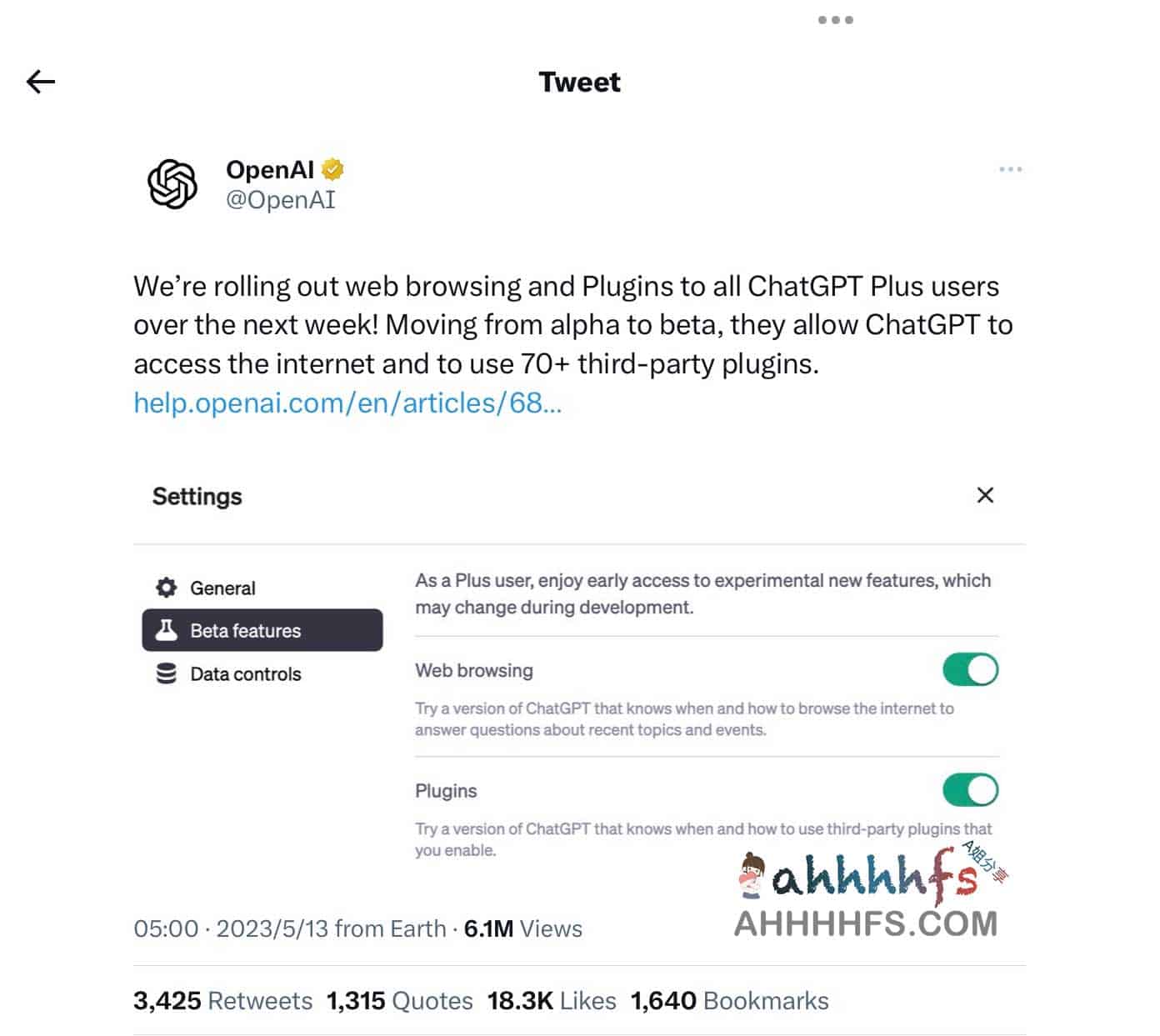
核心功能解析
- 网页浏览 (Web Browsing): 使 ChatGPT 具备实时访问互联网的能力,能够检索最新资讯,从而回答关于近期时事或即时动态的问题。
- 插件 (Plugins): 允许 ChatGPT 调用第三方服务,扩展其能力边界,使其能够处理更专业、更具体的操作任务。
开启步骤详解
第一步:进入设置界面
登录 ChatGPT 官网 https://chat.openai.com/,点击页面左下角的个人头像,在弹出的菜单中选择 Settings(设置)。
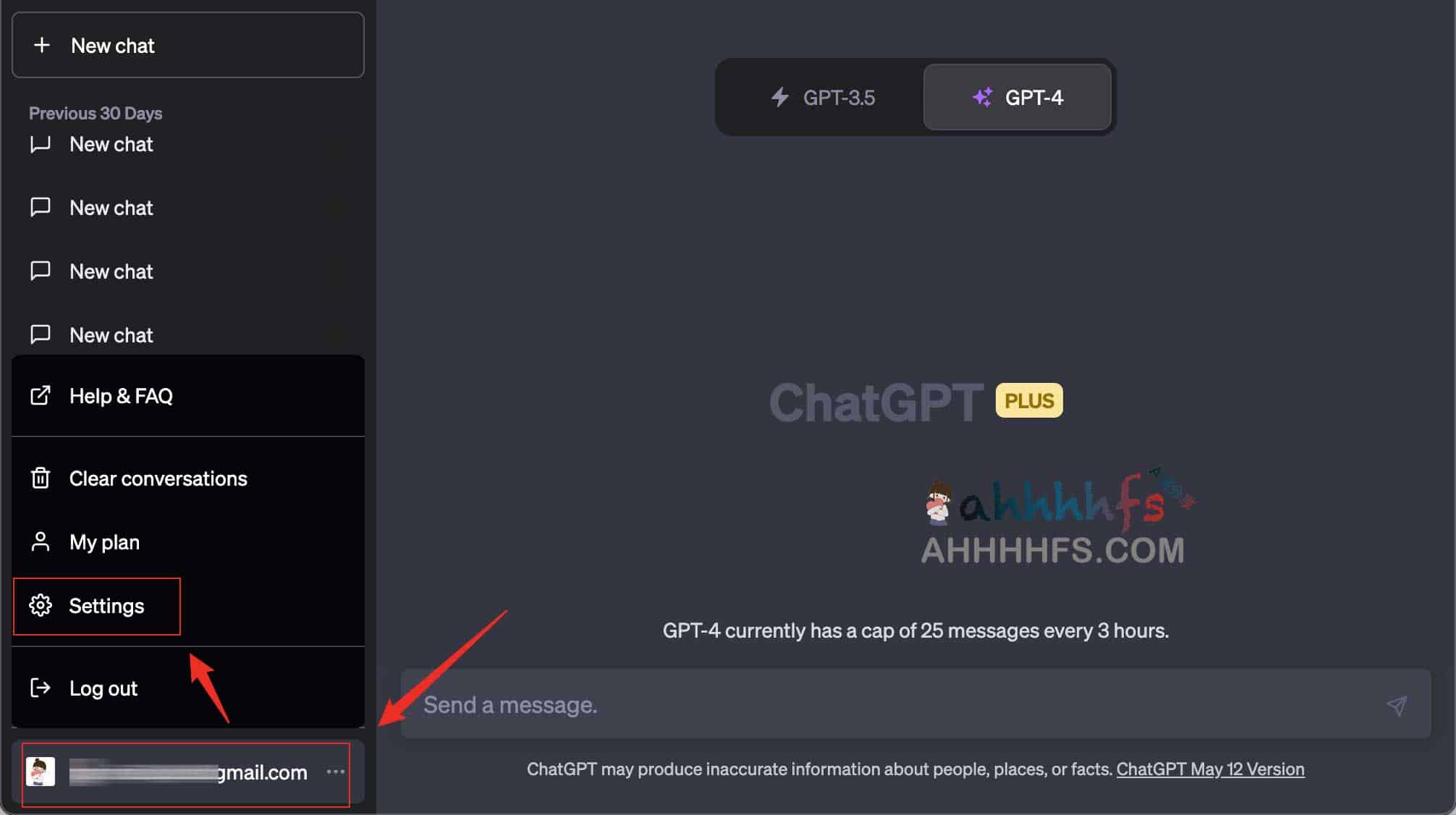
第二步:激活 Beta 功能
在设置窗口中找到 Beta features 选项卡。根据你账户当前获得的推送权限,将右侧对应的功能开关点击开启。
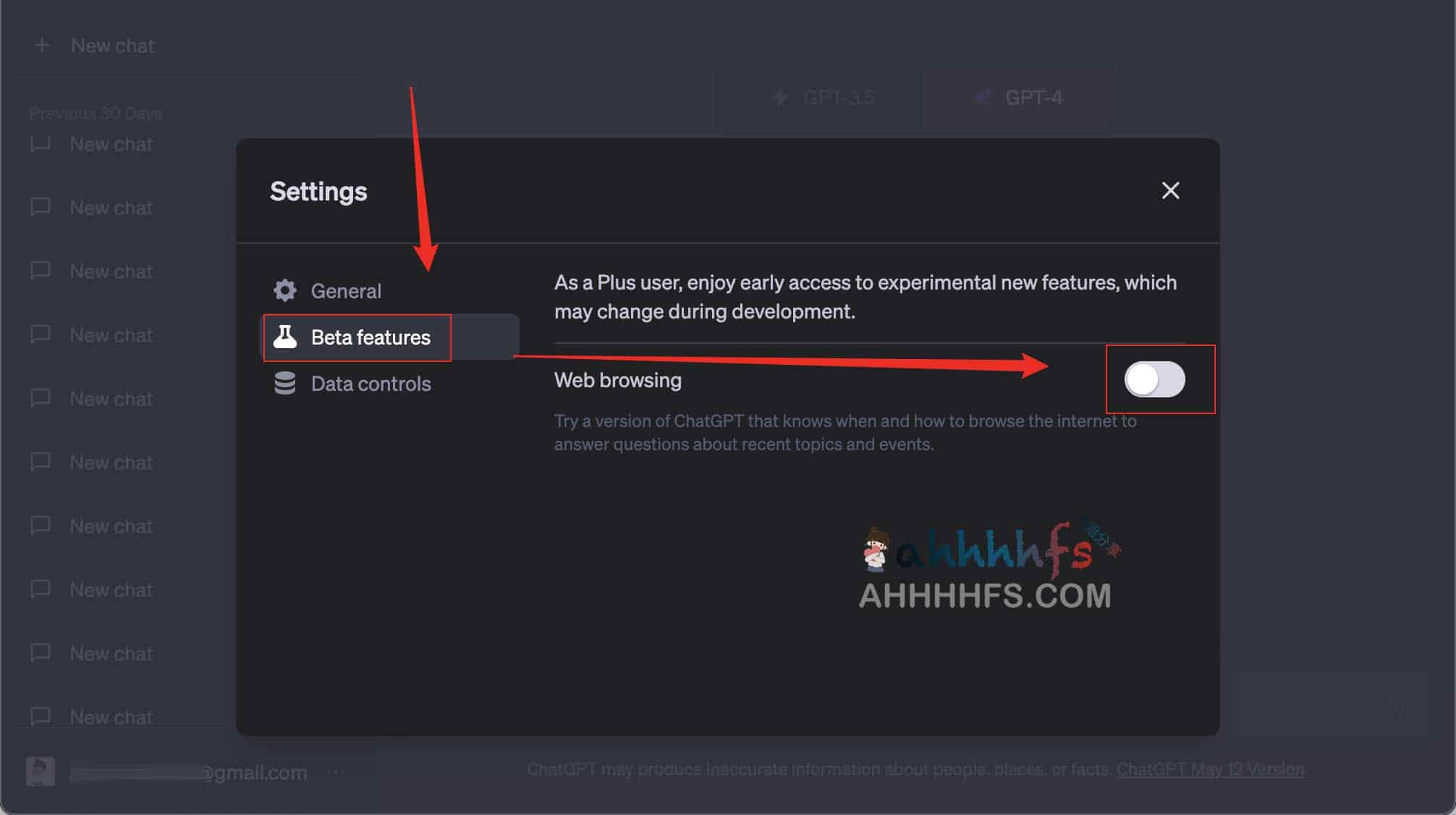
第三步:切换并使用
关闭设置窗口返回主页,此时你会在对话界面看到功能切换选项。勾选 Browsing 即可正式启动联网模式。
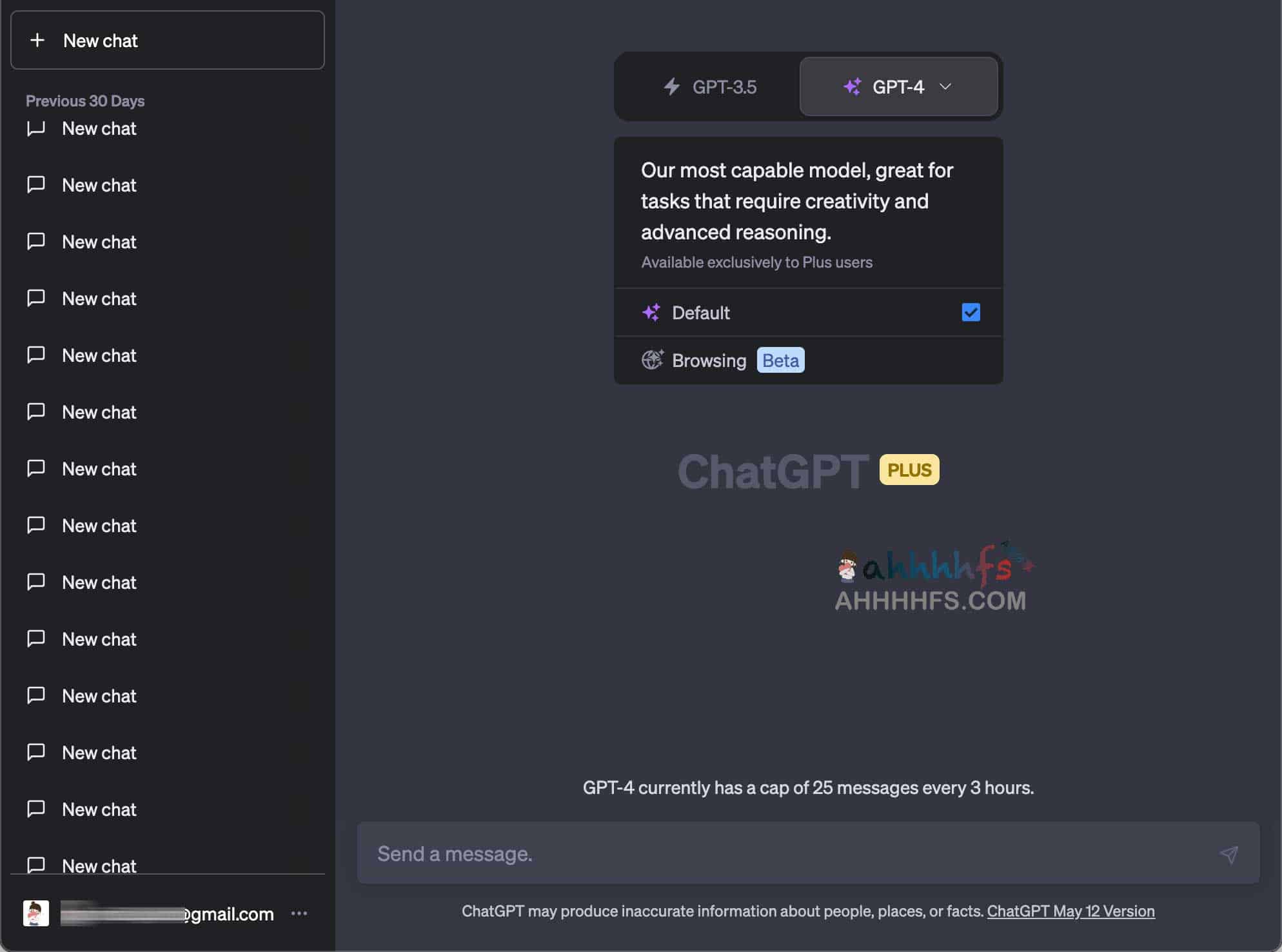
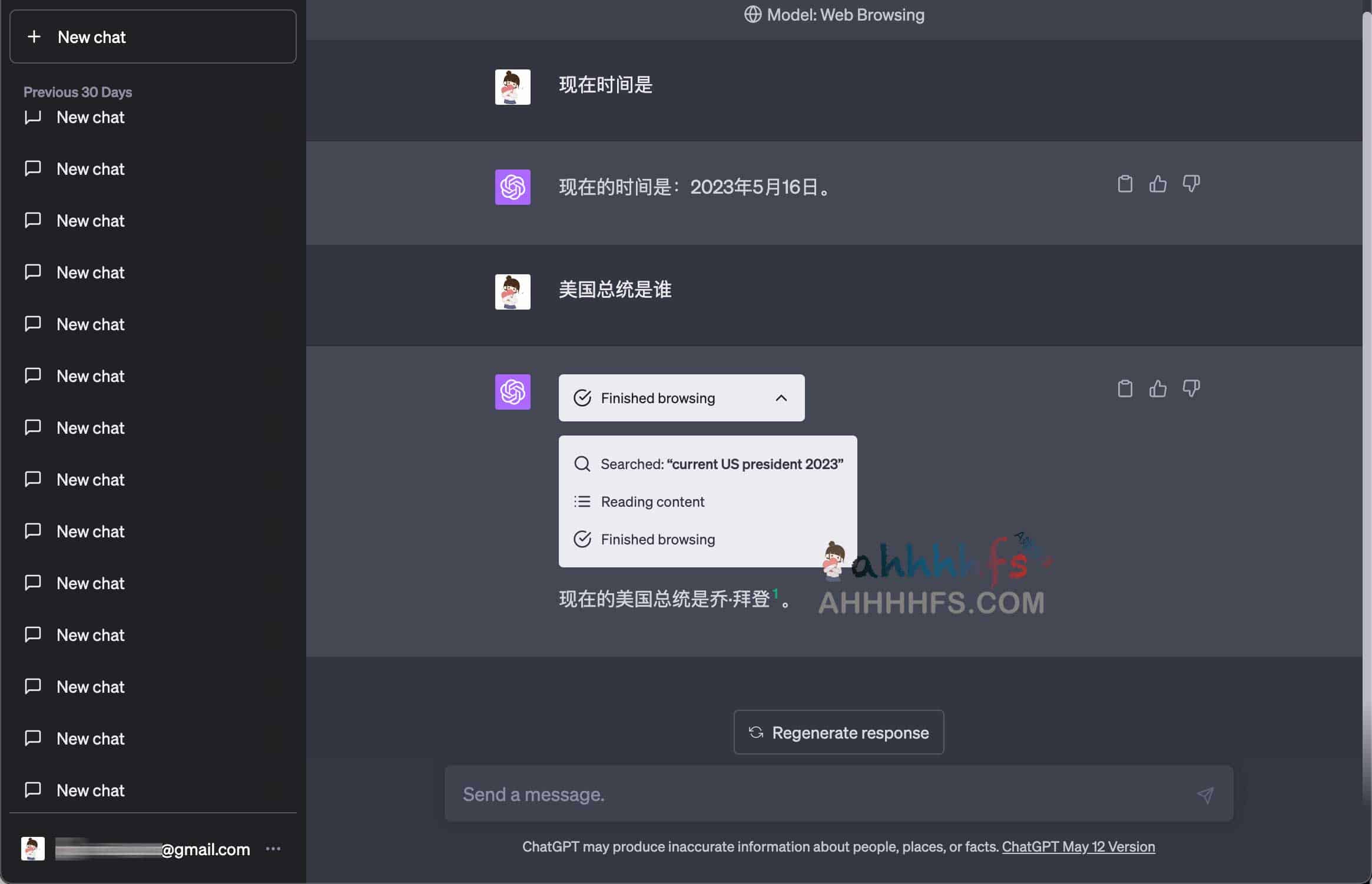
实际使用效果演示:
相关资源
正文完
