😫 क्या आप स्क्रीन स्टूडियो का रेशमी चिकना प्रभाव चाहते हैं, लेकिन 89 डॉलर की कीमत बहुत अधिक लगती है?
स्वतंत्र डेवलपर्स या प्रोडक्ट मैनेजर्स के लिए, उच्च गुणवत्ता वाले डेमो वीडियो बनाना बेहद महत्वपूर्ण है। एक आदर्श डेमो वीडियो में ये विशेषताएं होनी चाहिए… माउस कर्सर की सुचारू गति, स्पष्ट क्लिक हाइलाइटिंग और लचीला ज़ूम/फोकस।。
स्क्रीन स्टूडियो बेहतरीन इफेक्ट्स का दावा तो करता है, लेकिन इसकी ऊंची कीमत कई लोगों की पहुंच से बाहर है। तो क्या कोई ऐसा प्रोडक्ट है जो ये सब कर सके...? स्क्रीन रिकॉर्डिंग + त्वरित संपादन एक सरल और किफायती विकल्प?
ओपनस्क्रीन पर आधारित एक अनुशंसित ओपन-सोर्स टूल यहां दिया गया है: कर्सर लेंसइसमें एकीकृत रिकॉर्डिंग और संपादन की सुविधा है, जो टाइमलाइन में सीधे कर्सर प्रभाव जोड़ने, पिक्चर-इन-पिक्चर ओवरले करने और विभिन्न पहलू अनुपातों में निर्यात करने का समर्थन करती है (विशिष्ट क्षमताओं को प्रत्येक संस्करण के साथ अपडेट किया जाएगा)।
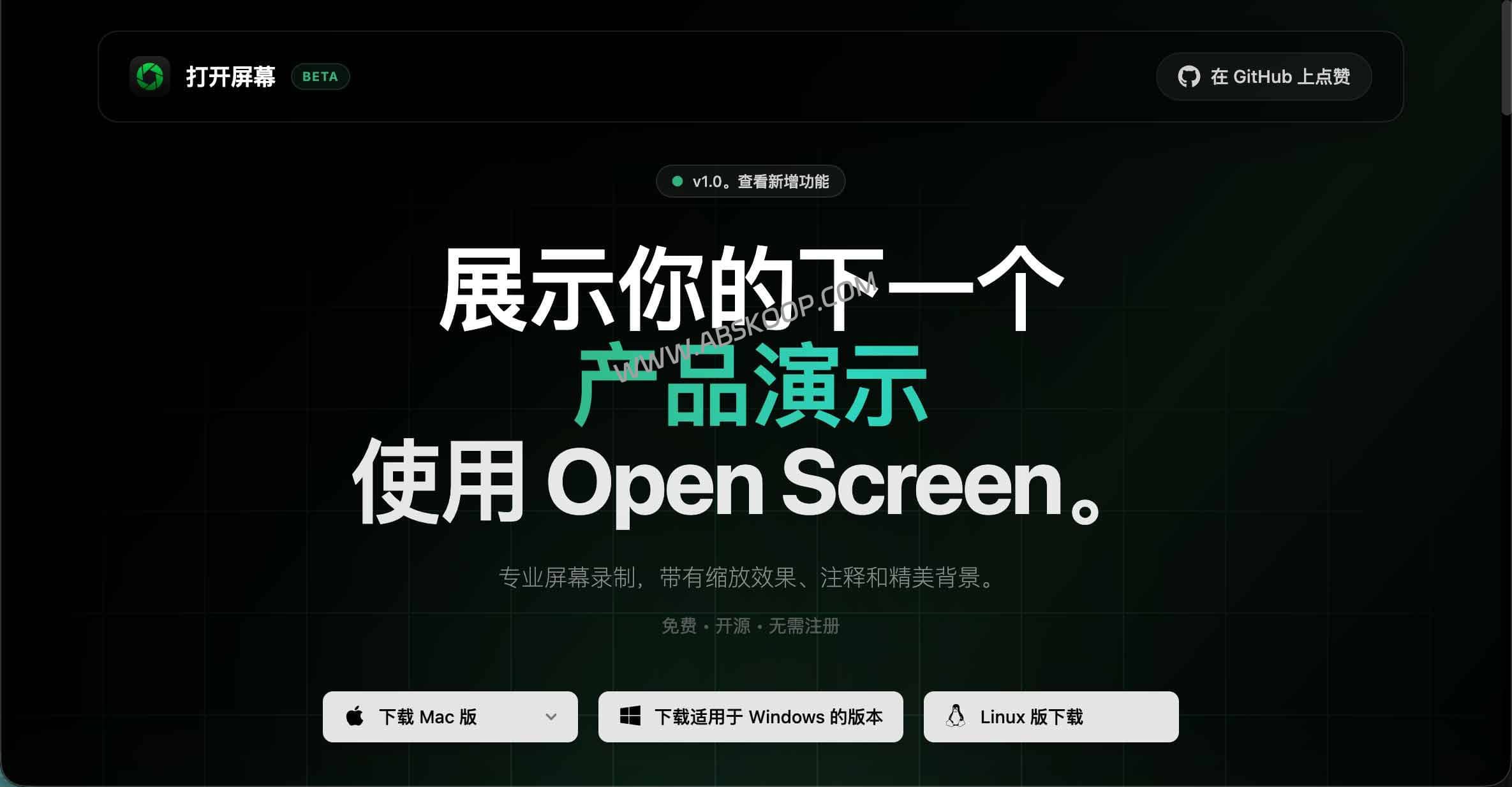
कर्सर लेंस: स्क्रीन रिकॉर्डिंग और पोस्ट-एडिटिंग का गहन एकीकरण
पारंपरिक स्क्रीन रिकॉर्डिंग सॉफ़्टवेयर (जैसे कि QuickTime) केवल बुनियादी रिकॉर्डिंग सुविधा प्रदान करते हैं, जिसके लिए फ़ाइलों को Premiere Pro या CapCut में आयात करके थकाऊ द्वितीयक प्रसंस्करण की आवश्यकता होती है। CursorLens का मुख्य लाभ इसमें निहित है..."तुरंत रिकॉर्ड और एडिट करें, फिर अंतिम उत्पाद आउटपुट करें।"इससे उत्पादन श्रृंखला काफी छोटी हो जाती है।
1. सूक्ष्म प्राकृतिक कर्सर प्रभाव
कर्सर लेंस केवल पोस्ट-प्रोसेस्ड टेक्सचर का उपयोग नहीं करता है; बल्कि, यह macOS के नेटिव हेल्पर के माध्यम से कर्सर डेटा को कैप्चर करता है, जिसके परिणामस्वरूप अधिक प्राकृतिक दृश्य प्रभाव मिलता है।
- हाइलाइट करने के लिए क्लिक करें:दर्शकों को ऑपरेशन पथ का सटीक रूप से अनुसरण सुनिश्चित करने के लिए माउस क्लिक को स्वचालित रूप से कैप्चर और चिह्नित करें।
- प्रक्षेप पथ को सुचारू बनाना:स्क्रीन स्टूडियो की विशिष्ट रेशमी सहजता का अनुभव प्राप्त करने के लिए माउस मूवमेंट कर्व्स को अनुकूलित करें।
- लचीला नियंत्रण:रिकॉर्डिंग के दौरान माउस को छिपाने की कोई आवश्यकता नहीं है; आप बाद में एक क्लिक से डिस्प्ले की स्थिति बदल सकते हैं।
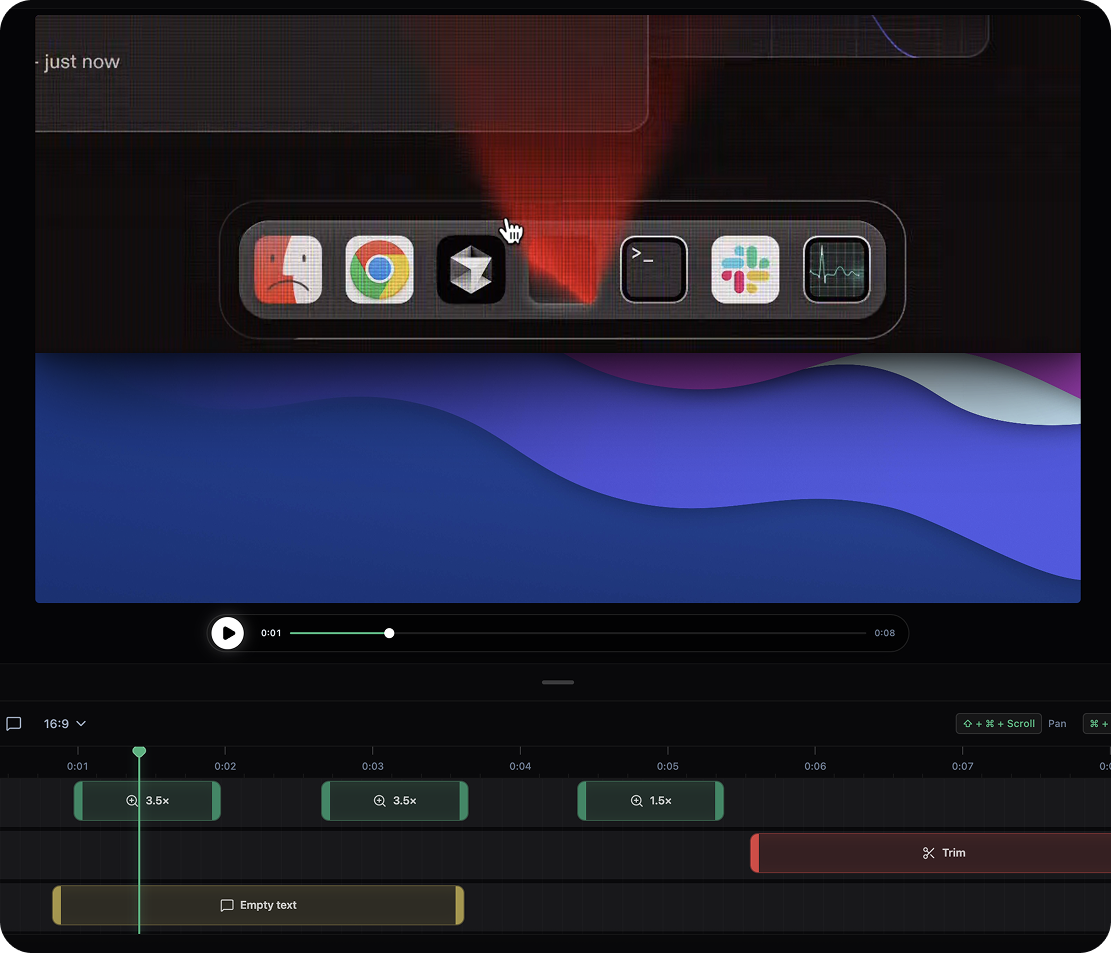
2. हल्का नॉन-लीनियर एडिटिंग (एनएलई)
इसमें अंतर्निहित हल्का संपादक उपयोगकर्ताओं को बड़े सॉफ़्टवेयर पर स्विच किए बिना तेजी से ट्रिम करने की अनुमति देता है:
- समयरेखा संचालन:यह अनावश्यक खंडों को शीघ्रता से हटाने और वीडियो की गति को समायोजित करने में सहायता करता है।
- ऑडियो संवर्धन:यह ध्वनि की तीव्रता में उतार-चढ़ाव की समस्या को हल करने के लिए ध्वनि की एकरूपता और आयाम को सीमित करने वाली प्रक्रिया प्रदान करता है।
- पिक्चर-इन-पिक्चर (पीआईपी):यह कैमरा फुटेज को ओवरले करने की सुविधा देता है, जिससे यह स्पष्टीकरण सहित निर्देशात्मक डेमो रिकॉर्ड करने के लिए आदर्श बन जाता है।
- उपशीर्षक सहायता:यह सबटाइटल जनरेशन और ऑडियो ट्रैक कंट्रोल को सपोर्ट करता है (विशिष्ट क्षमताएं संस्करण के आधार पर भिन्न होती हैं)।
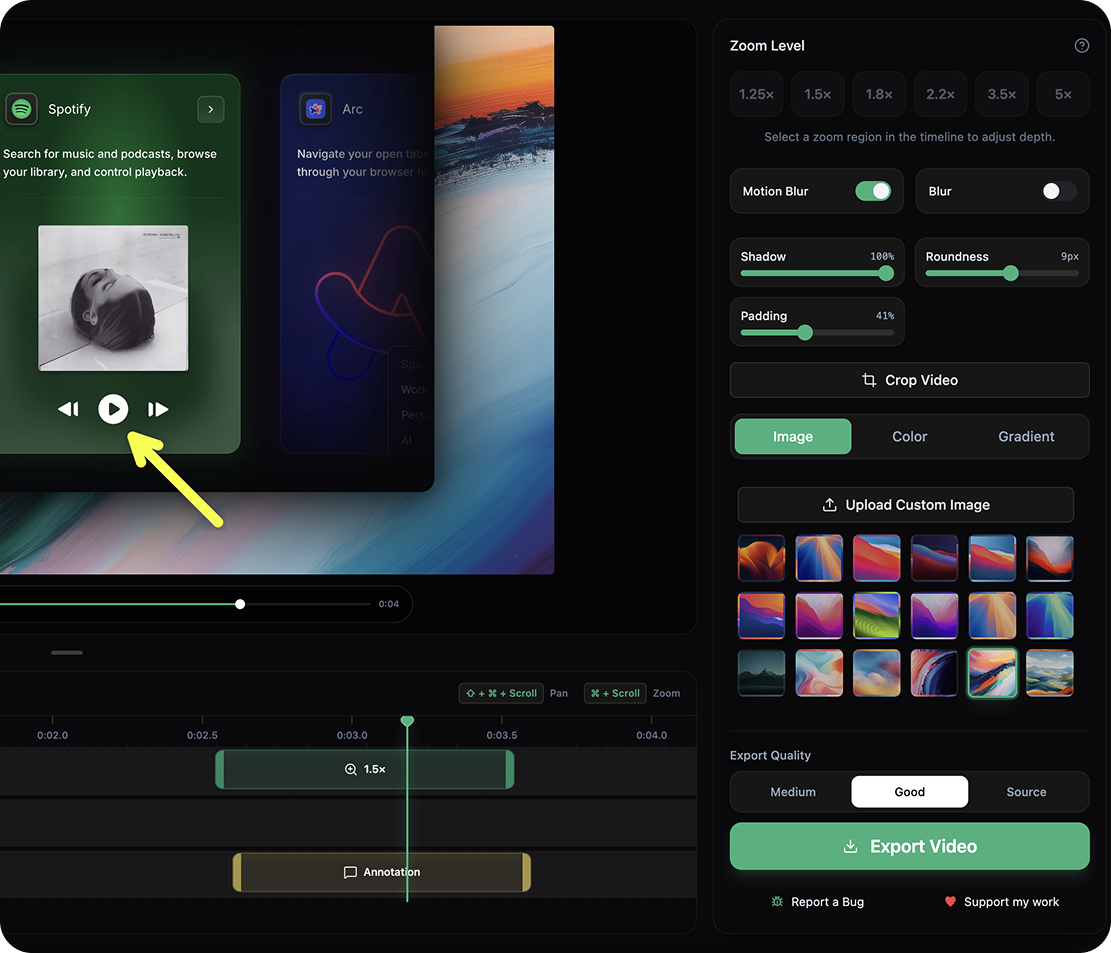
3. बहु-प्लेटफ़ॉर्म छवि प्रारूप वितरण
为了适配不同社交媒体, कर्सर लेंस 提供了多样化的导出选项(如 16:9 和 9:16)。这意味着同一套素材可以快速转化为 YouTube/ B 站的长视频,或 TikTok/Shorts 的短视频。
तुलनात्मक विश्लेषण: कर्सर लेंस बनाम स्क्रीन स्टूडियो
| आयाम | कर्सर लेंस | स्क्रीन स्टूडियो |
|---|---|---|
| लागत | निःशुल्क और ओपन सोर्स, बजट का कोई दबाव नहीं। | 付费订阅 / 买断,价格较高 |
| कार्यप्रवाह | स्क्रीन रिकॉर्डिंग, टाइमलाइन एडिटिंग और आउटपुट। | परिपक्व व्यावसायिक रिकॉर्डिंग और संपादन का अनुभव |
| दृश्य प्रभाव | नेटिव डेटा कैप्चर, क्लिक हाइलाइटिंग और स्मूथ ट्रैजेक्टरी को सपोर्ट करता है। | बेहतरीन दृश्य अनुभव, अत्यधिक उच्च स्थिरता |
| स्थिरता | बीटा चरण में, पुनरावृति तेजी से होती है, इसलिए पहले परीक्षण करने की सलाह दी जाती है। | वाणिज्यिक स्तर की स्थिरता |
⚠️ बीटा संस्करण इंस्टॉलेशन संबंधी समस्याओं के निवारण के लिए मार्गदर्शिका
- अनुमति अवरोध को दरकिनार करना:क्योंकि यह Apple द्वारा हस्ताक्षरित नहीं है, इसलिए Gatekeeper द्वारा पहली बूटिंग अवरुद्ध हो सकती है। आप टर्मिनल में निम्न कमांड चलाकर आइसोलेशन फ़्लैग हटा सकते हैं:
xattr -rd com.apple.quarantine /Applications/ कर्सर लेंस.app - आवश्यक अनुमतियाँ प्रदान करें:कृपया "सिस्टम सेटिंग्स" में इसे सक्षम करना सुनिश्चित करें। स्क्रीन रिकॉर्डिंग, सुलभता सुविधाएँ और माइक्रोफ़ोन अनुमति आवश्यक है; अन्यथा, काली स्क्रीन दिखाई दे सकती है या कोई आवाज़ नहीं आ सकती है।
- लंबा वीडियो बैकअप:इसके बीटा संस्करण में होने के कारण, 30 मिनट से अधिक लंबे वीडियो रिकॉर्ड करते समय अप्रत्याशित क्रैश से बचने के लिए बैकअप के लिए OBS का उपयोग करने की सलाह दी जाती है।
लागू होने की स्थिति: क्या आपको इसे इंस्टॉल करने की आवश्यकता है?
- स्वतंत्र डेवलपर:हमें जल्द से जल्द प्रोडक्ट डेमो, फीचर ट्यूटोरियल या सोशल मीडिया डेमोंस्ट्रेशन वीडियो बनाने की जरूरत है।
- 产品 / 运营人员:हमें ऐसी सामग्रियों के एक सेट की आवश्यकता है जिन्हें 16:9 और 9:16 दोनों आस्पेक्ट रेशियो के लिए जल्दी से अनुकूलित किया जा सके।
- 技术支持 / 团队:बग की पुनरुत्पादन प्रक्रिया, संचालन मानक प्रक्रिया (एसओपी) या परिनियोजन निर्देशों को रिकॉर्ड करें, और संचार लागत को कम करने के लिए कर्सर हाइलाइटिंग का उपयोग करें।
स्क्रीन रिकॉर्डिंग टूल के चयन संबंधी सुझाव
- बेसिक रिकॉर्डिंग $rightarrow$ क्विकटाइम:किसी इंस्टॉलेशन की आवश्यकता नहीं, त्वरित रिकॉर्डिंग।
- 长时录制 / 直播 $rightarrow$ OBS:इसमें मजबूत कार्यक्षमता और असाधारण स्थिरता है।
- पेशेवर स्तर का पोस्ट-प्रोडक्शन: $rightarrow$ फ़ाइनल कट / पीआर:इसमें संपादन की सभी सुविधाएं मौजूद हैं, लेकिन इसे सीखने में काफी समय लगता है।
- बजट के अनुकूल माहौल में स्क्रीन स्टूडियो जैसी उच्च गुणवत्ता वाले परिणाम प्राप्त करना चाहते हैं: $rightarrow$ कर्सर लेंसइसमें रिकॉर्डिंग और एडिटिंग को एकीकृत किया गया है, जिसमें कर्सर को सुंदर बनाने पर विशेष ध्यान दिया गया है।
अक्सर पूछे जाने वाले प्रश्न (FAQ)
प्रश्न: क्या कर्सर लेंस वास्तव में स्क्रीन स्टूडियो का स्थान ले सकता है?
ए: यह एक बेहतरीन ओपन-सोर्स विकल्प है। अगर आप रिकॉर्डिंग के तुरंत बाद एडिटिंग करना चाहते हैं और ज़्यादा फीस नहीं देना चाहते, तो यह एकदम सही है; लेकिन अगर आपको पूरी तरह से व्यावसायिक स्थिरता चाहिए, तो स्क्रीन स्टूडियो अभी भी पहली पसंद है।
प्रश्न: रिकॉर्डिंग के बाद काली स्क्रीन क्यों दिखाई देती है?
ए: यह आमतौर पर macOS की अनुमतियों से संबंधित समस्या है। कृपया अपने सिस्टम सेटिंग्स की जाँच करें और सुनिश्चित करें कि एप्लिकेशन को "स्क्रीन रिकॉर्डिंग" की अनुमति दी गई है और सॉफ़्टवेयर को पुनः आरंभ करें।
प्रश्न: क्या यह बहुत लंबे वीडियो रिकॉर्ड करने के लिए उपयुक्त है?
ए: हम पहले 5-10 मिनट का सैंपल वीडियो चलाने की सलाह देते हैं। चूंकि यह बीटा चरण में है, इसलिए लंबे वीडियो रिकॉर्ड करते समय बैकअप के लिए OBS का उपयोग करने का सुझाव दिया जाता है।
📌 संसाधन प्रविष्टि
📦 GitHub: कर्सर लेंस (डाउनलोड और सोर्स कोड)
macOS/Linux क्लाइंट इंस्टॉलेशन पैकेज का नवीनतम संस्करण प्राप्त करें / बग की रिपोर्ट करें
🌐 आधिकारिक वेबसाइट: ओपनस्क्रीन (मूल प्रोजेक्ट डेमो)
वेब-आधारित बुनियादी संस्करण का अनुभव / अंतर्निहित प्रौद्योगिकी कार्यान्वयन देखें
⚠️ अस्वीकरण: यह सॉफ़्टवेयर एमआईटी ओपन-सोर्स लाइसेंस के अंतर्गत लाइसेंस प्राप्त है और तेजी से विकास के दौर में है। उत्पादन वातावरण में इसका उपयोग करने से पहले कृपया अपने डेटा का बैकअप ले लें। जारी किए गए संस्करण के आधार पर वास्तविक कार्यक्षमता भिन्न हो सकती है।
