macOS 的音量管理一直是个痛点。 很多用户都经历过这种窘境:在 Zoom 会议中因为对方声音太小而调高系统音量,结果后台的 Spotify 突然切到一首摇滚乐,瞬间的巨响简直是“耳膜杀手”。
相比 Windows 早就普及的“音量合成器”,Mac 的全局音量控制过于简单粗暴。虽然 SoundSource 提供了完美的解决方案,但 39 美元的定价让不少人犹豫。今天推荐一款开源且免费的替代方案 —— FineTune,它将专业的 混音台 (Mixer) 功能直接集成在你的菜单栏中。
🎯 适用场景: 频繁参加远程会议、需要精细把控音频的视频创作者,以及拥有多种音频输出设备的硬件发烧友。
核心功能:把 Mac 变成专业混音台
FineTune 本质上是一个轻量级的 系统级 DSP (数字信号处理) 工具。简单来说,它为你的 Mac 每一个应用程序都安装了一个独立的“虚拟音量旋钮”,彻底打破了全局音量的一刀切模式。
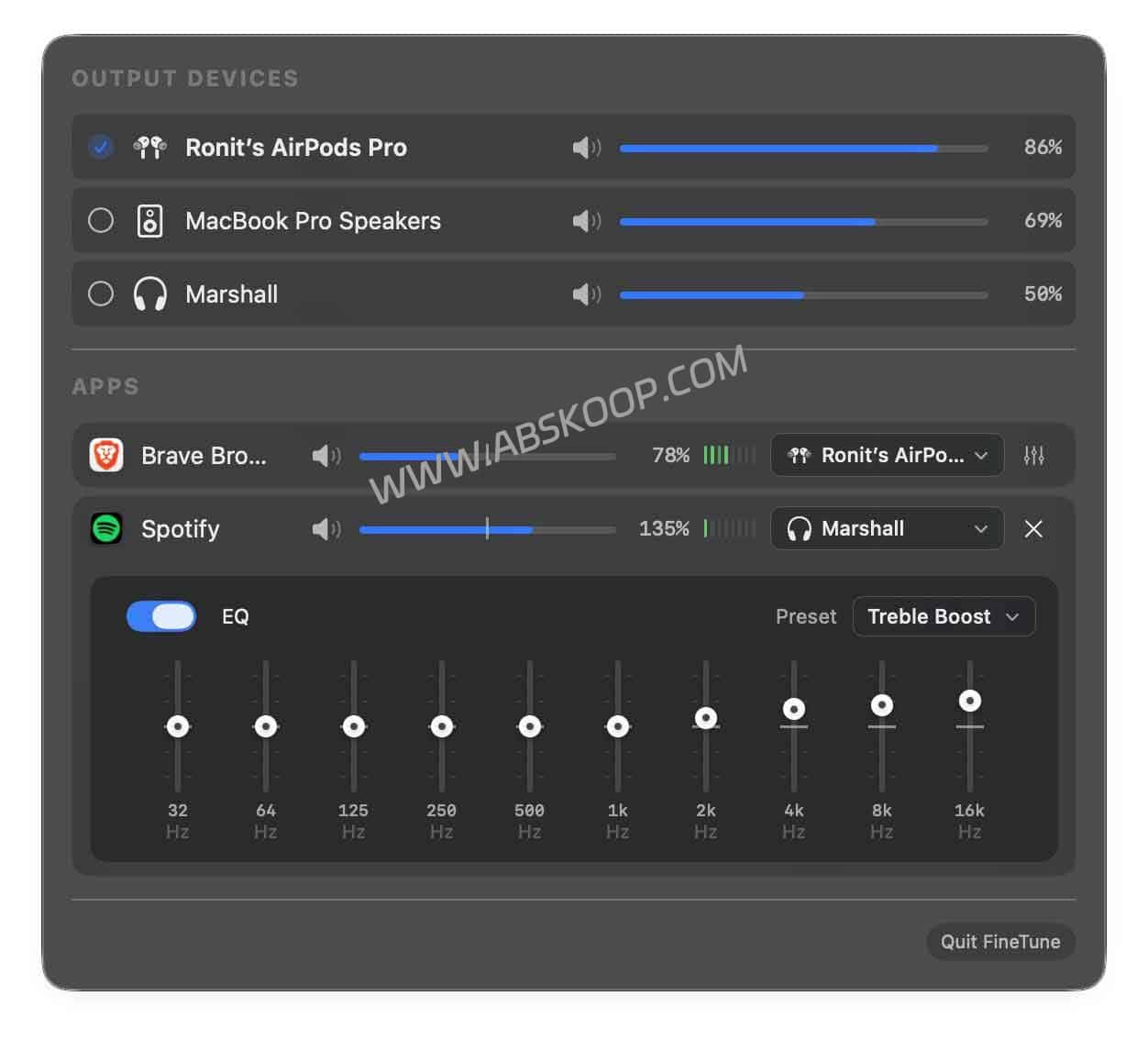
1. 应用程序独立音量控制 (Per-App Volume)
你可以像专业调音师一样,为不同的软件分配不同的音量权重,避免声音冲突:
- 协作软件(如 Slack / 钉钉): 调至 10%,确保收到通知但不干扰专注。
- 音乐软件(如 Spotify / Apple Music): 设为 60%,作为舒适的背景白噪音。
- 会议软件(如 Zoom / 腾讯会议): 拉满至 100%,确保捕捉每一个沟通细节。
2. 软件增益与 EQ 均衡器
面对录音电平过低的网课或老电影,即使系统音量开到最大依然听不清?FineTune 提供的 软件增益 (Gain) 最高可将声音放大 400%。此外,内置的 10 段 EQ 均衡器允许用户根据硬件(如 MacBook 自带喇叭或 AirPods)加载不同的预设,显著优化听感。
软件增益是通过信号放大实现的。若使用 MacBook 内置扬声器,请谨慎使用 100% 以上的增益,以免造成物理损坏。建议仅在佩戴耳机或连接外部音箱时开启“高倍率软件增益”。
3. 灵活的音频路由 (Audio Routing)
FineTune 将原本仅在专业 DAW 软件中可见的路由功能大众化,允许你指定不同 App 的声音去向:
- 实际应用: 你可以让音乐 App 的声音通过蓝牙音箱播放给全屋人听,同时将会议 App 的声音定向输出到有线耳机中,两者互不干扰,实现真正的并行音频管理。
安装与部署指南
FineTune 采用完全开源模式,没有任何内购或订阅限制。
方案 A:Homebrew 安装(推荐极客使用)
通过终端一行代码即可完成安装,部署过程高效且纯净:
brew install --cask finetune方案 B:手动安装(通用方式)
访问 GitHub 仓库下载最新的 .dmg 安装包,将其拖入“应用程序”文件夹即可。若初次启动无反应,请参考下文的权限配置。
常见问题排查 (Troubleshooting)
由于 FineTune 需要调用 macOS 底层的 Core Audio 权限,初次配置时请注意以下两点:
Q1:安装后调节音量没有反应?
解决: 必须授予权限。请前往 系统设置 $rightarrow$ 隐私与安全性 $rightarrow$ 音频捕获 (Audio Capture),开启 FineTune 的开关。否则软件将无法拦截并处理音频流。
Q2:为什么列表中找不到某个 App?
解决: 为优化资源占用,FineTune 仅显示 “正在发声” 的应用程序。如果某个 App 处于暂停状态,它可能会暂时消失,只需点击播放,该 App 就会自动重新出现在列表中。
项目资源与要求
🔗 快速链接
- 项目主页: GitHub – FineTune Project
- 系统要求: macOS 14.0 (Sonoma) 及以上版本
优秀的系统工具应当是“隐形”的。FineTune 平时静候于菜单栏,仅在需要时提供强大的控制力,为 Mac 用户补全了音频管理的最后一块拼图。
