谷歌云服务器开启 root 远程登录教程
谷歌云(GCP)实例在创建后,默认处于禁用 root 账户登录状态。若需开启 root 远程访问,可参考以下步骤操作。此方法同样适用于大多数基于 Linux 的云服务器环境。
第一步:进入 SSH 终端
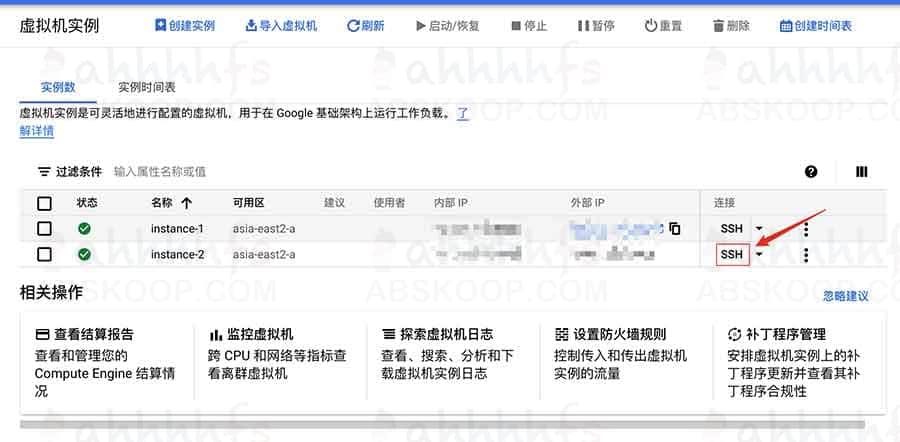
在谷歌云控制台的实例详情页面,点击 SSH 按钮,通过网页版终端进入服务器内部。
第二步:配置 root 用户密码
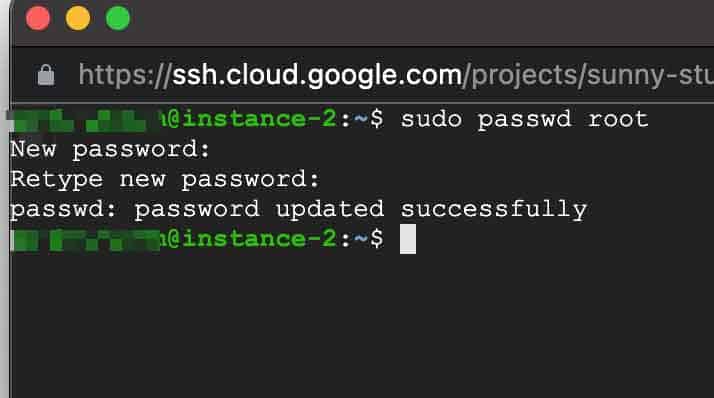
由于 root 账户初始无密码,需先为其设置登录凭据:
- 执行命令:
sudo passwd root - 按照提示输入新密码并再次确认( 注意: 输入过程中屏幕不会显示字符,输入完成后直接回车即可)。
第三步:切换至 root 身份
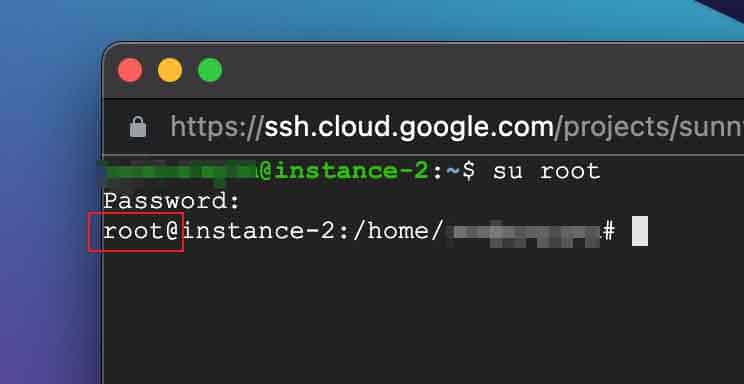
使用以下命令切换到 root 用户环境:
su root输入刚才设置的密码,成功后终端提示符将切换为 root 状态。
第四步:修改 SSH 配置文件
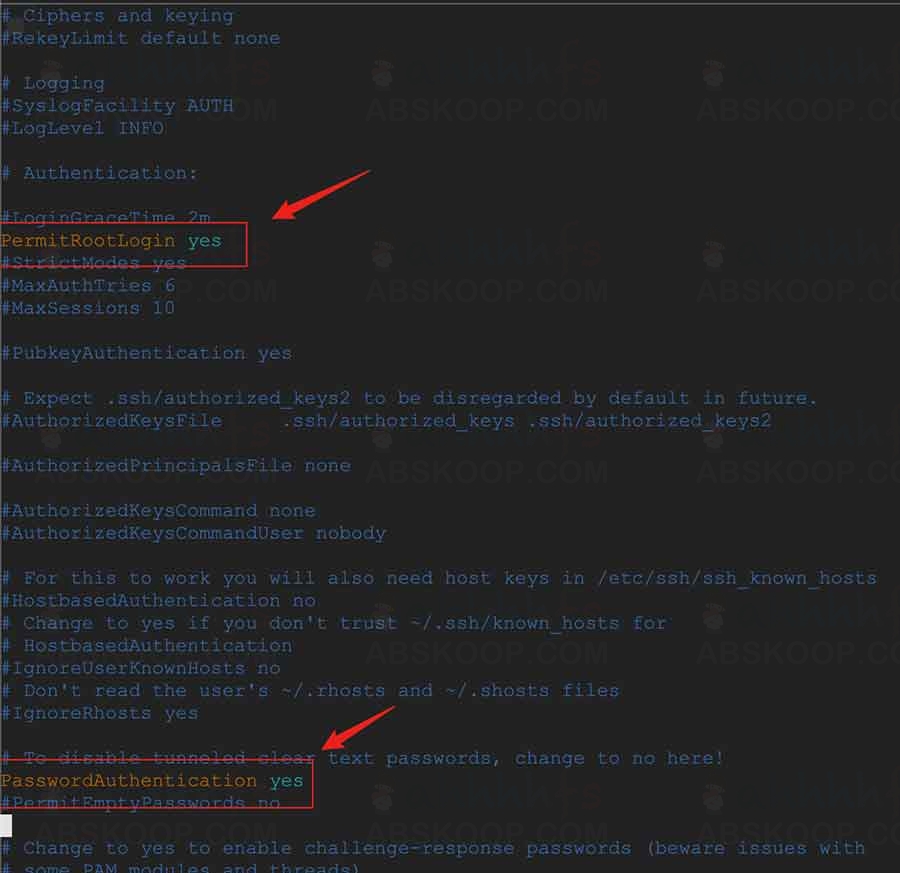
需要调整 SSH 服务配置以允许 root 登录及密码验证:
- 输入
vi /etc/ssh/sshd_config打开配置文件。 - 按下键盘 i 键进入编辑模式。
- 在文件中找到并修改以下两项,确保其值为 yes:
PermitRootLogin yes PasswordAuthentication yes - 按下 Esc 退出编辑模式,然后输入
:wq并回车保存退出。
第五步:重启 SSH 服务
执行以下命令使配置生效,完成后即可使用 root 账户进行远程连接:
systemctl restart ssh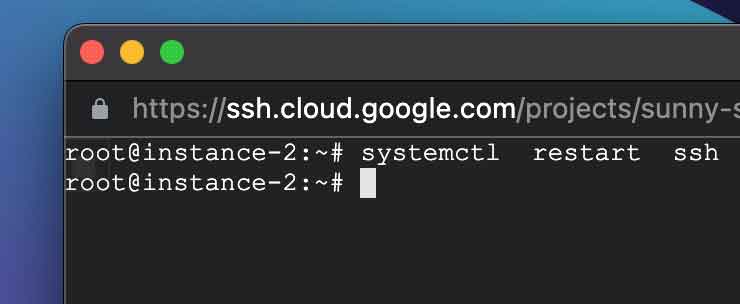
注意事项
- 安全性: 开启 root 远程登录会增加被暴力破解的风险,建议设置高强度复杂密码。
- 通用性: 本教程的操作逻辑适用于大多数 Debian/Ubuntu/CentOS 等主流 Linux 发行版。
正文完
