当你准备尝试在本地部署一个大模型时,最令人头疼的往往不是安装步骤,而是对硬件边界的未知:8GB 显存能跑动 7B 模型吗?Mac 的统一内存能支撑 14B 规模吗?如果强行运行 32B 模型,电脑会不会直接崩溃?
很多初学者在没算清硬件需求的情况下,花大量时间下载几十 GB 的权重文件,结果运行瞬间触发显存溢出(OOM),或者推理速度慢到每秒仅出几个字,导致整个尝试过程极其低效。

为了解决这个痛点,Can I Run AI 提供了一个极简的在线检测方案。它本质上是一个硬件“摸底”工具,旨在让你在点击下载按钮之前,就清楚地知道当前设备与目标模型的匹配程度。
它是如何判断硬件兼容性的?
传统的判断方式需要用户在 GitHub 或 Hugging Face 的 README 文档中翻找复杂的参数表,而 Can I Run AI 将这一过程自动化了。
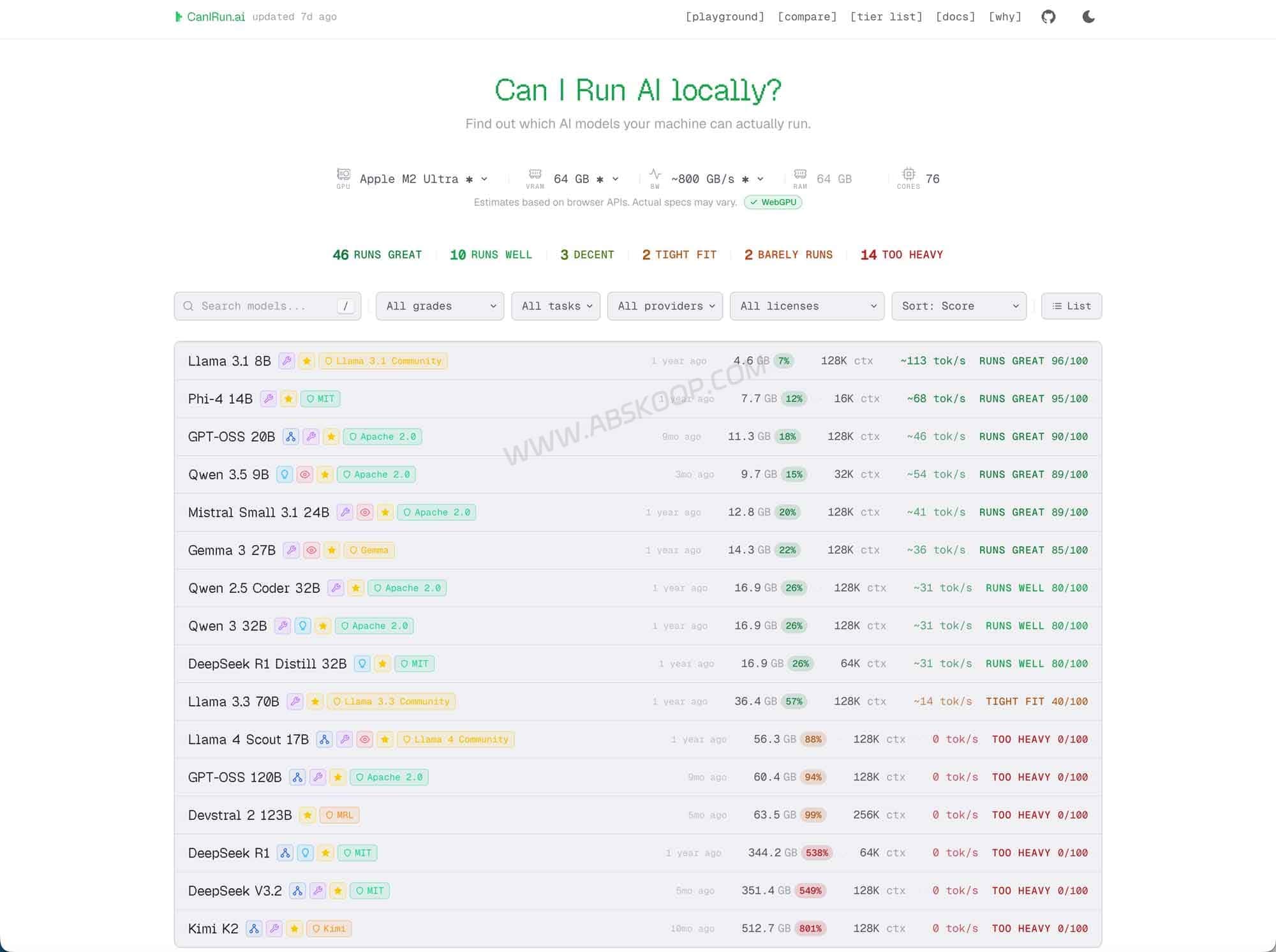
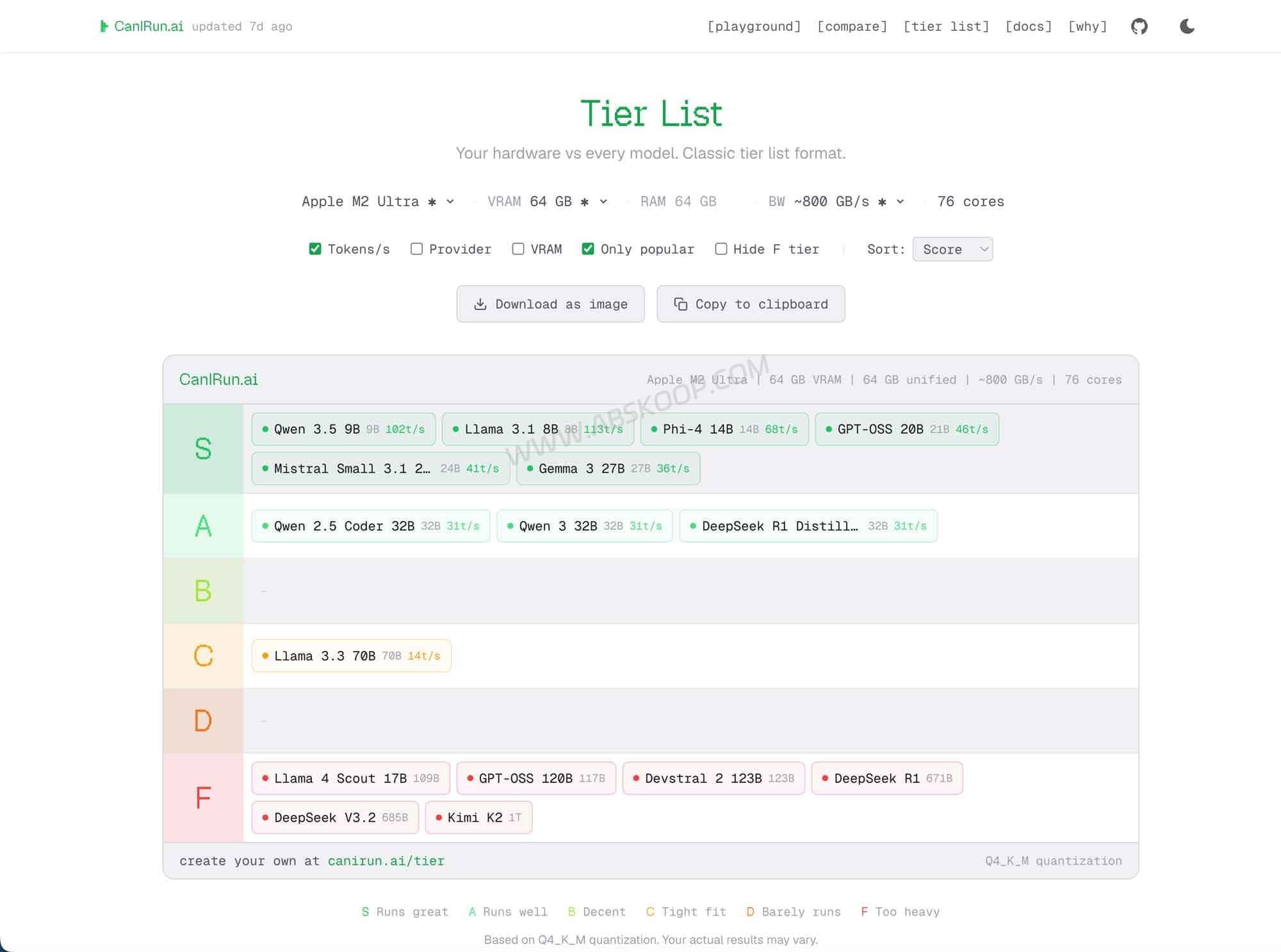
该工具通过 WebGL、WebGPU 和 Navigator 等浏览器标准接口,自动读取设备的 CPU、GPU 及内存信息,并将其与内置的模型数据库进行比对。在获得权限后,它会为不同模型给出 S 到 F 的运行等级评分:
- S 级 $rightarrow$ A 级: 显存充裕,运行流畅,是日常使用的理想选择。
- B 级 $rightarrow$ C 级: 勉强能跑,但显存处于临界点,可能会频繁调用系统内存导致速度下降,适合非实时任务。
- D 级 $rightarrow$ F 级: 极大概率无法启动或体验极差,不建议尝试。
除了评分,该工具还会提供关键的 量化方案建议。对于大多数个人电脑用户,全精度模型几乎不可行,而 GGUF 等量化版本则是“救命稻草”。工具会明确指出,如果切换到 Q4 等量化版本,模型是否能进入可运行区间。目前其库中已覆盖 Llama、Qwen、DeepSeek、Gemma、Mistral、Phi 等主流模型,并支持按代码、推理、聊天等场景筛选。
注意事项:评分 $neq$ 实际流畅度
需要强调的是,Can I Run AI 的定位是 “预筛选” 而非“性能跑分”。网页给出的“能跑”结论是基于理论计算的,实际体验还会受到以下因素干扰:
- 底层链路: 显卡带宽、驱动版本、散热情况以及后台程序的内存占用。
- 软件框架: 不同推理框架(如 Ollama 与 llama.cpp)的内存管理机制不同。
- 设备特性: Apple Silicon 的统一内存机制与传统独显显存有本质区别,Mac 用户应将评分视为参考线而非绝对结论。
适用场景
如果你习惯使用网页版 ChatGPT 或通过 API 调用,那么这个工具对你没有意义。它专门服务于 本地部署爱好者:
- 选型参考: 准备安装 Ollama 或 LM Studio,但不确定该下载 7B 还是 14B 规模的模型。
- 量化尝试: 想知道自己的硬件在哪个量化级别(如 Q4, Q8)能达到平衡点。
- 硬件评估: 计划升级显卡或采购 AI 工作站,通过设备对比功能快速排除不合格选项。
快速开始
你可以直接访问官网,在无需配置的情况下快速获取当前设备的 AI 运行能力报告。
免责声明:本文内容基于工具公开功能整理。在线检测结果为理论估算值,受浏览器权限和系统环境影响可能存在误差。实际部署时,请以 Ollama、LM Studio 等具体推理框架的官方文档要求为准。
