For users who purchased a lower-spec Mac such as the 256GB version, the built-in hard drive space is often insufficient when dealing with large applications such as Xcode, Steam games, or professional sound libraries.AppPorts is a free and open-source macOS application migration tool that allows you to actually store large apps on an inexpensive external SSD while the system thinks the software is still installed locally, thus achieving storage freedom at a low cost.
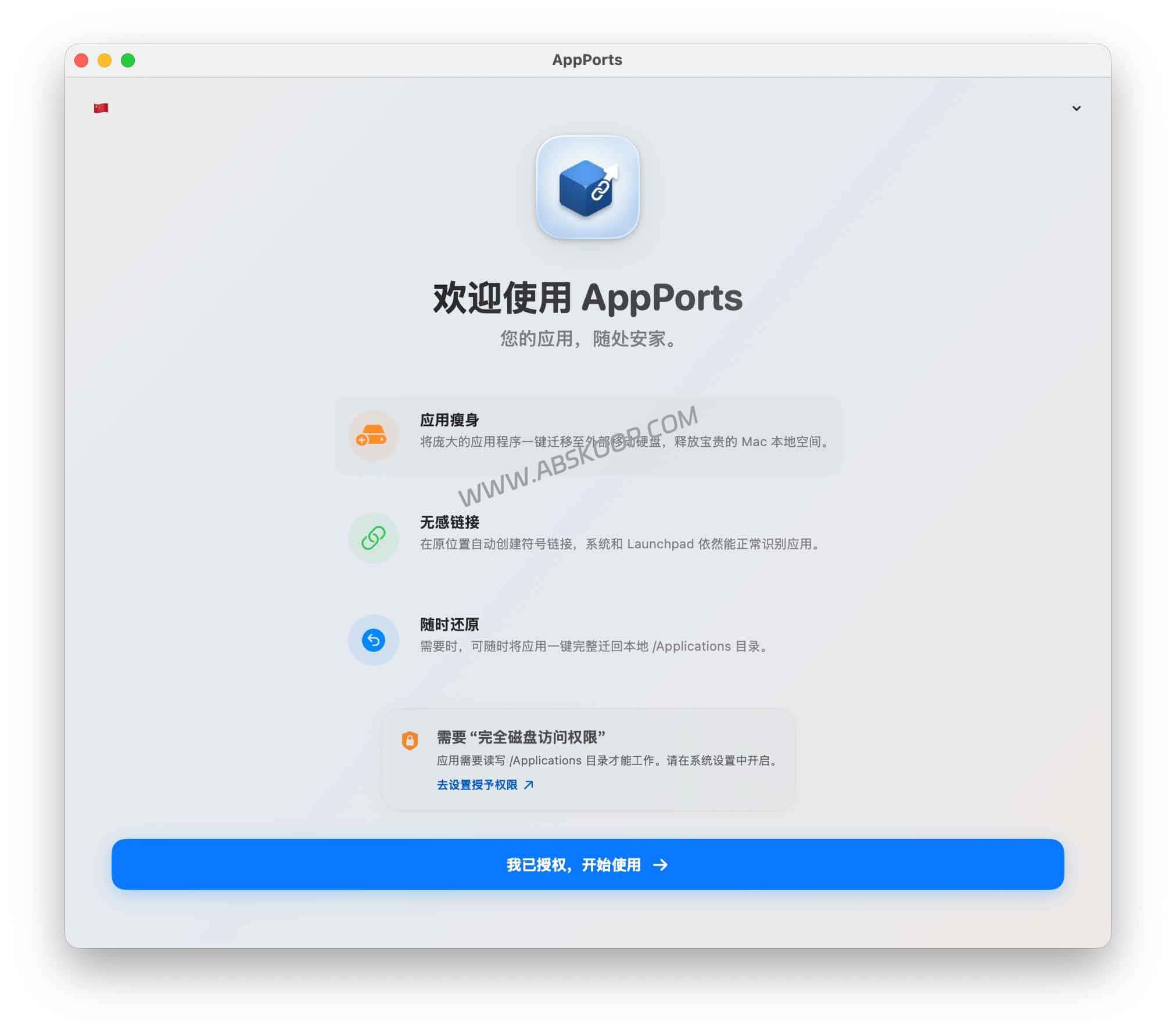
Breaking physical limitations: Why can't we just drag and drop?
Many users tried to directly... .app Cutting files from the Applications folder to an external hard drive can cause a series of chain reactions: the Launchpad icon disappears, Spotlight search fails, and some software may even fail to start or update due to the path change.
Core Mechanism: Symbolic Link Deception
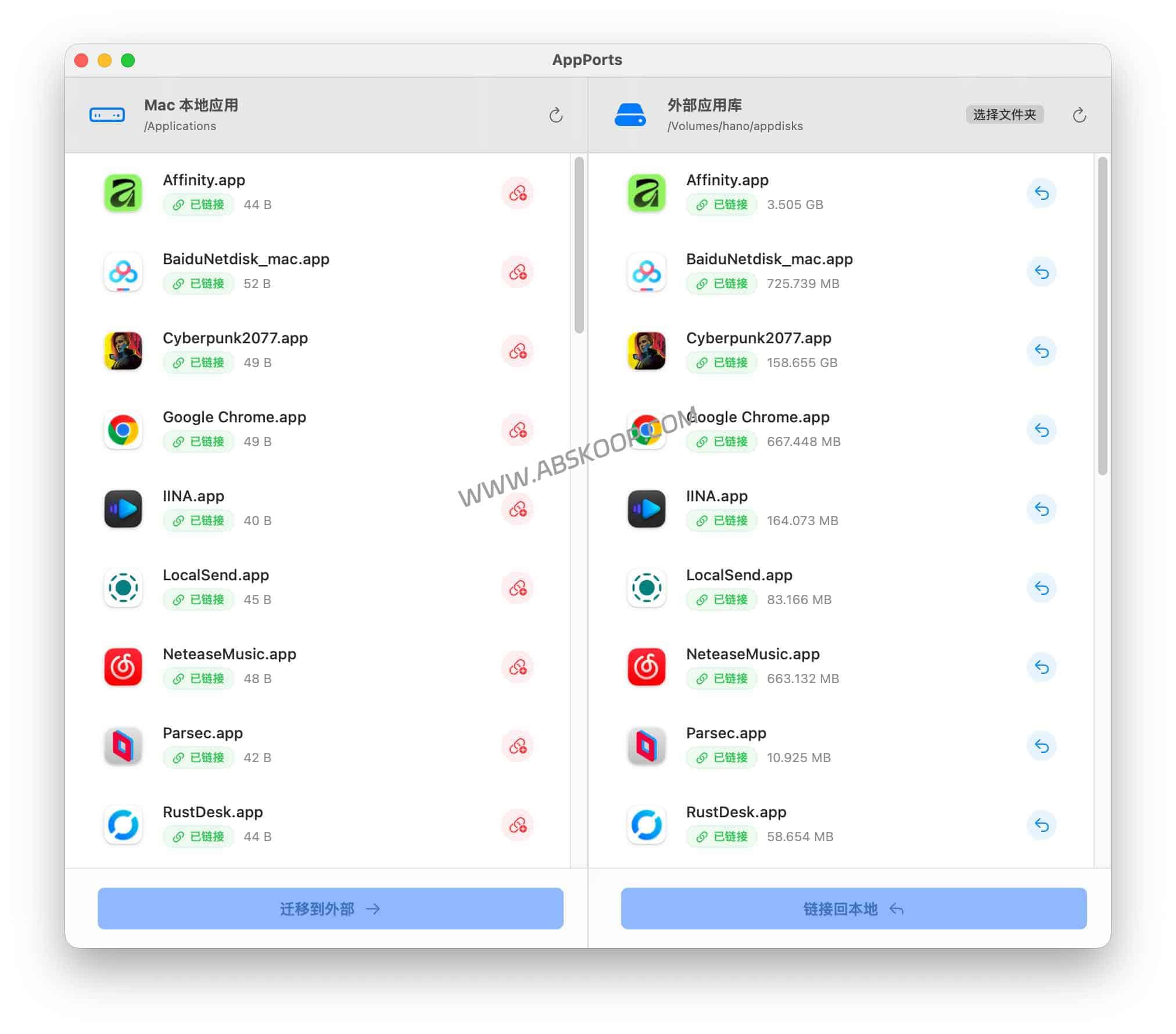
AppPorts does not use simple file movement, but instead... Symbolic linksThe technology enables "spatial displacement":
- Precision transport: It doesn't move the app's shell, but rather removes the most space-consuming part. Contents Data Catalog Migrate to an external hard drive.
- Path camouflage: Create a symbolic link in the original local location pointing to the external hard drive.
Final result: macOS is "tricked" into believing the software is running locally. Your icons, indexes, and system paths remain unchanged, but the actual disk usage has been moved to the external SSD, perfectly resolving the issue of high disk usage.
Applicable scenarios and user groups
- Developer: Migrate the bloated Xcode, Android Studio, and their massive simulator data.
- Game players: Move the Steam library, World of Warcraft and other clients that are hundreds of gigabytes in size to an external storage device.
- Creative workers: It imports massive amounts of materials and sound libraries from Final Cut Pro or Logic Pro.
Precautions and Tips for Avoiding Pitfalls
⚠️ Key operation tips:
- Hardware compatibility: Recommended use NVMe protocol hard drive + Thunderbolt 3/4 interfaceIf an old mechanical hard drive is used, the app's startup and response speed will decrease significantly.
- Access control: If you receive a "file corrupted" message upon first launch, please execute the command in the terminal.
xattr -rd com.apple.quarantine /Applications/AppPorts.appTo remove the quarantine attribute from macOS. - Restricted Area Reminder: Migrating third-party applications onlyDo not attempt to migrate macOS's built-in core system components such as Safari and System Settings, as this may cause system crashes.
Product Advantages Comparison
Compared to paid solutions like Lemur, AppPorts offers an excellent user experience while remaining free and open-source:
- Native experience: Developed based on SwiftUI, the interface is smooth and perfectly supports dark mode.
- Lossless restoration: Support one-click Unlink (Restore)Applications can be quickly migrated back to local storage without worrying about disrupting the system file structure.
Resource Acquisition
It is recommended to use Time Machine to back up important data before undertaking a large-scale migration.
- GitHub project homepage: GitHub – AppPorts (macOS App Linker)
⚠️ Disclaimer: This tool involves low-level symbolic link operations in the file system. Please strictly adhere to the open-source license and back up your data regularly.
