修复谷歌翻译插件:通过修改 Hosts 恢复使用
针对谷歌翻译服务退出中国导致 Chrome 插件失效的问题,最简单且无需复杂网络配置的解决方法就是 修改本地 Hosts 文件。通过将翻译接口指向可用 IP,即可恢复浏览器内“无痛翻译”的便捷体验。
核心解决方案
无论使用何种工具,其核心操作是将以下映射记录写入系统的 hosts 文件中:
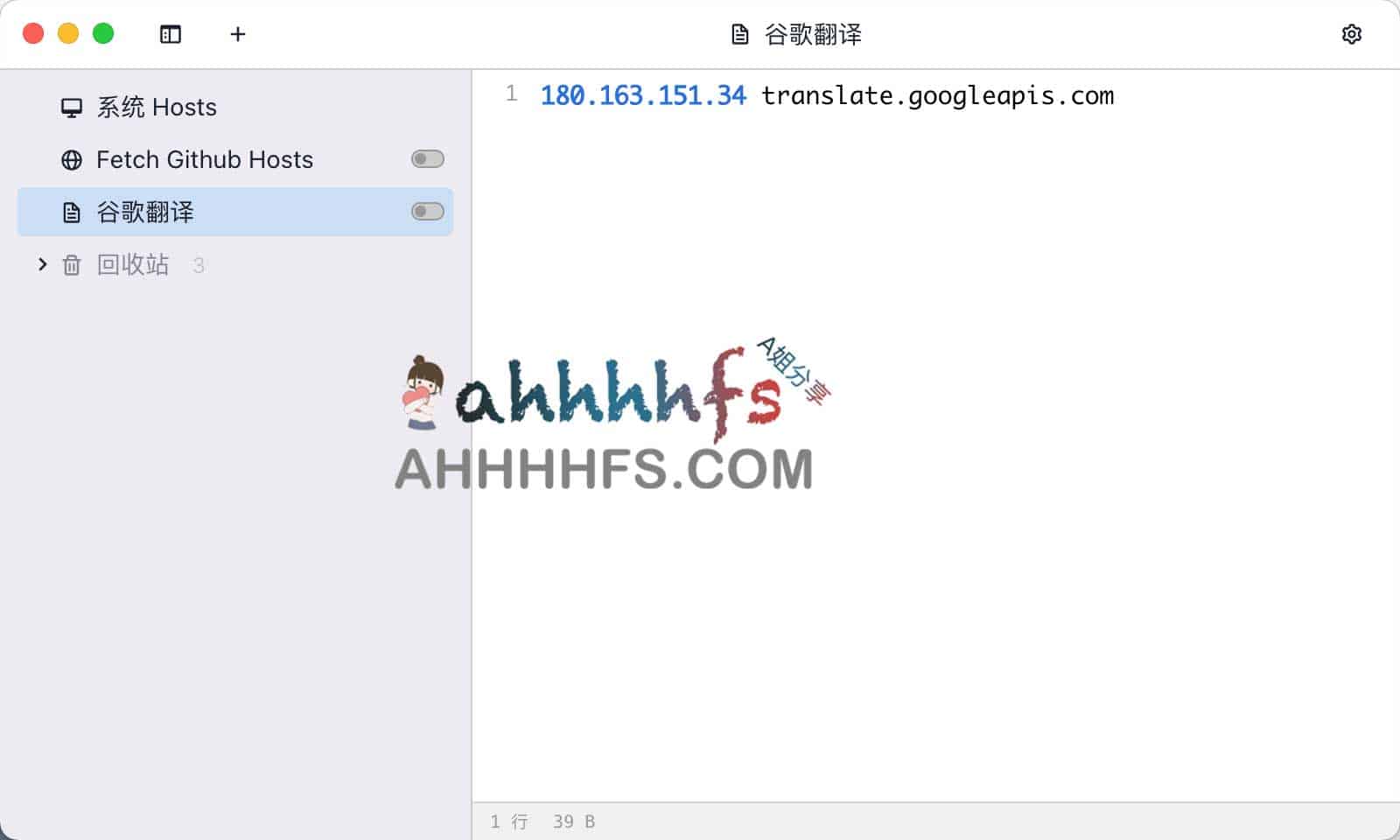
180.163.151.34 translate.googleapis.com
详细操作指南(推荐小白方案)
对于不熟悉代码操作的用户,建议使用开源管理工具 SwitchHosts。它将枯燥的文本修改图形化,方便随时开启或关闭特定配置。
第一步:安装 SwitchHosts
访问官网 https://swh.app/ 下载安装。若官网访问缓慢,可尝试通过蓝奏云盘备份下载(密码:4tsi):点击下载。
第二步:配置翻译接口
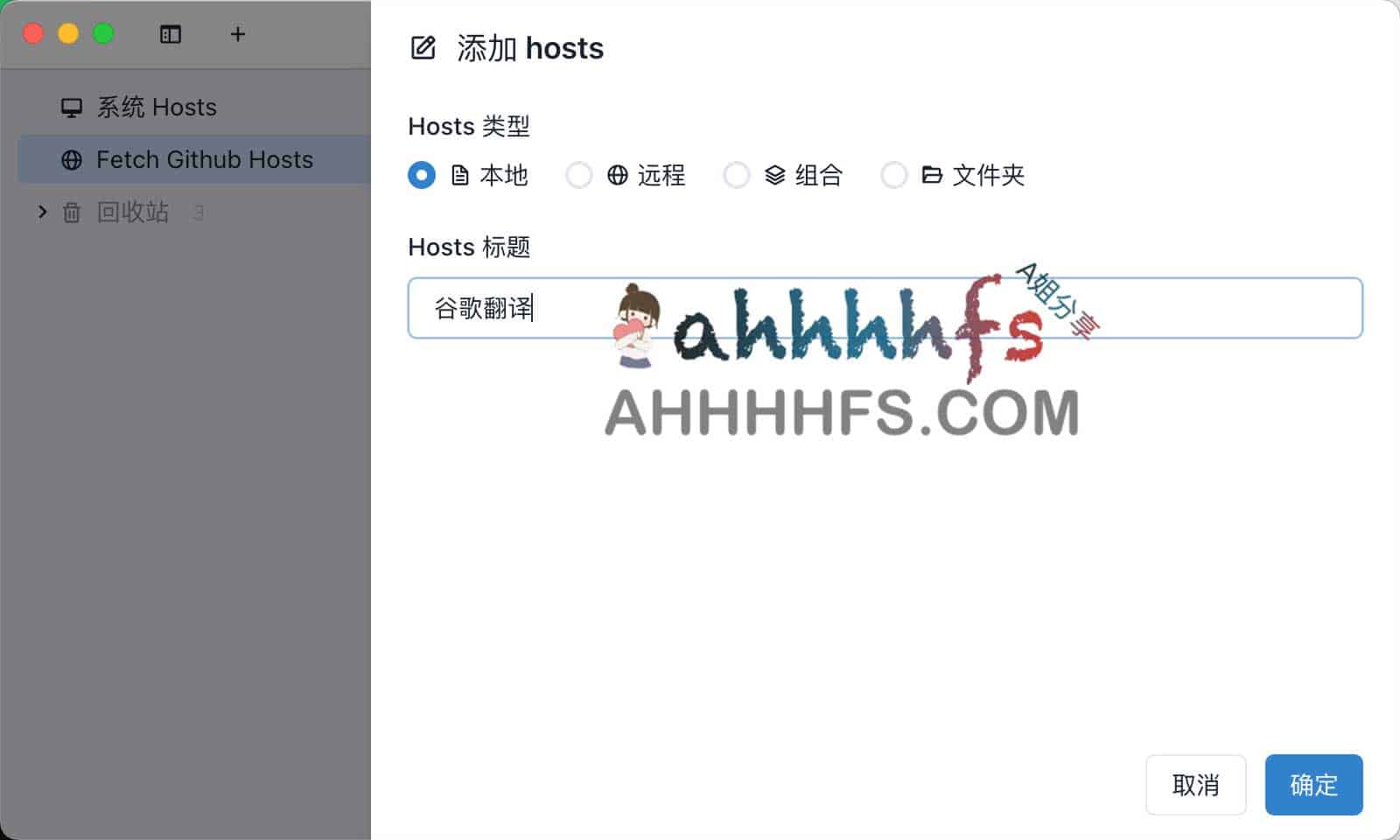
1. 点击软件左上角的 “+” 号,新建一个本地 hosts 配置文件,名称自定义(如“谷歌翻译修复”)。
2. 在编辑区域输入或粘贴:180.163.151.34 translate.googleapis.com,然后保存。
第三步:激活生效
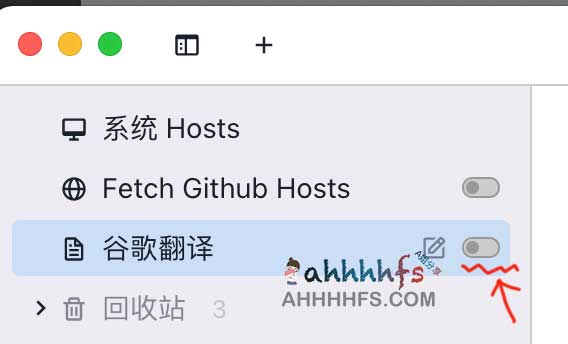
在列表中找到刚才创建的配置,点击右侧的 开关按钮 即可立即生效。此时,Chrome 浏览器的谷歌翻译插件应可正常工作。
注意事项:权限问题处理
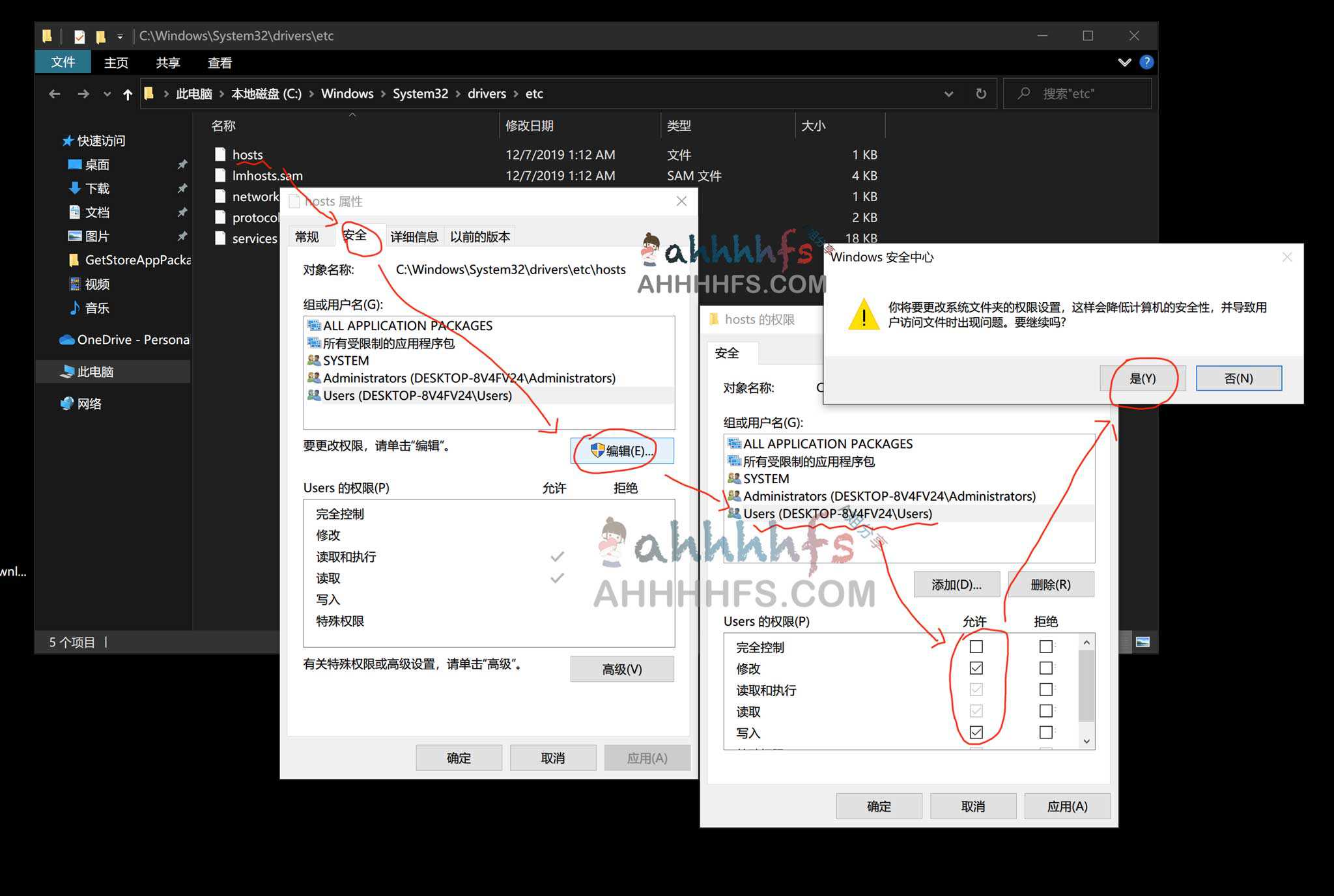
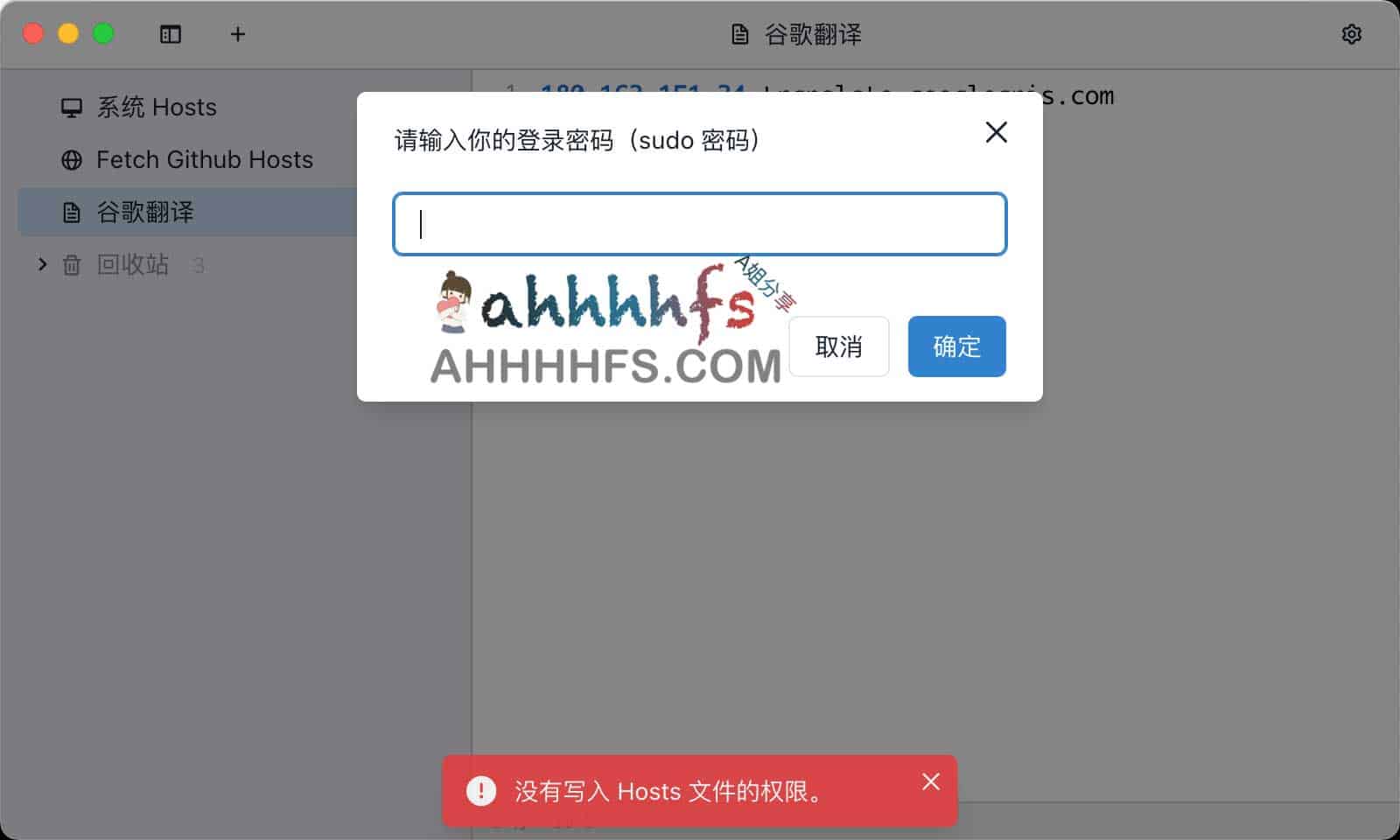
在修改 hosts 时,如果软件提示“没有权限”,请按以下方式处理:
- Windows 用户: 需手动授予文件写入权限。定位至
C:WindowsSystem32driversetchosts$rightarrow$ 右键点击 属性 $rightarrow$ 安全 $rightarrow$ 编辑 $rightarrow$ 选择当前登录的 User $rightarrow$ 勾选 “完全控制”或“修改 / 写入” $rightarrow$ 一路确定保存。
- Mac 用户: 操作较为简单,在弹出权限请求时直接输入电脑开机密码即可。
延伸资源
- 进阶技巧: SwitchHosts 不仅能修复翻译,还能用于 GitHub 加速等场景。详情参考:SwitchHosts 开源管理工具详解
- 替代方案: 若上述方法不适用,可尝试使用专门的修复工具:谷歌翻译修复工具 v1.1
正文完
