Photoshop CS6 界面字体模糊或过小:通过调整系统 DPI 缩放与显卡设置优化显示效果

73次阅读
没有评论

解决 Photoshop CS6 界面字体过小的问题

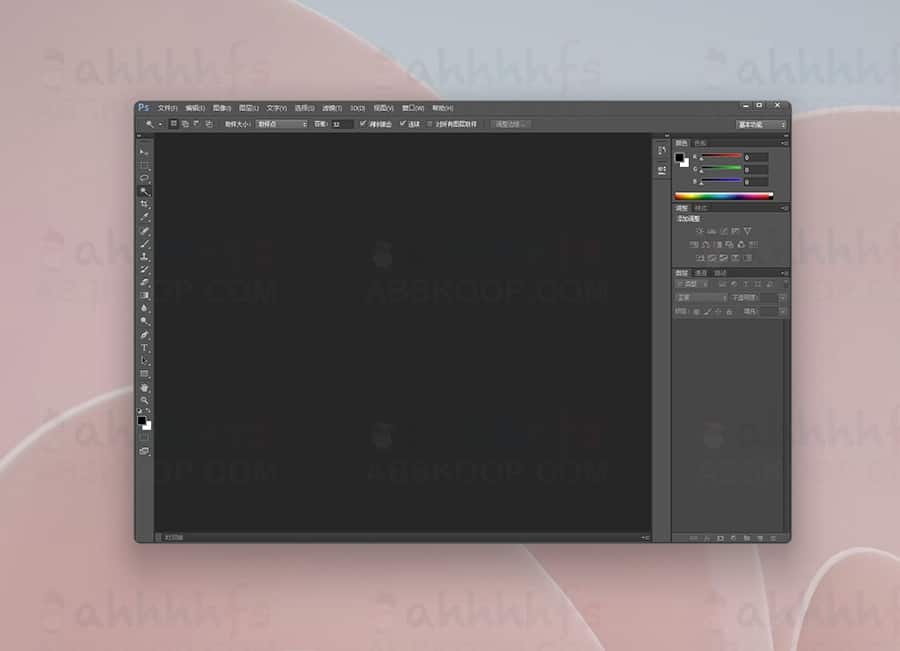
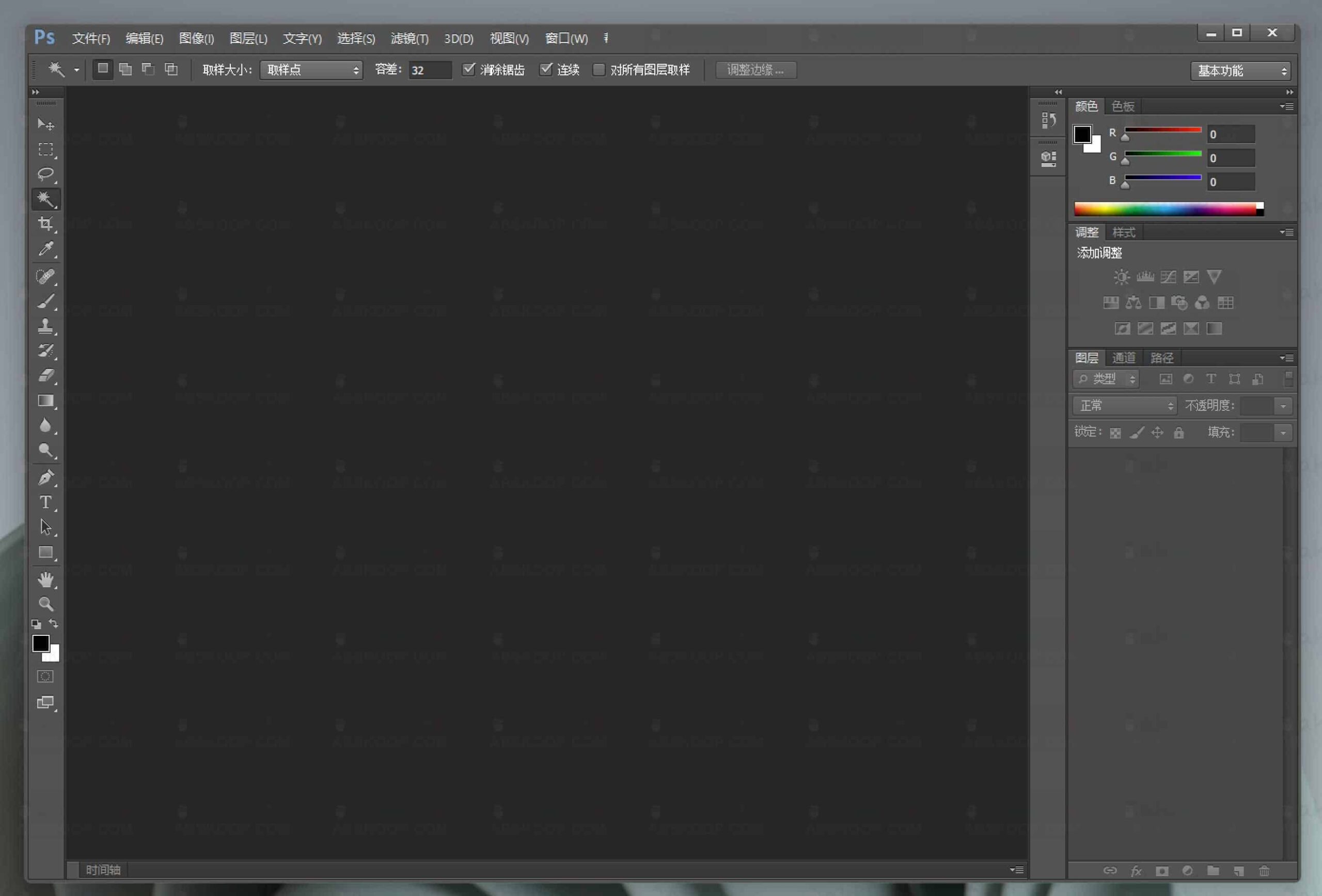
Photoshop CS6 界面字体过小,主要是因为软件版本较旧,无法兼容现代高分辨率(高 DPI)屏幕导致的。通过调整 Windows 的 DPI 缩放设置,可以快速恢复正常的显示尺寸。
Photoshop CS6 界面字体模糊或过小:通过调整系统 DPI 缩放与显卡设置优化显示效果

具体操作步骤

无需安装插件或修改系统字体,只需通过以下路径调整程序属性即可:

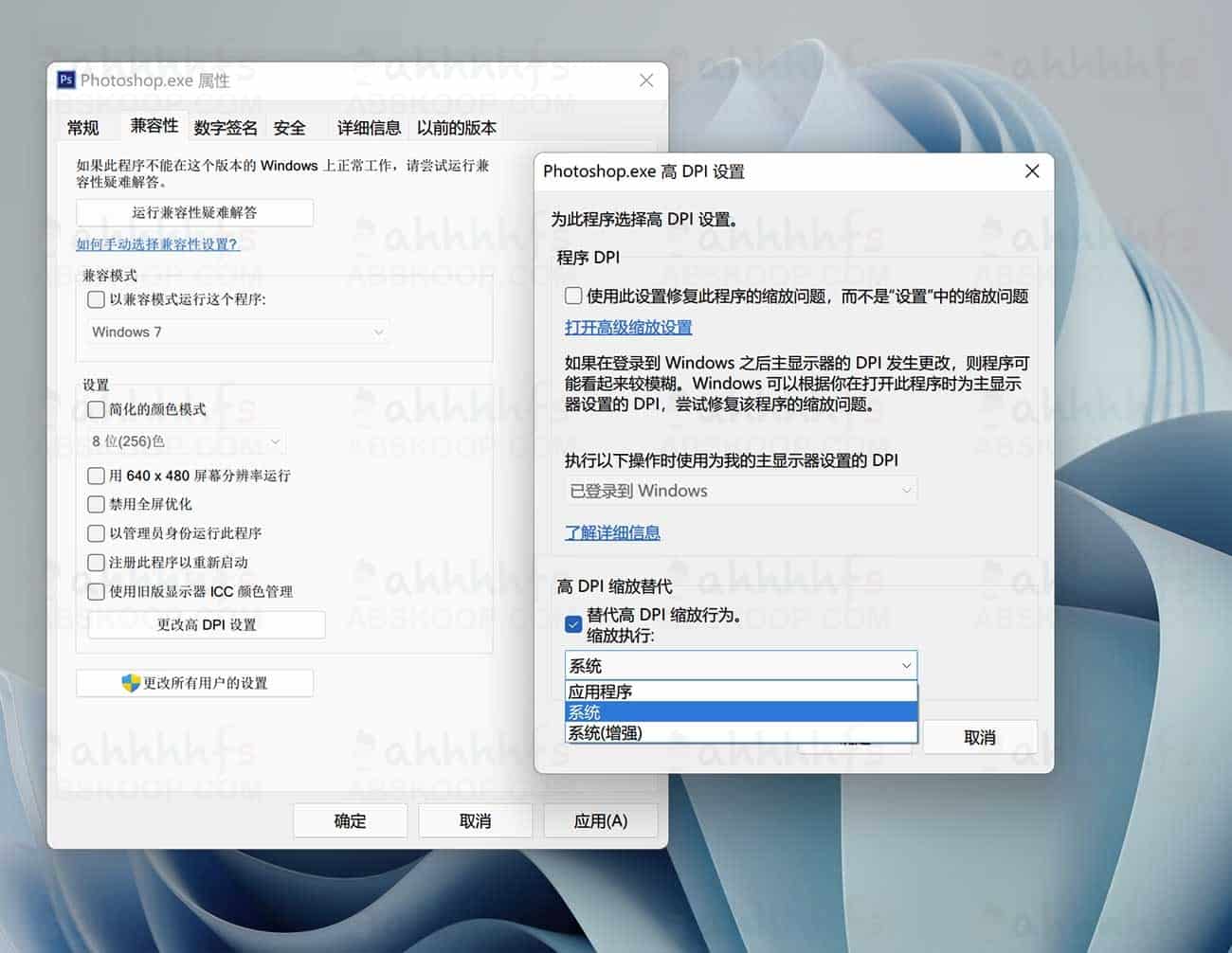
  1. 打开属性: 在桌面找到 Photoshop CS6 的快捷方式图标,点击鼠标右键,选择「属性」
  2. 进入兼容性设置: 在弹出的窗口顶部切换到 「兼容性」 选项卡,点击下方的「更改高 DPI 设置」
  3. 配置缩放选项: 勾选「高 DPI 设置时禁用显示缩放」
  4. 选择覆盖方案: 在下方的下拉菜单中选择「系统」,点击确定并保存设置。

Photoshop CS6 界面字体模糊或过小:通过调整系统 DPI 缩放与显卡设置优化显示效果

注意事项

完成上述设置后,请重启 Photoshop 软件使配置生效。如果选择「系统」后字体依然不理想,建议将覆盖方案尝试更改为「系统(增强)」,通常能获得更好的视觉适配效果。
Photoshop CS6 界面字体模糊或过小:通过调整系统 DPI 缩放与显卡设置优化显示效果

正文完
 0
Administrator
版权声明:本站原创文章,由 Administrator 于2022-03-09发表,共计378字。
转载说明:除特别说明外,本站原创内容采用 Creative Commons Attribution 4.0 (CC BY 4.0) 许可协议发布,转载请注明来源并保留原文链接。 本站部分内容基于公开资料整理,并可能经 AI 技术辅助生成或优化,仅供参考,不构成任何专业建议,请读者自行判断与核实。 本站不对第三方资源的可用性、安全性或合法性承担任何责任。
评论(没有评论)
验证码