macOS 原生剪貼簿僅支援單一記錄,這表示新複製的內容會立即覆蓋舊內容。對於需要在終端、編輯器與AI 工具間頻繁切換的用戶,路徑、程式碼片段或Prompt 的遺失極為低效。 pastememo 並非簡單的歷史記錄器,它透過將複製內容“實體化”,讓剪貼簿成為一個可直接操作的資源池。
PasteMemo 是一款常駐功能表列的原生Mac 應用程式。它最核心的價值在於將文字、截圖和連結轉化為可拖曳、可上傳的實體內容,從而無縫銜接後續的生產力流程。

核心差異:從“記錄歷史”到“實體化利用”
市面上不缺輕量或美觀的剪貼簿工具,但PasteMemo 的競爭力在於它解決了複製後的「收尾」痛點。
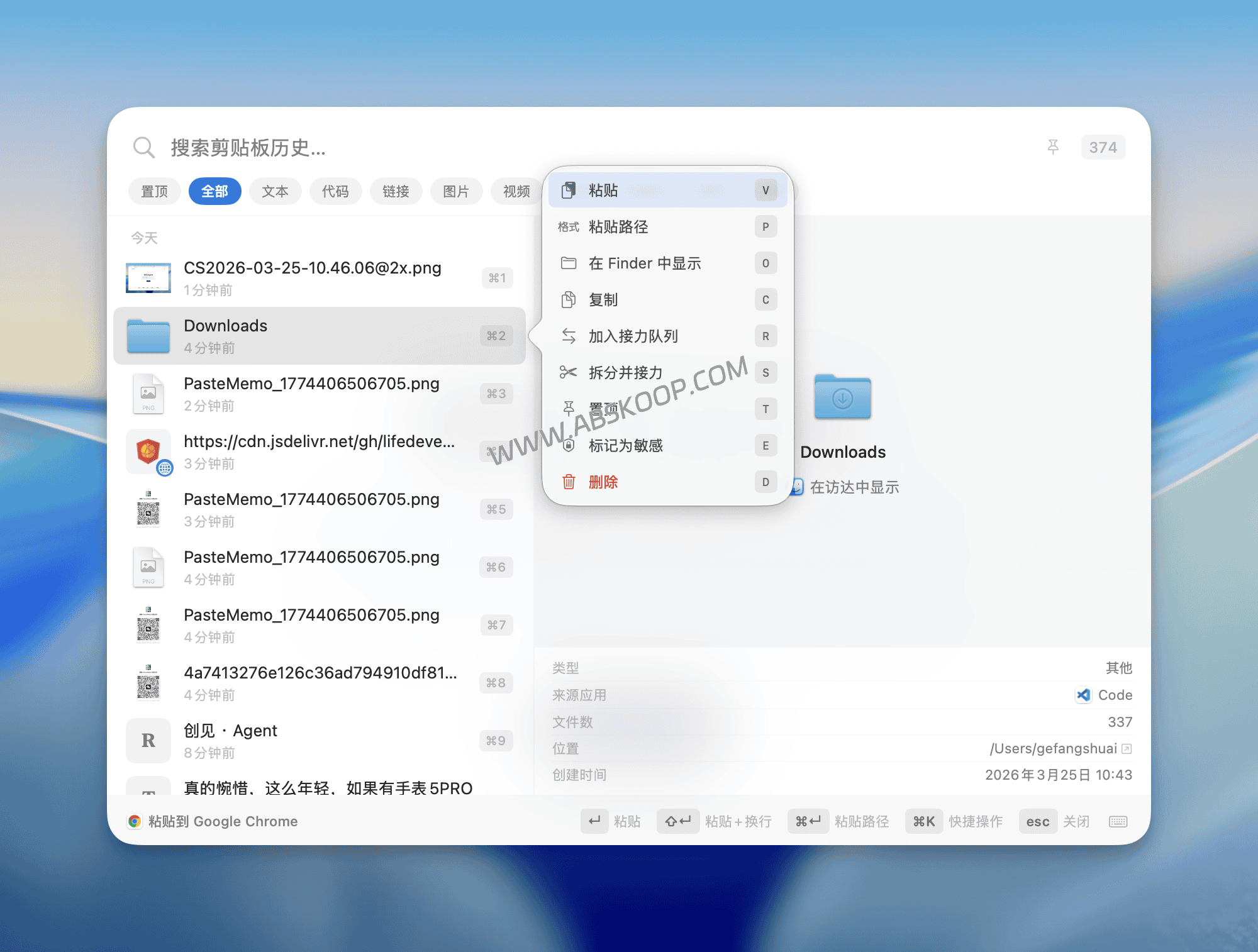
1. 複製即文件,支持直接拖曳
在常規工具中,複製文字僅是暫存字串。而PasteMemo 允許你將面板中的文字直接作為 .txt 文件拖出,或將截圖直接當作圖片檔案拖入Finder、上傳視窗及檔案選擇對話框。
痛點解決: 過去我們需要“截圖$rightarrow$ 保存桌面$rightarrow$ 尋找路徑$rightarrow$ 上傳”,現在通過PasteMemo,中間的機械步驟被徹底省去。
2. 深度最佳化終端與AI 工作流程
針對高頻開發者,PasteMemo 提供了極具實用性的細節增強:
- 路徑快捷轉換: 選定文字可直接貼上其對應的「檔案路徑」。
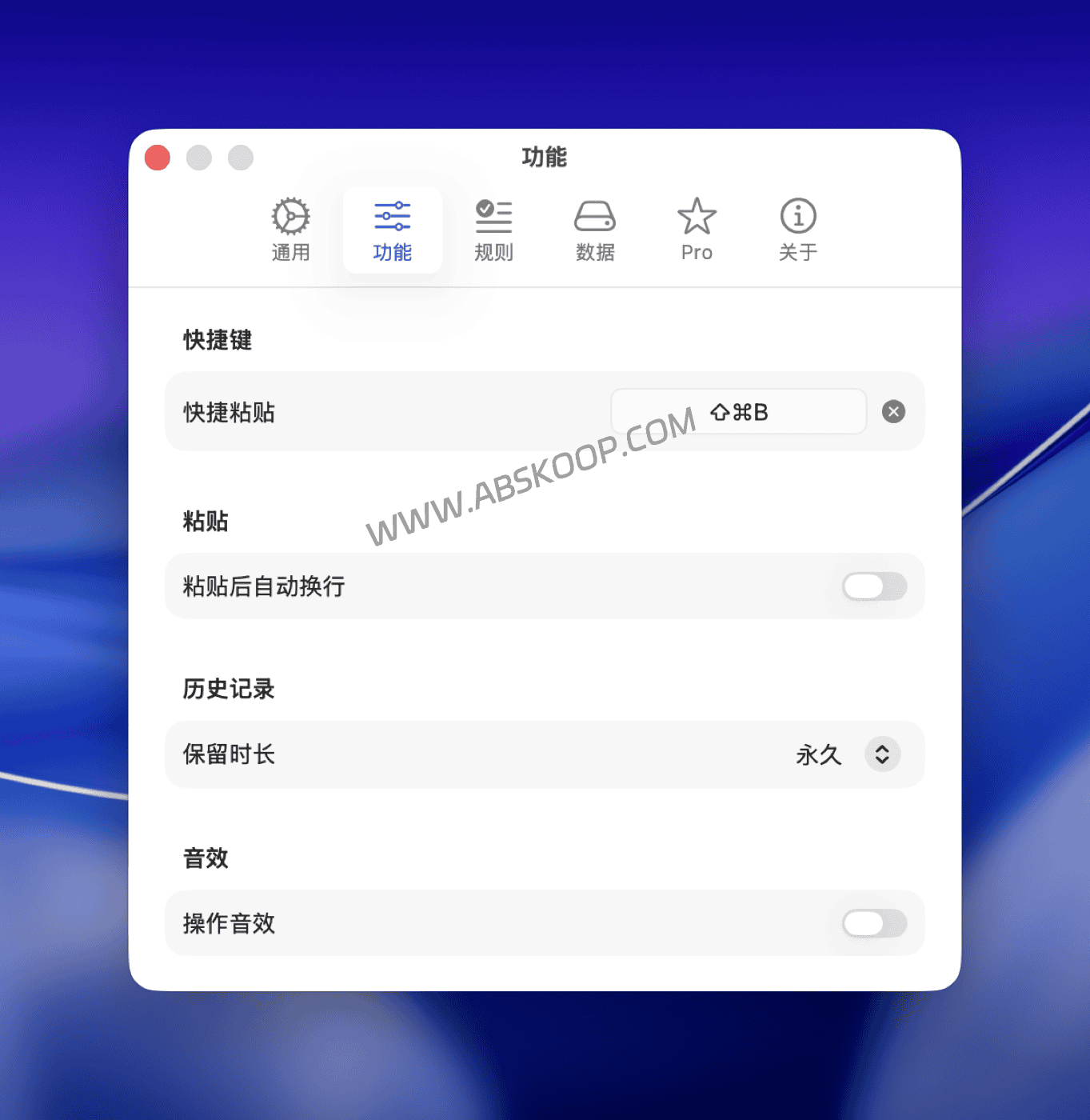
- 自動化回車: 支持透過
⇧↵快捷鍵在貼上後自動觸發回車。
這種設計在頻繁向終端機輸入指令或向AI 工具餵程式碼片段時,能顯著降低操作冗餘。
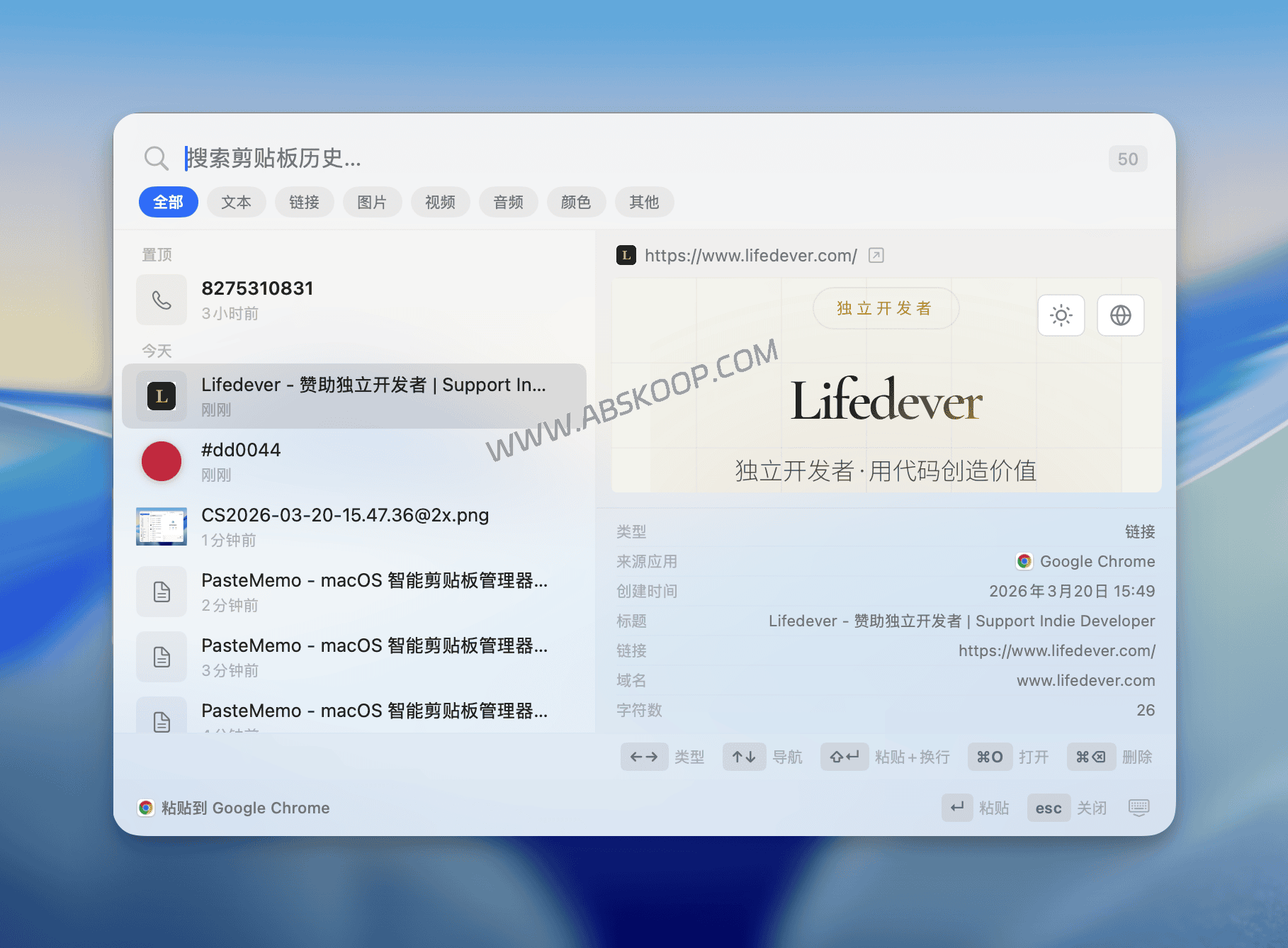
3. 智慧識別與精準篩選
為了避免在海量歷史記錄中“大海撈針”,PasteMemo 實現了智慧分類預覽:
- 內容識別: 自動區分連結、代碼、顏色值、電話號碼及檔案路徑。
- 來源過濾: 支援按應用篩選,例如僅查看來自VS Code 的複製記錄。
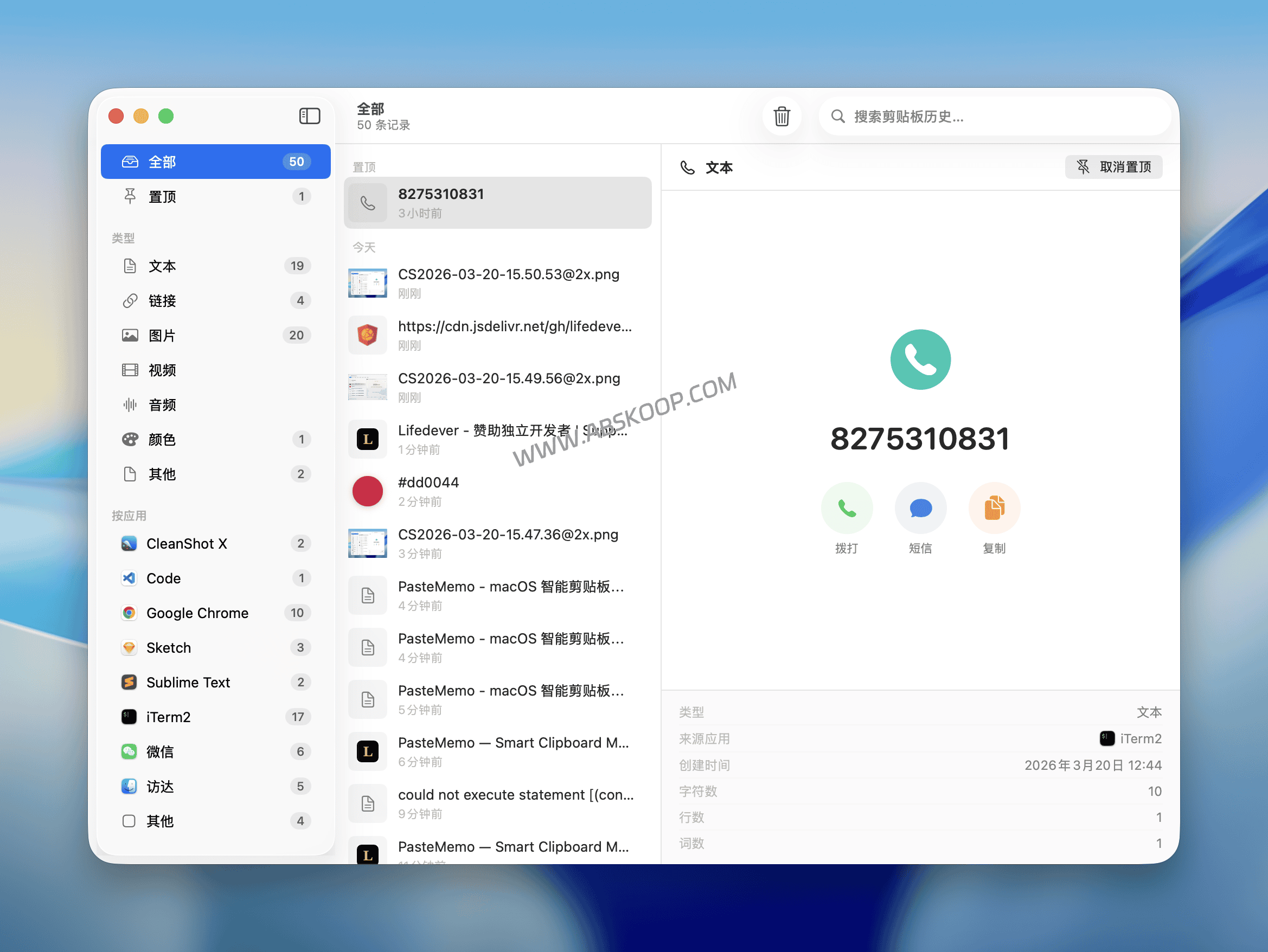
功能要點快覽
- 快速喚起: 全域快速鍵
⌘⇧V隨時調用 - 高效率組織: 支援常用條目一鍵置頂
- 原生體驗: 基於SwiftUI 構建,僅駐留選單欄,不佔用Dock
- 便捷更新: 自動透過GitHub / Gitee 檢查版本
- 多語言: 完整支援中文介面
隱私安全:純本地運作的堅持
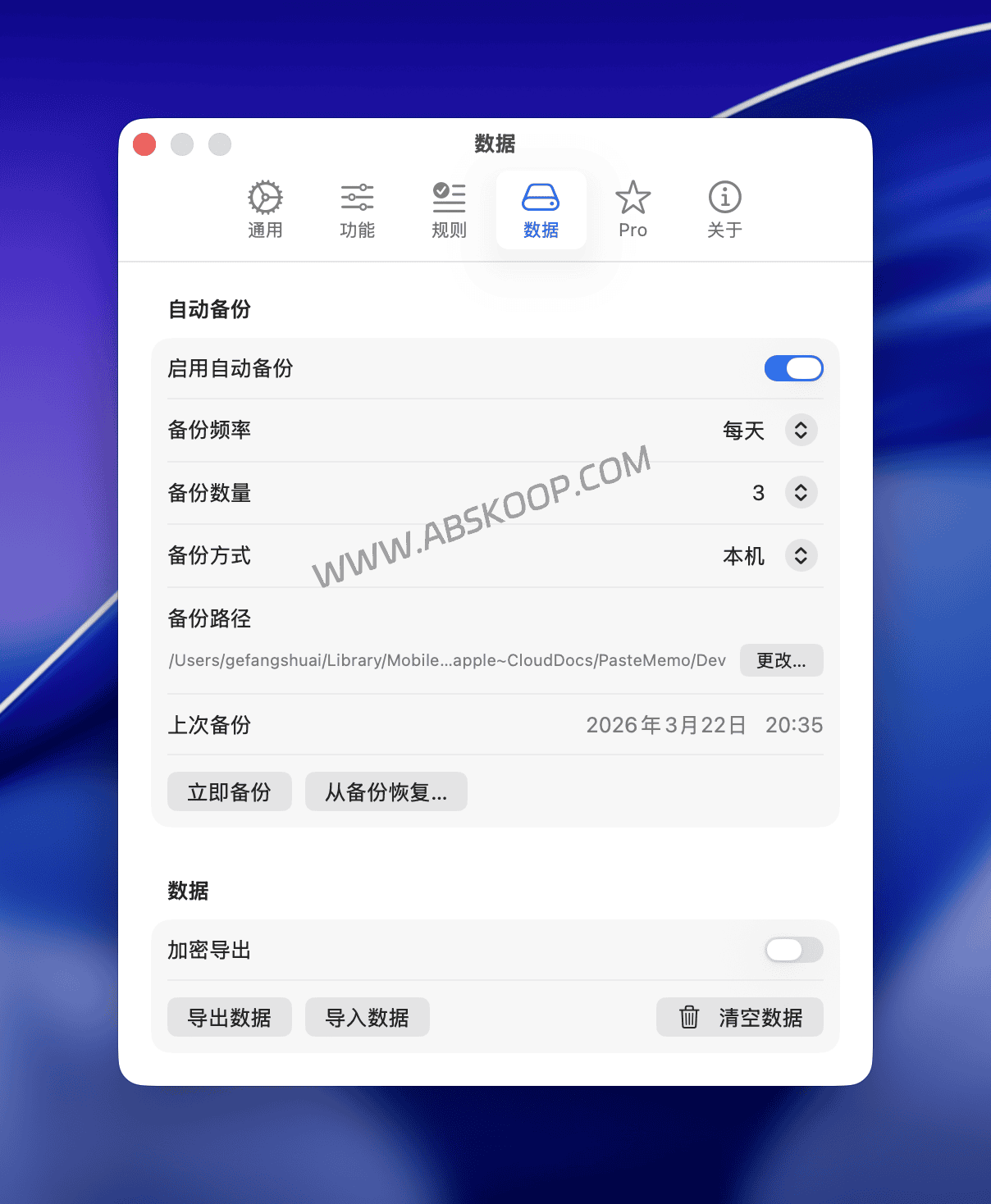
有別於許多依賴iCloud 或雲端同步的工具,PasteMemo 採用完全離線運作模式,所有資料僅儲存在本機裝置中。
對於處理API Key、內部敏感程式碼或機密文件的開發者而言,這種架構減少了資料外洩的環節,提供了更高的掌控感。
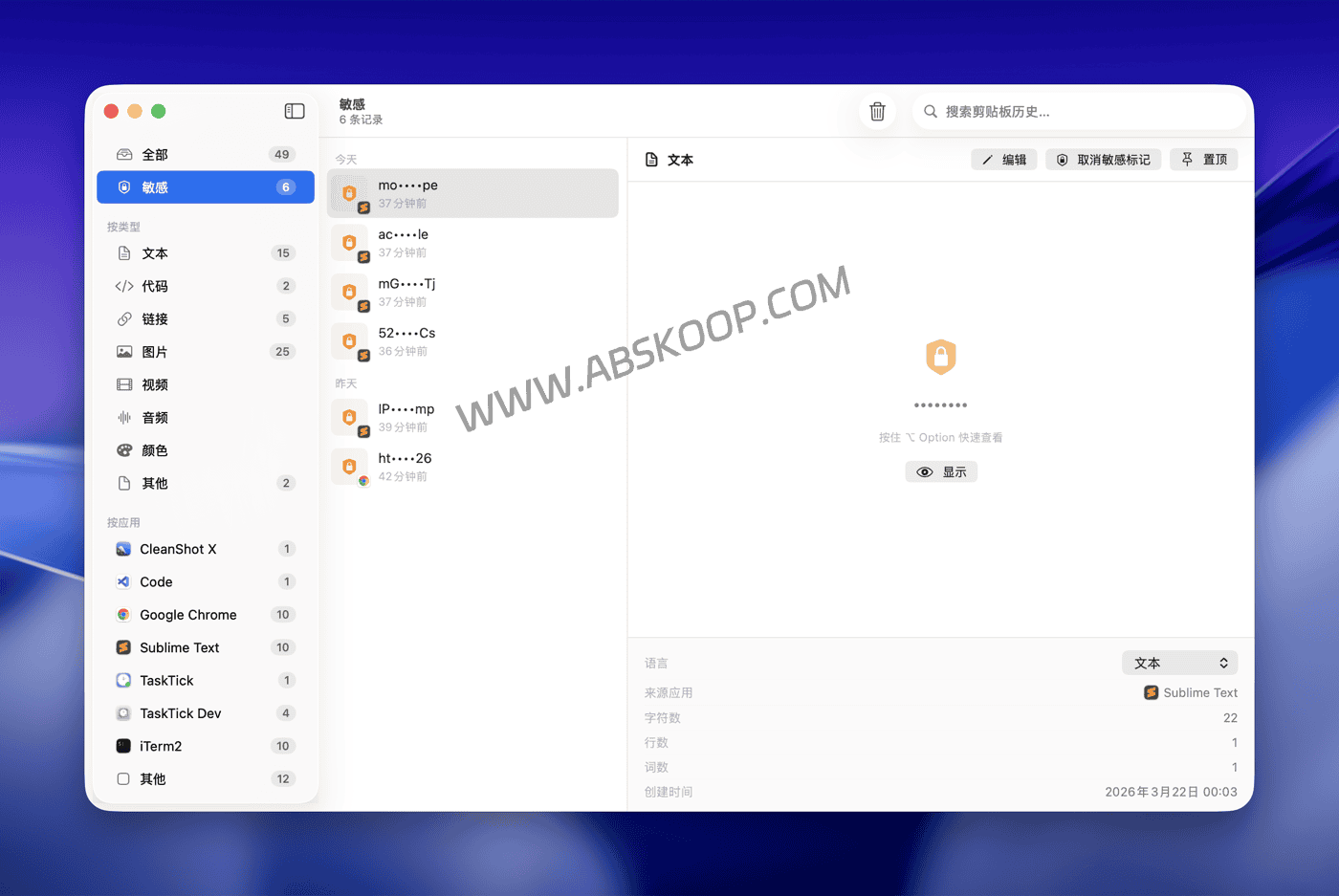
注意: 本地運作雖降低了雲端風險,但不代表絕對安全。在極高合規要求的企業環境下,建議自行核查底層網路呼叫狀況。
適用場景分析
PasteMemo 的工具屬性非常明確,並非所有使用者都適用:
- 強烈推薦: 開發者、內容創作者、AI 重度使用者。如果你需要頻繁地在瀏覽器、終端機和編輯器之間搬運路徑和片段,它能大大提升效率。
- 無需安裝: 僅偶爾使用複製貼上的輕度用戶,或極度依賴Apple 全家桶跨裝置同步(通用剪貼簿)的用戶。
安裝指南
系統需求: 必須為 macOS 14 (Sonoma) 或更高版本。
建議使用Homebrew 安裝,便利且易於維護:
brew tap lifedever/tap brew install --cask pastememo升級命令:
brew upgrade --cask pastememo 當然,你也可以前往GitHub Releases 下載 .dmg 包進行手動安裝。
總結:它是否值得你的空間?
評價PasteMemo 的標準不在於它能否記錄歷史,而是你是否需要將複製內容轉換為「可操作的文件」。如果你的工作流程包含大量的檔案上傳、終端輸入和AI 對話,那麼「複製即檔案」將成為你每天最高頻的效率提升點。建議嘗試對比 其他開發者本地工具 ,尋找最契合自己的操作邏輯。
資源連結
免責聲明: 本文僅對工具功能進行客觀介紹。軟體的系統相容性及分發政策請以官方頁面為準。本站不提供任何破解或侵權資源。
