😫 想要Screen Studio 的絲滑效果,但 的價格太貴?
對於獨立開發者或產品經理來說,製作高品質的Demo 影片至關重要。理想的示範影片需要具備 絲滑的滑鼠軌跡、清晰的點擊高亮以及靈活的縮放對焦(Zoom)。
雖然Screen Studio 效果頂尖,但高昂的定價讓不少人望而卻步。那麼,是否有一款能實現 “錄影機+ 快速剪輯” 一條龍且預算友善的替代方案?
這裡推薦一款基於OpenScreen 重構的開源工具: CursorLens。它主打錄剪一體化,支援在時間軸中直接添加遊標特效、疊加畫中畫並導出多種畫幅(具體能力隨版本更新)。
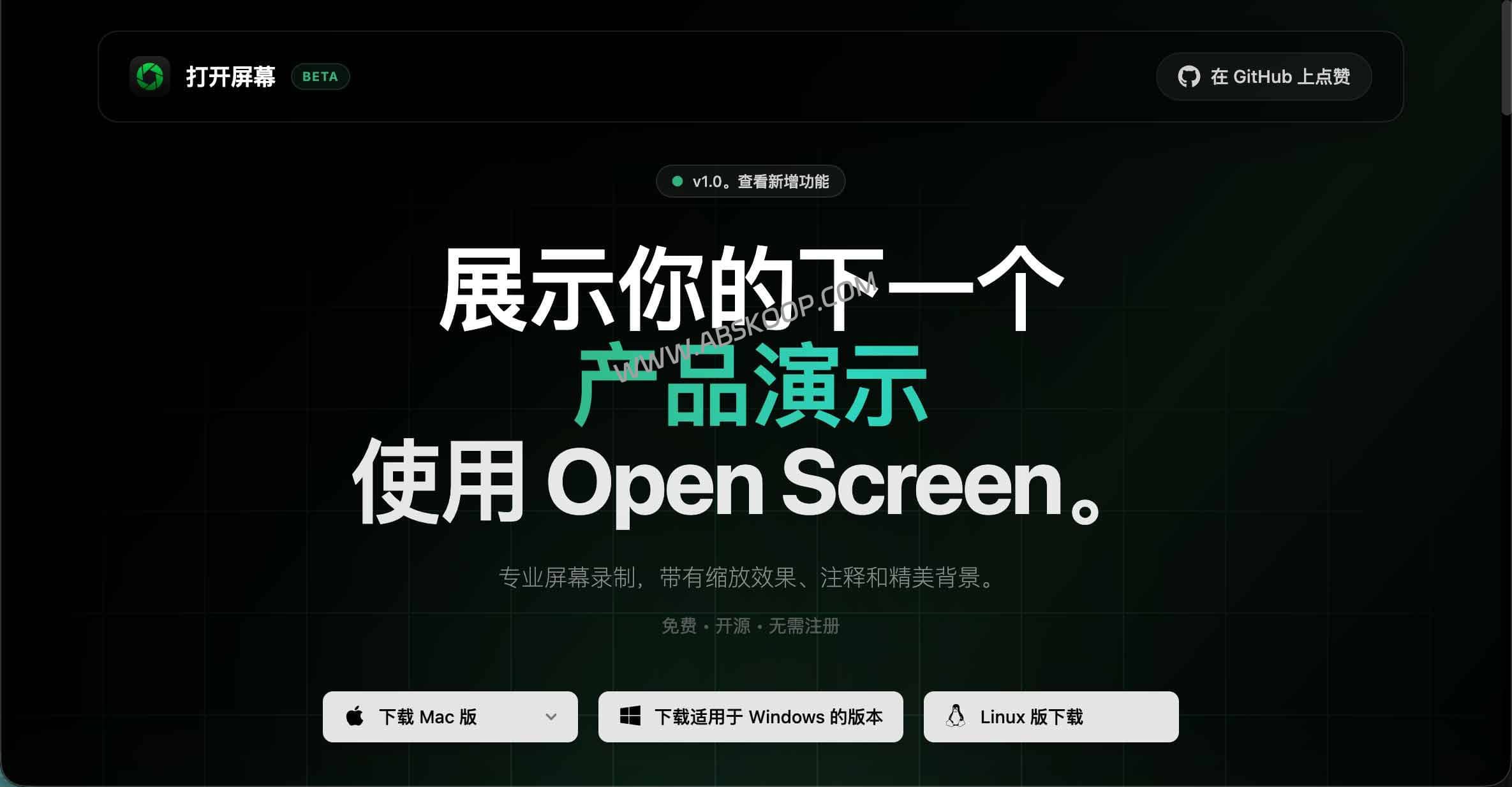
CursorLens:將錄影畫面與後製剪輯深度融合
傳統的錄影軟體(如QuickTime)僅提供基礎錄製,後期仍需將檔案匯入PR 或剪映進行繁瑣的二次加工。 CursorLens 的核心優勢在於“錄完即剪,剪完出片”,大大縮短了製作鏈路。
1. 細膩的原生遊標特效
CursorLens 並非簡單的後期貼圖,而是透過macOS 原生Helper 採集遊標數據,使視覺效果更自然:
- 點擊高亮:自動捕捉並標記滑鼠點擊,確保觀眾精準跟隨操作路徑。
- 軌跡平滑:優化滑鼠移動曲線,營造Screen Studio 標誌性的絲滑感。
- 靈活控制:錄製時無需刻意隱藏滑鼠,後製可一鍵切換顯示狀態。
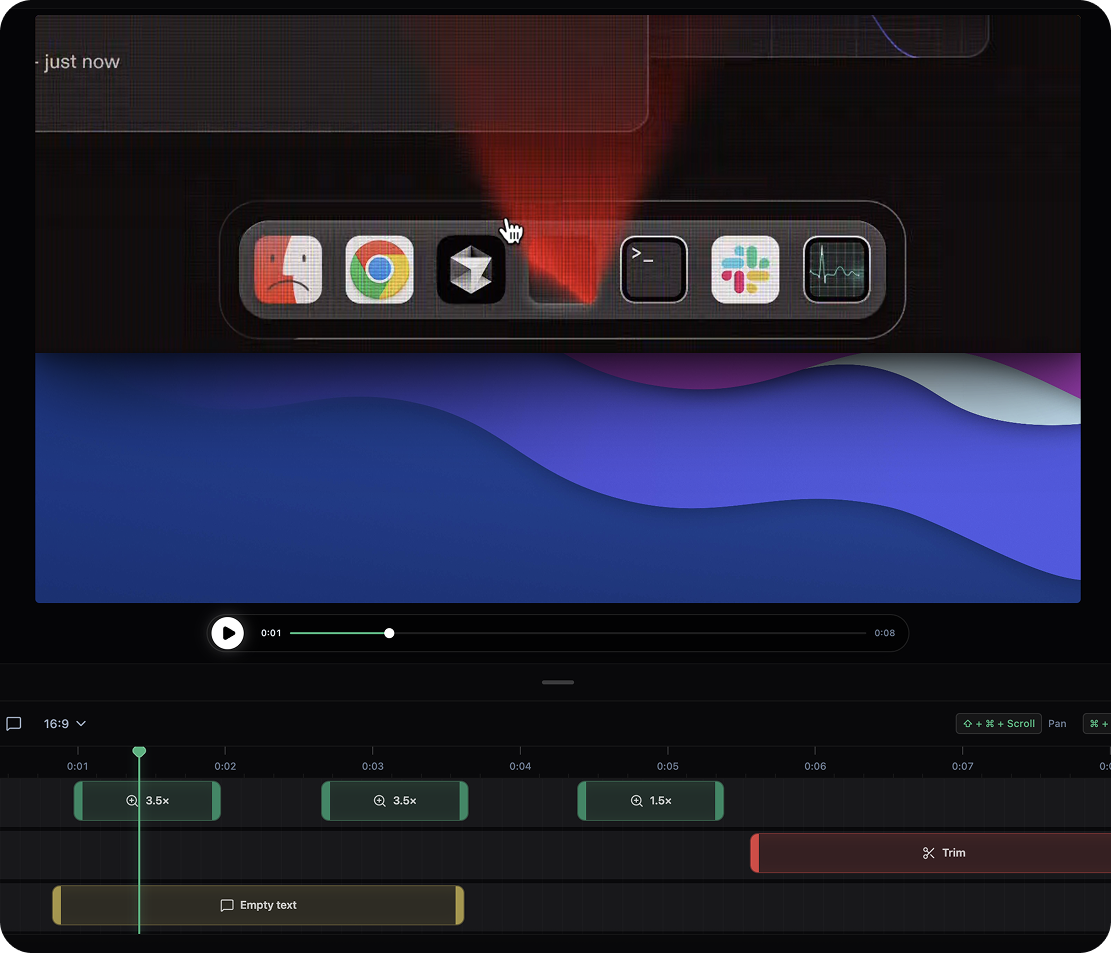
2. 輕量化非線性編輯(NLE)
內建的輕量級編輯器讓使用者無需跳轉大型軟體即可完成快速修剪:
- 時間軸操作:支援快速切除冗餘片段,調整影片節奏。
- 音訊增強:提供響度統一與限幅處理,解決聲音忽大忽小的痛點。
- 畫中畫(PiP):支援疊加相機畫面,非常適合錄製帶有講解的教學Demo。
- 字幕輔助:支援字幕生成與音訊軌控制(具體能力視版本而定)。
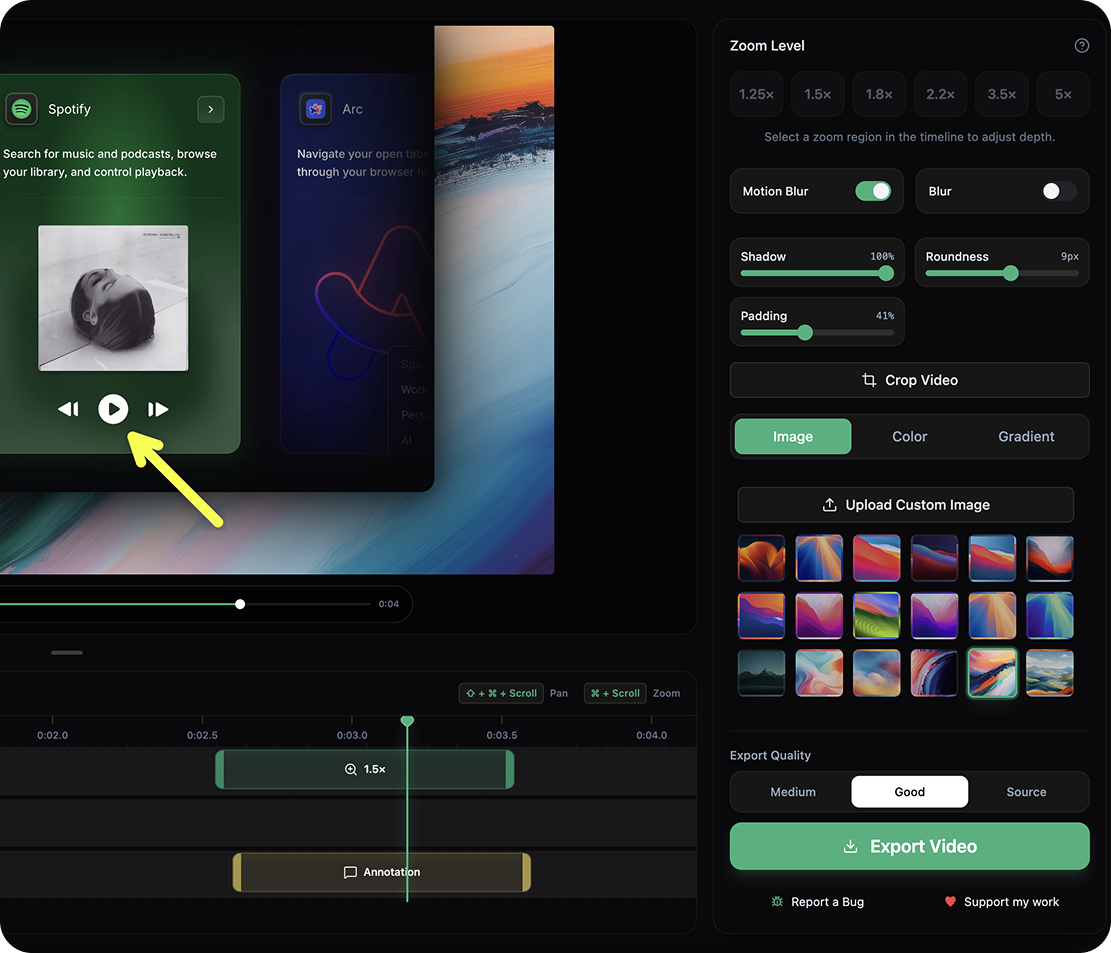
3. 多平台畫幅分發
為了適配不同社群媒體,CursorLens 提供了多樣化的匯出選項(如16:9 和9:16)。這意味著同一套素材可以快速轉化為YouTube/ B 站的長視頻,或TikTok/Shorts 的短視頻。
比較分析:CursorLens vs Screen Studio
| 維度 | CursorLens | Screen Studio |
|---|---|---|
| 成本 | 免費開源,無預算壓力 | 付費訂閱/ 買斷,價格較高 |
| 工作流程 | 錄影$rightarrow$ 時間軸剪輯$rightarrow$ 出片 | 成熟的商業化錄剪體驗 |
| 視覺效果 | 原生採集,支援點選高亮與平滑軌跡 | 頂級視覺觀感,穩定性極高 |
| 穩定性 | Beta 階段,迭代快,建議先測試 | 商业级稳定性 |
⚠️ Beta 版安裝避坑指南
- 繞過權限攔截:由於未進行蘋果簽名,首次啟動可能會被Gatekeeper 攔截。可透過終端機執行以下命令移除隔離標記:
xattr -rd com.apple.quarantine /Applications/ CursorLens.app - 授予必要權限:請務必在「系統設定」中開啟 螢幕錄影、輔助使用及麥克風 權限,否則會出現黑屏或無聲狀況。
- 長視頻備份:鑑於其Beta 屬性,錄製30 分鐘以上的長影片時,建議同步使用OBS 進行備份,防止意外崩潰。
適用場景:你是否需要安裝?
- 獨立開發者:需要快速製作產品Demo、功能教學或社群媒體簡報影片。
- 產品/ 營運人員:需要一套素材快速適配16:9 和9:16 兩種畫幅。
- 技術支援/ 團隊:錄製Bug 複現、操作SOP 或上線說明,利用遊標高亮降低溝通成本。
錄影工具選配建議
- 基礎錄製$rightarrow$ QuickTime:無需安裝,快速記錄。
- 長時錄音/ 直播$rightarrow$ OBS:功能硬核,穩定性極佳。
- 專業級後期$rightarrow$ Final Cut / PR:全功能剪輯,但學習曲線陡峭。
- 追求Screen Studio 效果且預算敏感$rightarrow$ CursorLens:錄剪一體,主打遊標美化。
常見問題(FAQ)
Q: CursorLens 真的能取代Screen Studio 嗎?
A: 它是一個優秀的開源平替方案。如果你追求的是「錄完立刻剪出片」且不希望支付高額費用,它非常合適;但如果你需要極致的商業穩定性,Screen Studio 仍是首選。
Q: 為什麼錄製結果是黑畫面?
A: 這通常是macOS 權限問題。請檢查系統設置,確保已授予該應用程式“螢幕錄製”權限並重新啟動軟體。
Q: 適合錄製超長影片嗎?
A: 建議先嘗試5-10 分鐘的小樣。由於處於Beta 階段,長錄影建議配合OBS 備份。
📌 資源入口
📦 GitHub: CursorLens(下載與原始碼)
取得最新macOS/Linux 用戶端安裝套件/ 提交Bug
🌐 官網: OpenScreen(原專案示範)
基於Web 的基礎版本體驗/ 查看底層技術實現
⚠️ 免責聲明: 本軟體採用MIT 開源協議,處於快速迭代期。生產環境使用請注意備份。功能實作以實際版本為準。
