无需安装第三方软件,利用 iPhone 自带的照片编辑功能,即可实现一种特殊的“视觉隐藏”。这种方法不同于系统自带的“隐藏”相册,它是通过改变图片呈现内容来掩盖原图。
操作步骤
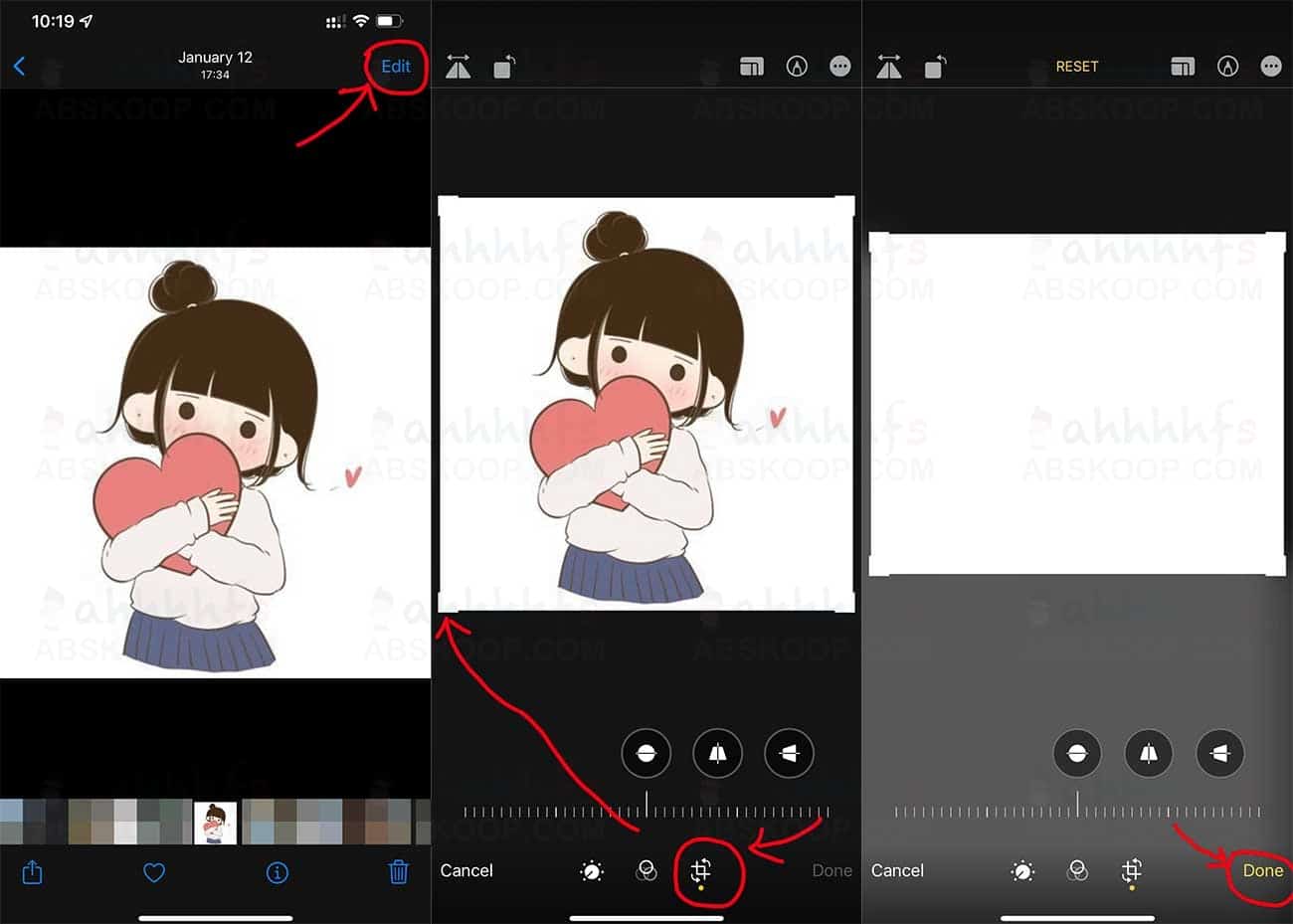
通过裁剪功能将照片伪装成纯色图片,具体流程如下:
- 选择照片:在相册中找到需要隐藏的图片,点击右上角的「编辑」。
- 执行裁剪:进入 「裁剪」 模式,将图片放大并移动至一个纯色区域,使其看起来像一张简单的色块图。
- 保存结果:完成裁剪并保存。
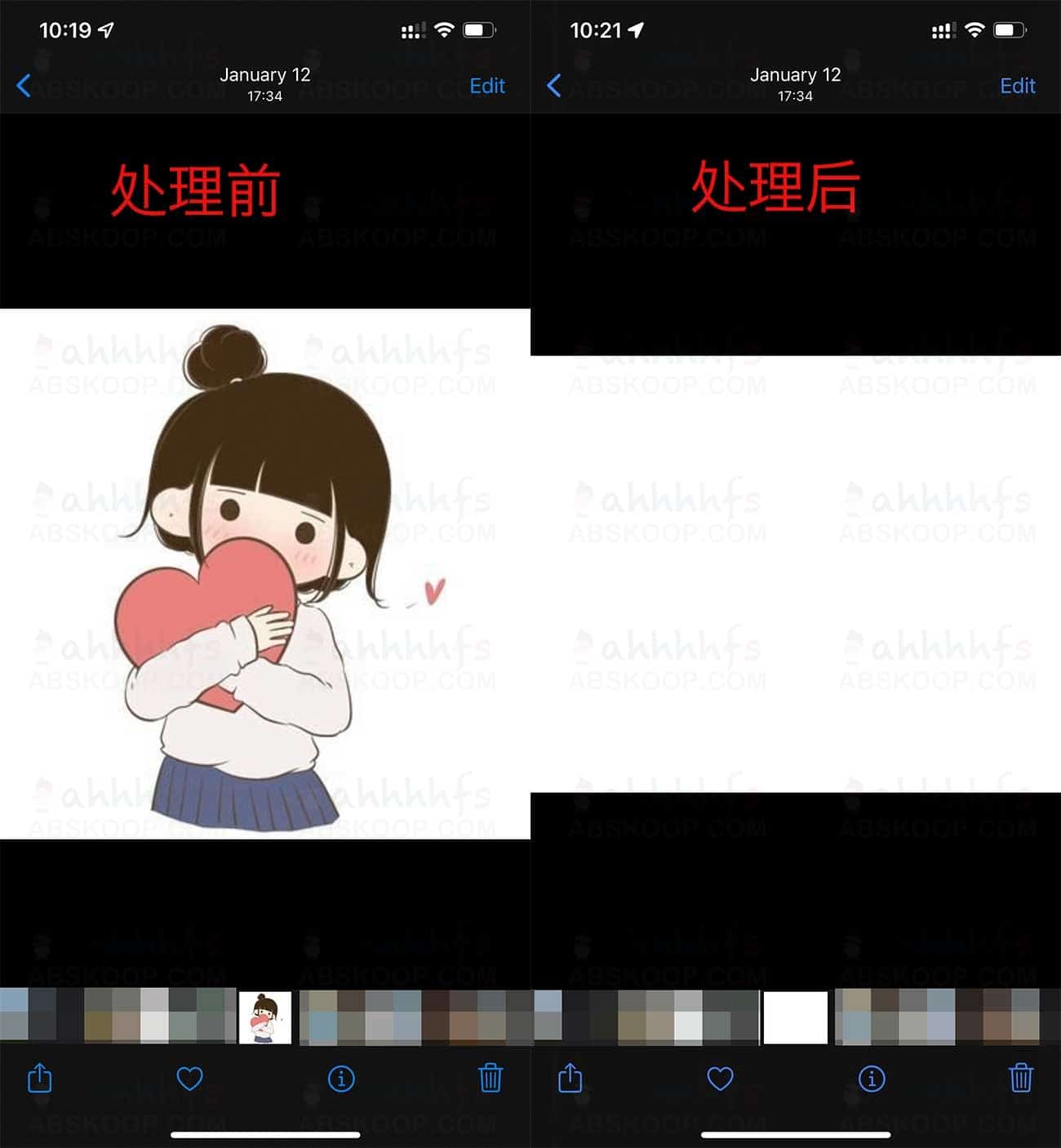
效果对比:左图为处理前的原图,右图为裁剪后的伪装效果。
如何还原照片
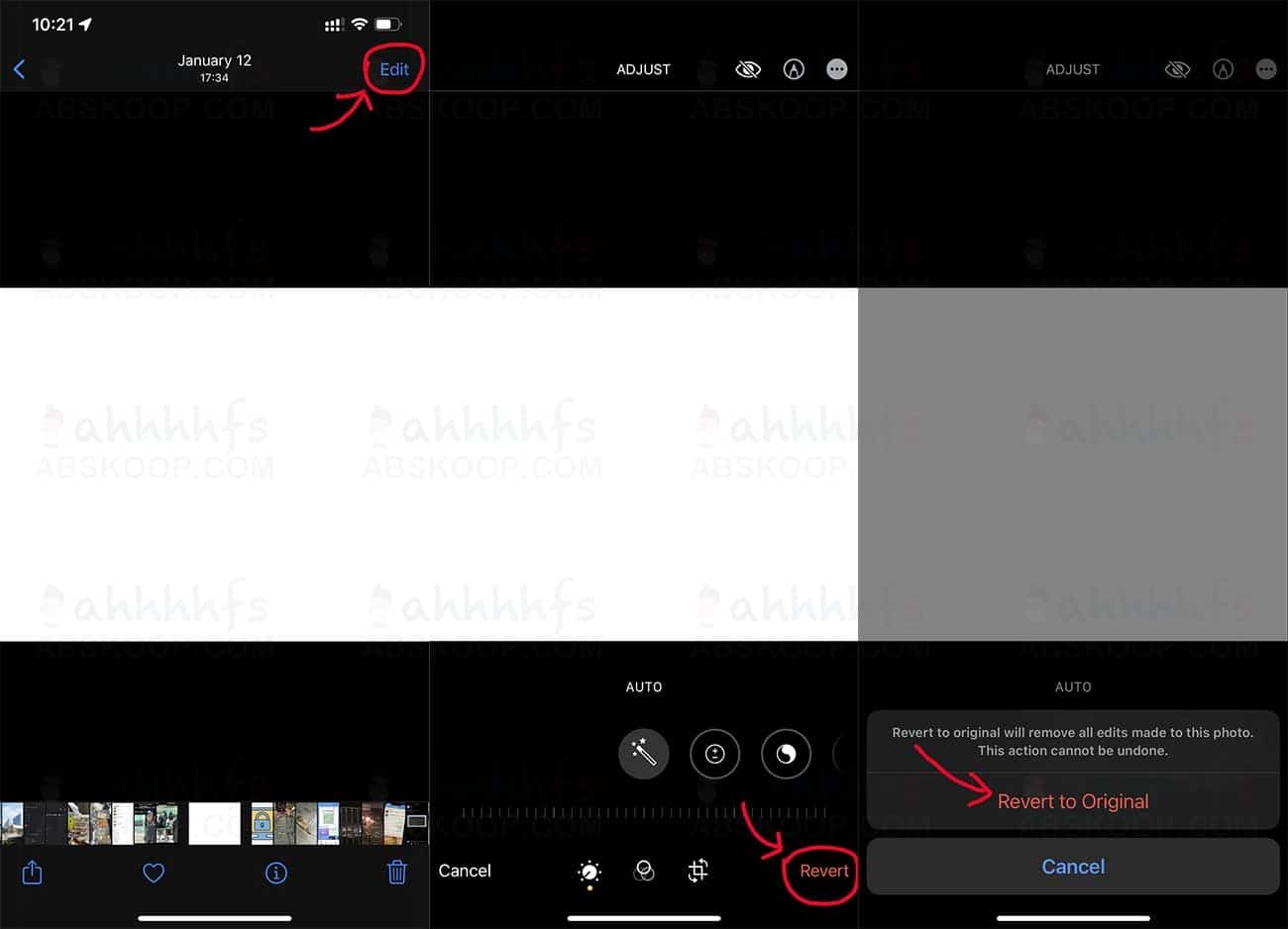
由于 iOS 相册会记录编辑历史,裁剪操作并非不可逆。若需找回原图,请执行以下操作:
- 再次打开该纯色照片,点击「编辑」。
- 点击屏幕右下角的 「复原」 选项。
- 确认后,照片将立即恢复到裁剪前的原始状态。
注意事项
这种方法属于“视觉欺骗”,而非加密存储。如果他人通过点击「编辑」查看,依然可以通过「复原」按钮看到原图,因此建议仅用于简单的掩盖场景。
正文完
