☕ 灵魂拷问:你做 PPT 的时间,有多少浪费在了“对齐”上?
在准备汇报时,最令人头疼的往往不是构思内容,而是那些繁琐的“体力活”:寻找模板、统一字体、对齐图标,或是将 Excel 截图小心翼翼地塞进页面。很多时候,熬夜到凌晨,结果出来的成品依然缺乏美感。
为了解决这个痛点,推荐尝试 SlideBot (2.0)。它并非一个只会生成“漂亮废话”的模板工具,而是一个能将 “文档 / 录音 $rightarrow$ 演示文稿” 这一流程自动化的效率利器。
核心逻辑:内容优先,设计殿后
市面上大多数 AI PPT 生成器更像是个“玩具”:视觉效果虽然唬人,但逻辑混乱,难以直接用于正式会议。SlideBot 走的是另一条路径,它将自己定位为“文档到演示文稿的自动化流水线”,重点解决最耗时的结构化表达问题:
- 逻辑自动解构: 输入一段散乱的会议纪要,它能自动将其拆解为“背景 $rightarrow$ 问题 $rightarrow$ 方案”的标准化逻辑页。
- 素材高效提取: 无需手动在 Word 和 PPT 之间反复复制粘贴,直接上传文档,AI 即可提取核心要点。
- 全局风格统一: 告别繁琐的格式刷,一键统一字体与配色,彻底解决标题大小不一的尴尬。
实操指南:把“脏活”交给 AI
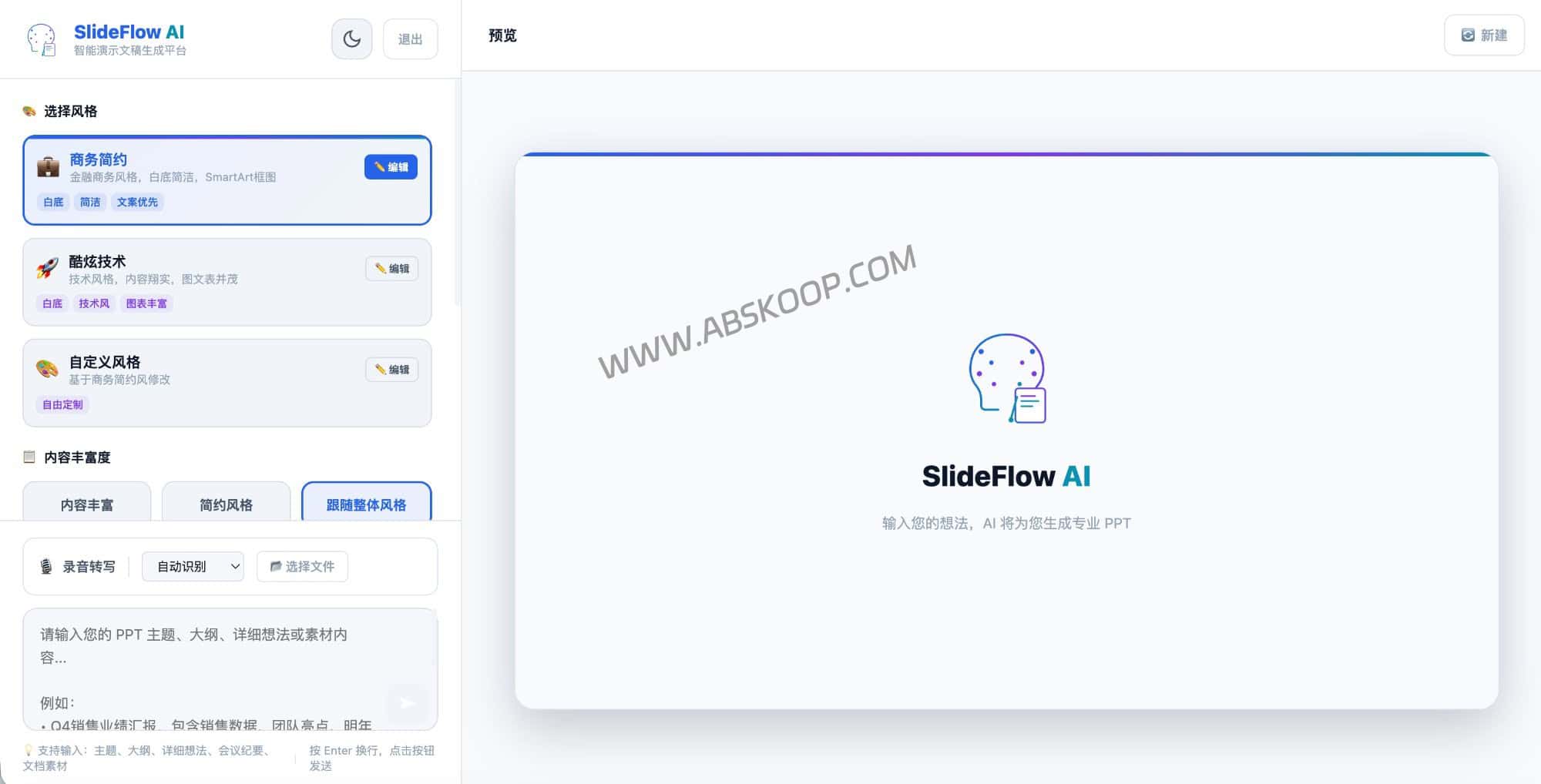
使用 SlideBot 就像雇佣了一位精通排版的实习生:你提供原始素材,它负责交付高质量的初稿。
💡 站长实战经验:
我通常将 Word 方案或会议记录直接导入,让 AI 快速生成一个 10-12 页的基础框架。此时不需要追求完美,只要结构正确即可。随后,我仅需手动打磨 2-3 页最关键的结论、数据或报价页。这种“AI 搭建骨架 $rightarrow$ 人工填充灵魂”的模式,能将原本 3 小时的工作量压缩至半小时内。
1. 以“素材”驱动,而非“指令”驱动
在 2.0 版本中,你无需绞尽脑汁编写复杂的 Prompt,直接“喂”入现成材料即可:
- 文档 $rightarrow$ PPT: 支持 PDF 行业报告或 Word 方案,自动提炼大纲,省去手动搬运之苦。
- 录音 $rightarrow$ PPT: 将会议录音上传,AI 能将口语化的讨论转化为条理清晰的要点。
- Gráfico de dados: 支持上传 Excel 表格,AI 会尝试将其转化为可视化图表(虽细节可能需微调,但效率远高于从零绘制)。
2. 深度可控,拒绝“盲盒”生成
许多在线生成工具最大的缺陷是“不可修改”,而 SlideBot 提供了极高的控制力:
- 大纲预审: 在正式生成页面前,用户可以对大纲进行拖拽修改,确保逻辑无误后再执行生成。
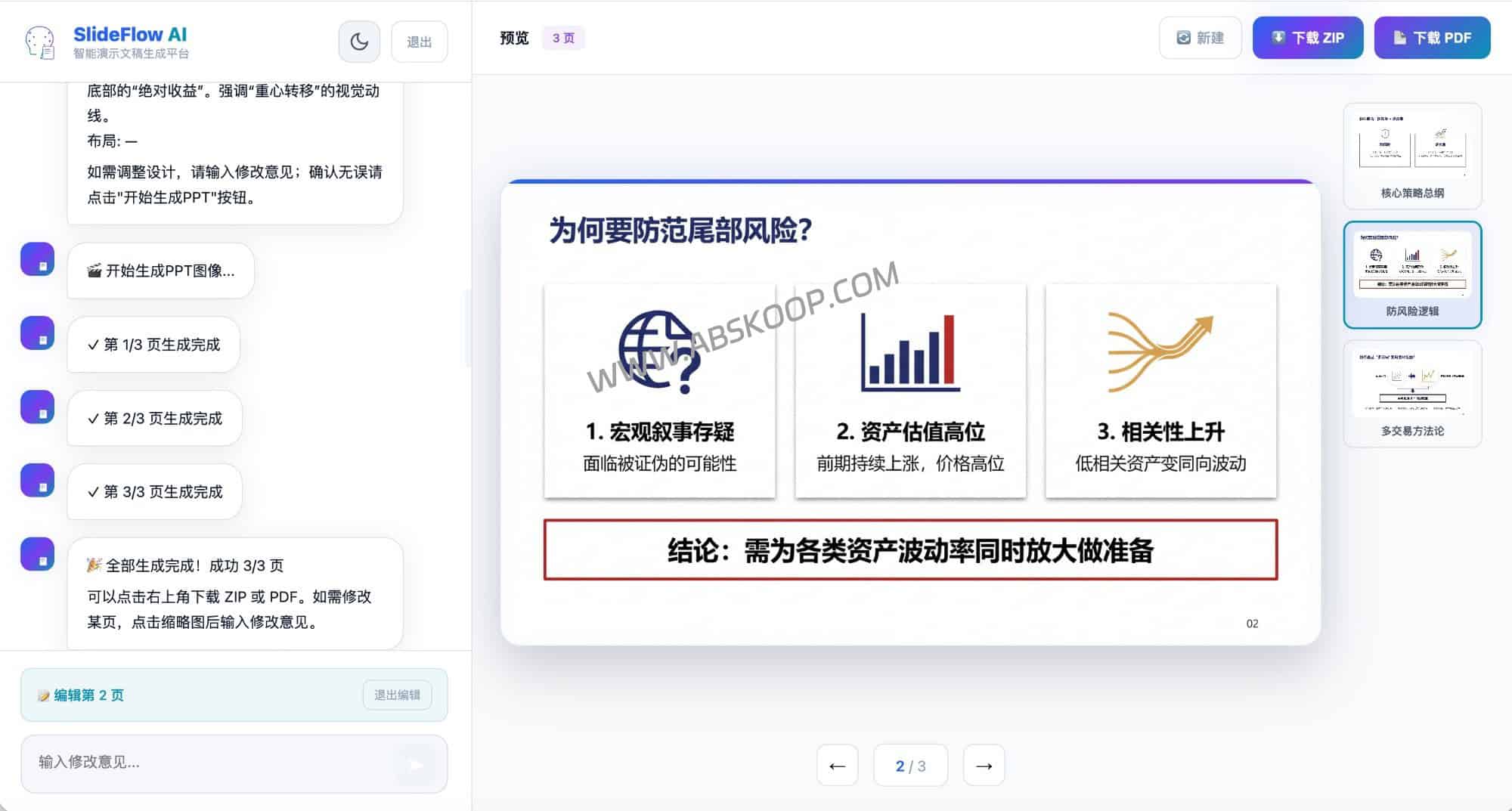
- 精细微调: 生成后可进入类 Canvas 的编辑界面,自由替换图片、修改文字或调整布局。
- 灵活导出: 支持导出 PDF 或 ZIP 包。生成的图片经过体积压缩,方便通过邮件或社交软件快速发送。
避坑指南与注意事项
虽然 AI 能承担大部分排版工作,但以下三个环节建议必须由人工把关:
- ⚠️ 拒绝“甩手掌柜”: AI 生成的初稿逻辑通常稳健,但专有名词、数据精度等细节必须经过人工校对。
- ⚠️ 关注图片版权: AI 自动匹配的素材多来自公共图库。内部汇报可用,但如果是 商业路演,建议更换为自有版权素材。
- ⚠️ 严守数据隐私: 涉及财务报表、未公开代码等核心机密,请在上传前手动打码,或在生成通用框架后再在本地填充敏感数据。
适用场景
- 项目经理 / 咨询顾问: 快速将数十页 Word 报告转化为 PPT 初稿,快速搭建演示框架。
- 销售 / 商务人员: 针对不同客户快速微调方案大纲,提升响应速度。
- 学生群体: 在课设汇报或答辩赶 Due 时,快速生成结构化草稿。
项目资源
该工具为在线生产力资源,请根据实际办公需求选择使用:
- Repositório GitHub: GitHub – SlideBot AI
- 在线体验: http://47.77.231.44/
(体验入口请以 GitHub 页面最新更新为准)
⚠️ 免责声明: 本文仅分享 AI 工具的使用思路。请在遵守法律法规及公司数据合规要求的前提下使用,切勿上传涉密信息。
正文完
