谷歌浏览器 Chrome 插件(.crx 文件)安装全攻略
在提升浏览器效率时,我们经常需要安装各种功能插件。通常情况下,最简单的方式是直接访问 Chrome 网上应用店,在插件详情页点击「添加至 Chrome」即可完成在线安装。但如果你无法访问谷歌服务,或者手头只有一个 .crx 格式的离线安装包,该如何将其安装到浏览器中?
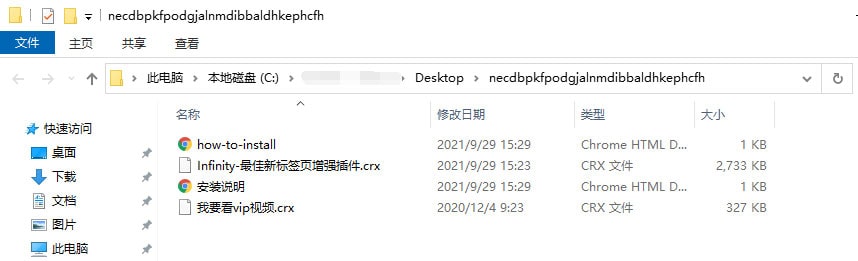
离线安装 .crx 文件的具体步骤
当你准备好后缀名为 .crx 的插件安装文件后,请按照以下流程操作:
第一步:开启开发者模式
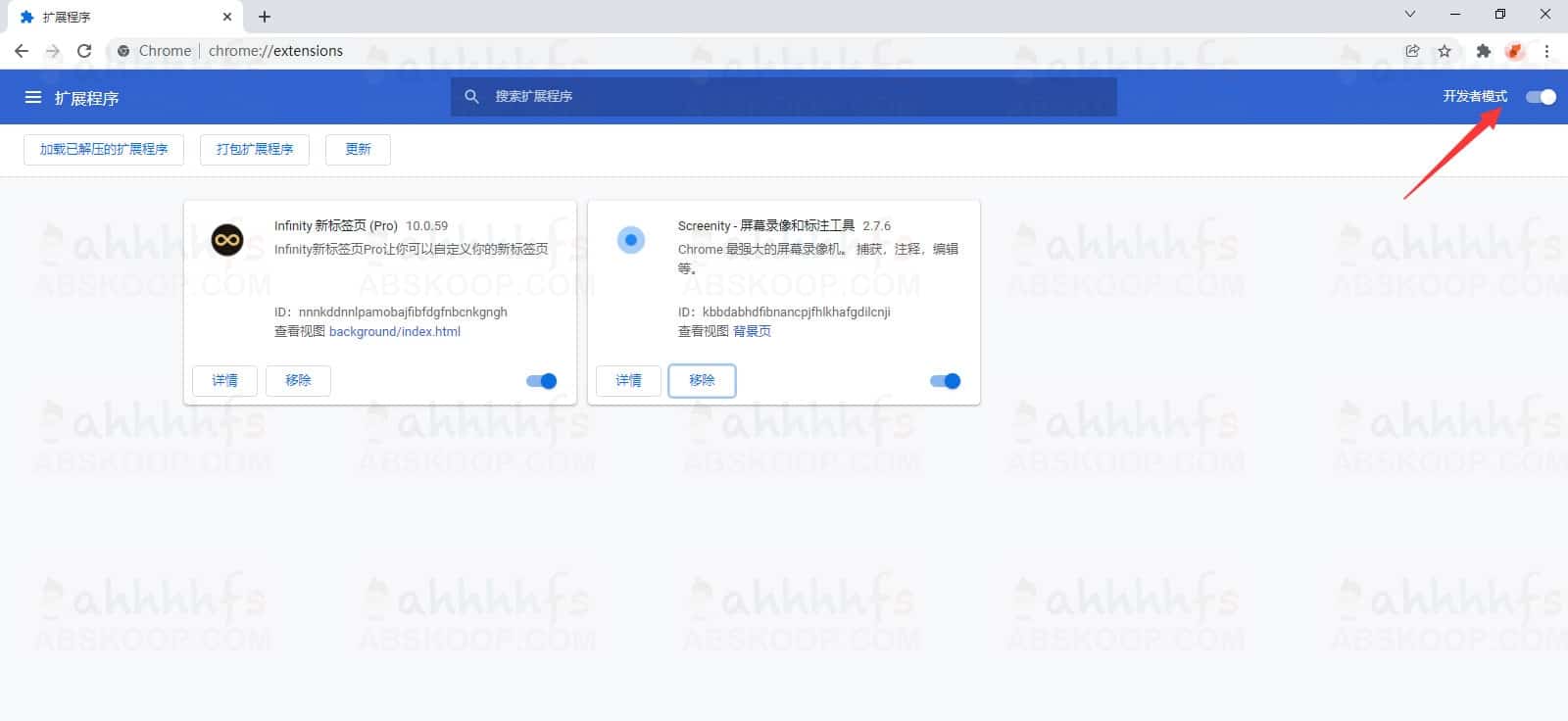
由于安全限制,离线安装插件必须在「开发者模式」下进行。你可以通过以下两种方式进入管理页面:
- 快捷路径: 在地址栏直接输入
chrome://extensions/并回车。 - 菜单路径: 点击浏览器右上角【三个点】$rightarrow$【更多工具】$rightarrow$【扩展程序】。
进入页面后,请务必勾选右上角的 「开发者模式」 开关。
第二步:拖拽安装插件
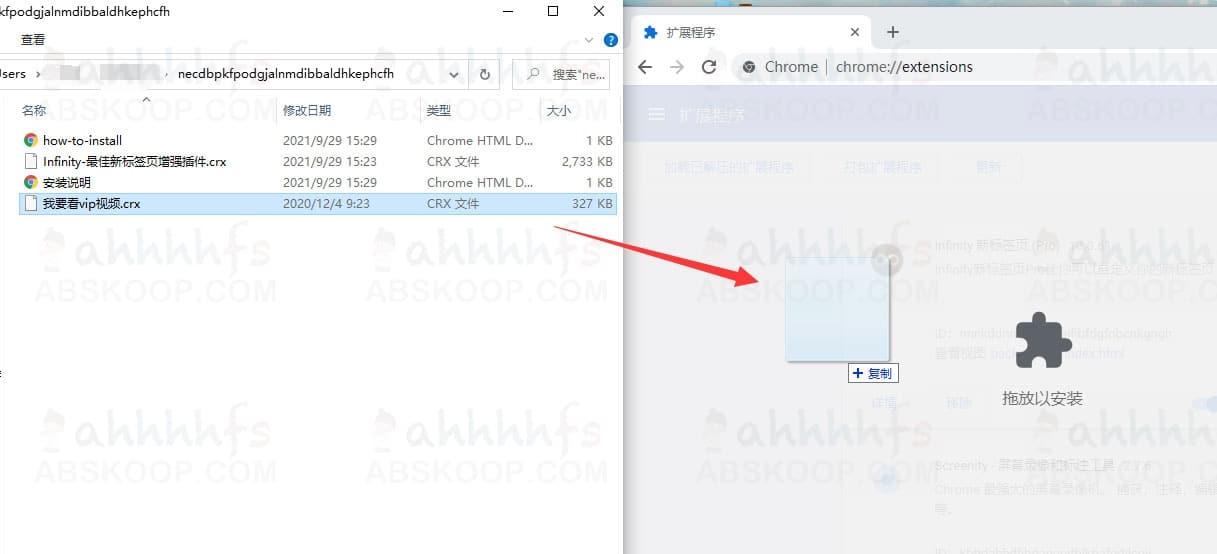
为了方便操作,建议适当缩小浏览器窗口,使其能够看到存放 .crx 文件的文件夹。接着,直接将该 .crx 文件 从文件夹中拖拽至 Chrome 的扩展管理页面中。
第三步:确认并完成安装
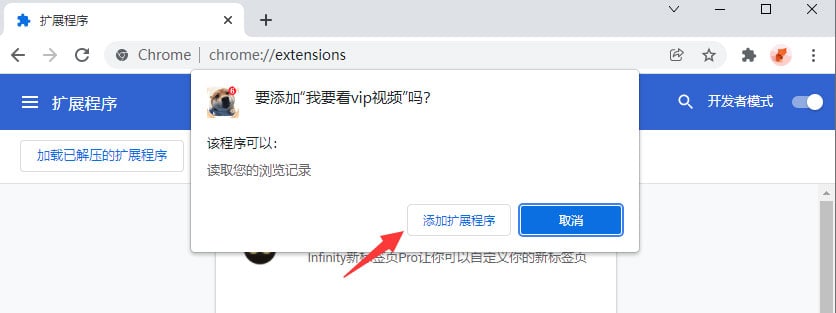
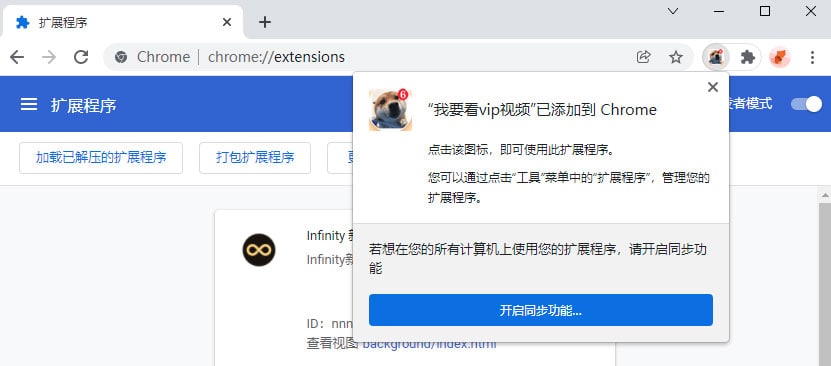
松开鼠标后,浏览器会弹出确认对话框,询问是否要添加该插件。点击 「添加扩展程序」 即可完成安装。
注意事项
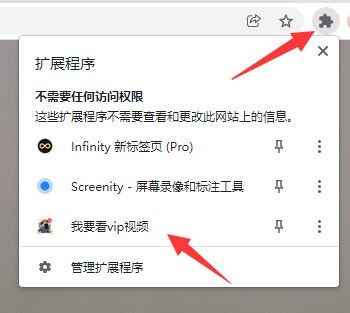
安装完成后,新插件的图标默认会被隐藏在浏览器的 扩展程序管理图标(拼图形状)中。如果你需要快速调用该插件,可以点击该图标,并在插件名称旁点击「固定」将其显示在工具栏上。
正文完
