😫 스크린 스튜디오처럼 매끄러운 효과를 원하지만 89달러라는 가격이 너무 비싸다고 생각하시나요?
독립 개발자나 제품 관리자에게 고품질 데모 영상을 제작하는 것은 매우 중요합니다. 이상적인 데모 영상은 다음과 같은 특징을 갖춰야 합니다… 부드러운 마우스 커서 움직임, 명확한 클릭 강조 표시, 유연한 확대/축소/초점 조절 기능.。
스크린 스튜디오는 최고 수준의 특수 효과를 자랑하지만, 높은 가격 때문에 많은 사람들이 구매하기 어렵습니다. 그렇다면, 스크린 스튜디오의 특수 효과를 구현할 수 있는 다른 제품은 없을까요? 화면 녹화 + 빠른 편집 간편하고 예산 친화적인 대안은 없을까요?
다음은 OpenScreen을 기반으로 하는 추천 오픈 소스 도구입니다. 커서렌즈이 프로그램은 통합 녹화 및 편집 기능을 제공하며, 타임라인에 커서 효과를 직접 추가하고, 화면 속 화면 오버레이 기능을 지원하며, 다양한 화면 비율로 내보낼 수 있습니다(구체적인 기능은 각 버전마다 업데이트될 예정입니다).
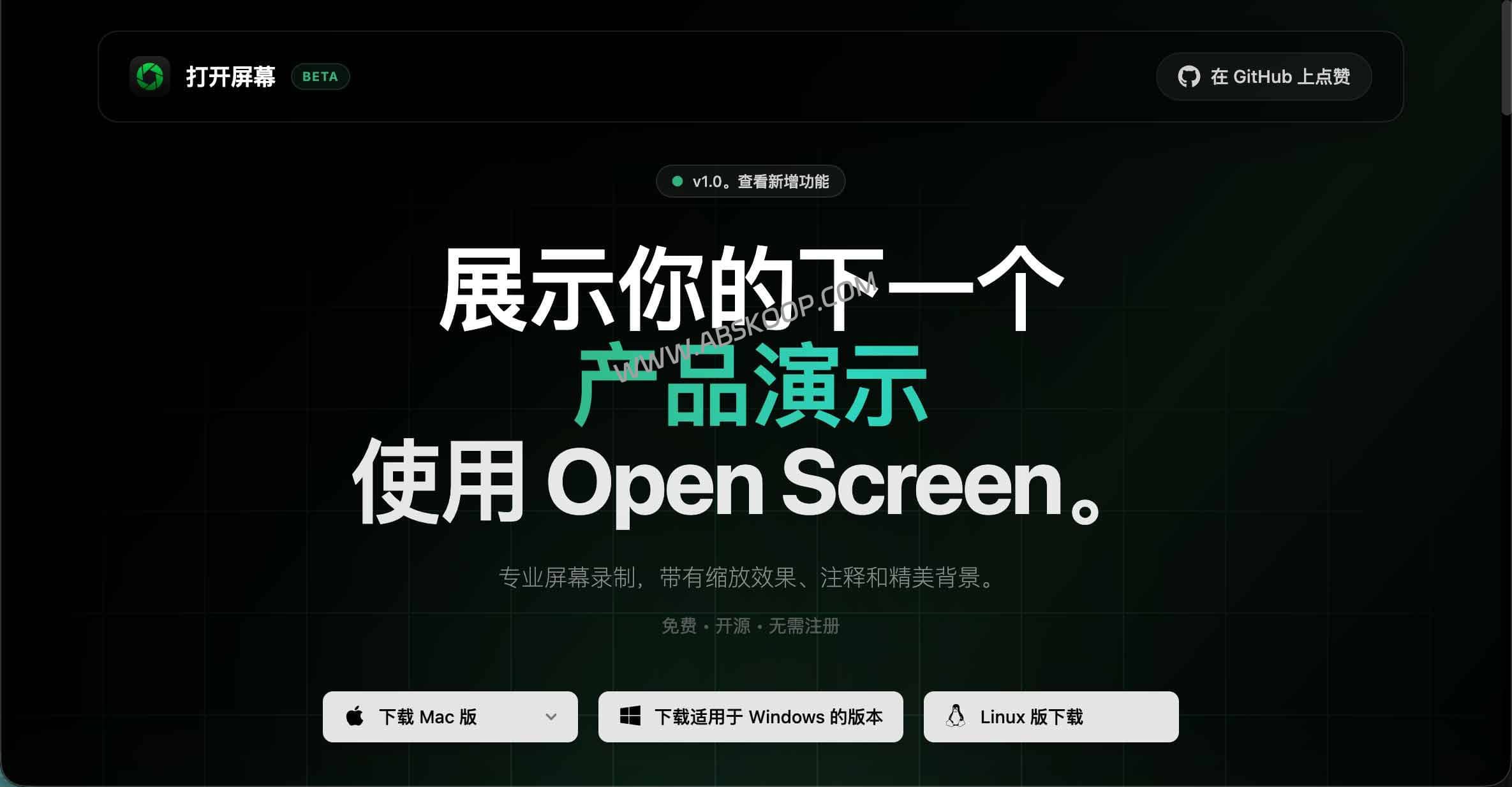
CursorLens: 화면 녹화와 후반 편집 기능을 완벽하게 통합
퀵타임(QuickTime)과 같은 기존 화면 녹화 소프트웨어는 기본적인 녹화 기능만 제공하여, 녹화된 파일을 프리미어 프로(Premiere Pro)나 캡컷(CapCut) 등으로 가져와 번거로운 후처리 작업을 거쳐야 합니다. 커서렌즈(CursorLens)의 핵심 장점은 바로 여기에 있습니다..."녹음과 편집을 즉시 진행한 후 최종 결과물을 출력하세요."이는 생산 과정을 크게 단축시켜 줍니다.
1. 섬세한 네이티브 커서 효과
CursorLens는 단순히 후처리된 텍스처를 사용하는 것이 아니라, macOS의 기본 Helper 기능을 통해 커서 데이터를 캡처하여 더욱 자연스러운 시각적 효과를 제공합니다.
- 클릭하여 강조 표시:마우스 클릭을 자동으로 캡처하고 표시하여 시청자가 작업 경로를 정확하게 따라갈 수 있도록 합니다.
- 궤적 평활화:Screen Studio 특유의 부드럽고 매끄러운 느낌을 구현하기 위해 마우스 움직임 곡선을 최적화하세요.
- 유연한 제어:녹화 중에 마우스 커서를 숨길 필요가 없습니다. 나중에 한 번의 클릭으로 표시 상태를 전환할 수 있습니다.
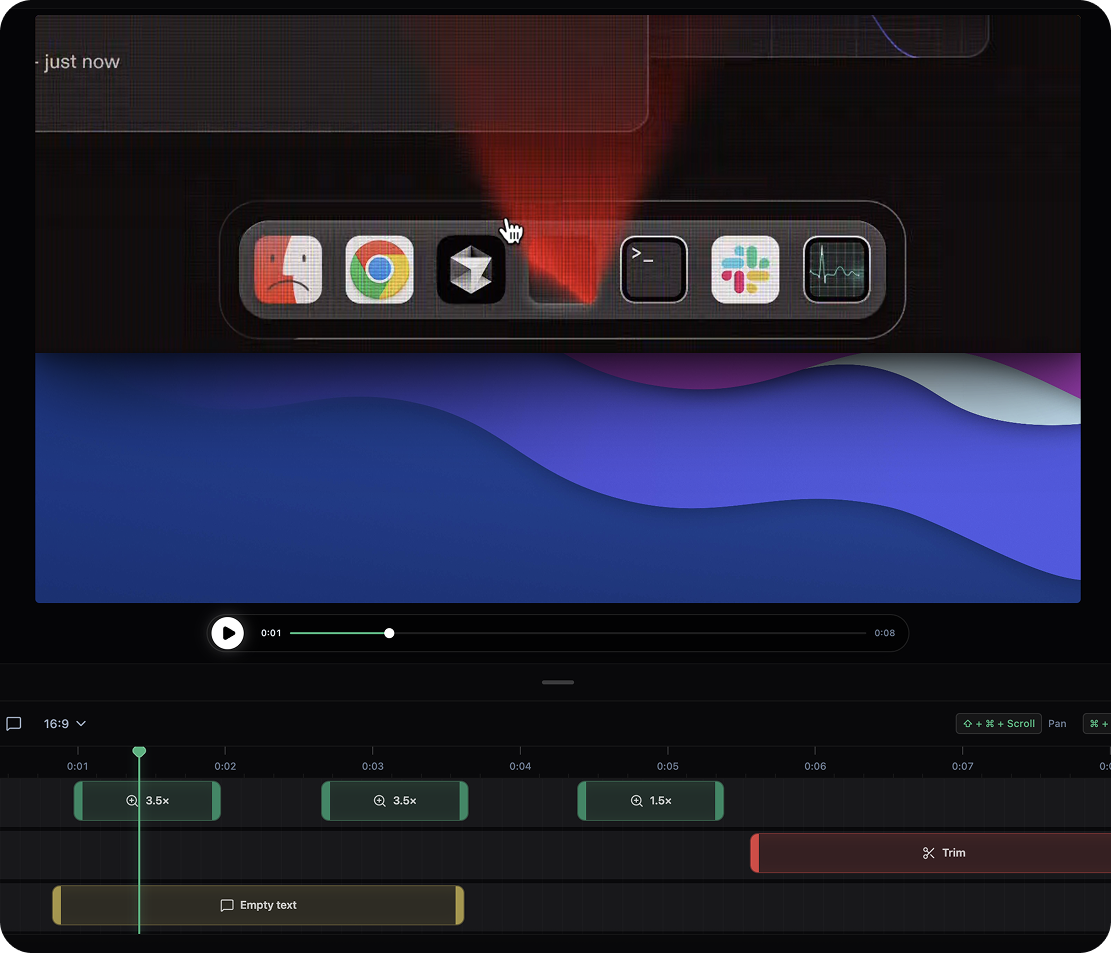
2. 경량 비선형 편집(NLE)
내장된 경량 편집기를 사용하면 더 큰 소프트웨어로 전환하지 않고도 빠르게 편집할 수 있습니다.
- 타임라인 작업:이 기능은 중복되는 부분을 빠르게 제거하고 비디오 속도를 조정하는 것을 지원합니다.
- 오디오 향상:이 기술은 음량 균일화 및 진폭 제한 처리를 통해 음량 변동 문제를 해결합니다.
- 화면 속 화면(PiP):이 제품은 카메라 영상을 겹쳐 보여주는 기능을 지원하므로 설명이 포함된 교육용 데모 영상을 녹화하는 데 이상적입니다.
- 자막 지원:자막 생성 및 오디오 트랙 제어를 지원합니다(구체적인 기능은 버전에 따라 다릅니다).
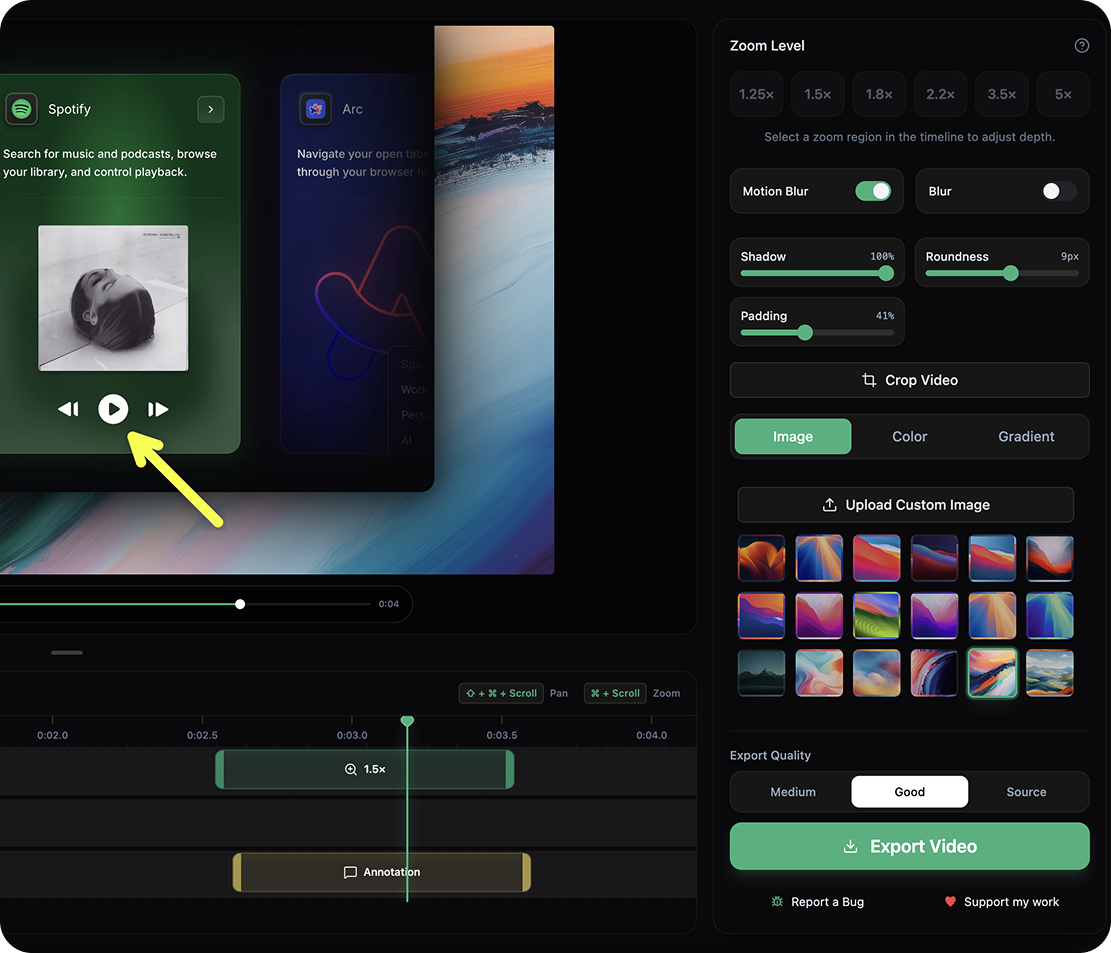
3. 다양한 플랫폼 이미지 형식 배포
为了适配不同社交媒体, 커서렌즈 提供了多样化的导出选项(如 16:9 和 9:16)。这意味着同一套素材可以快速转化为 YouTube/ B 站的长视频,或 TikTok/Shorts 的短视频。
비교 분석: CursorLens vs Screen Studio
| 차원 | 커서렌즈 | 스크린 스튜디오 |
|---|---|---|
| 비용 | 무료 오픈소스라서 예산 부담이 없습니다. | 付费订阅 / 买断,价格较高 |
| 워크플로우 | 화면 녹화, 타임라인 편집 및 출력. | 풍부한 상업용 녹음 및 편집 경험 |
| 시각 효과 | 기본 데이터 캡처 기능을 제공하며, 클릭 강조 표시 및 부드러운 궤적을 지원합니다. | 최상급 시각적 경험, 매우 높은 안정성 |
| 안정 | 베타 단계에서는 반복 작업이 빠르게 진행되므로 먼저 테스트를 진행하는 것이 좋습니다. | 상업용 수준의 안정성 |
⚠️ 베타 버전 설치 문제 해결 가이드
- 권한 차단 우회:Apple에서 서명하지 않았기 때문에 Gatekeeper에 의해 첫 부팅이 차단될 수 있습니다. 터미널에서 다음 명령을 실행하여 격리 플래그를 제거할 수 있습니다.
xattr -rd com.apple.quarantine /Applications/ 커서렌즈.app - 필요한 권한을 부여하세요:"시스템 설정"에서 이 기능을 활성화해 주세요. 화면 녹화, 접근성 기능 및 마이크 권한이 필요합니다. 권한이 없으면 화면이 검게 나오거나 소리가 나지 않을 수 있습니다.
- 긴 동영상 백업:베타 버전이므로 예기치 않은 오류 발생을 방지하기 위해 30분 이상 동영상을 녹화할 때는 OBS를 백업용으로 사용하는 것이 좋습니다.
적용 시나리오: 설치가 필요하신가요?
- 독립 개발자:제품 데모, 기능 사용법 튜토리얼 또는 소셜 미디어 데모 영상을 신속하게 제작해야 합니다.
- 产品 / 运营人员:16:9와 9:16 화면비 모두에 빠르게 적용할 수 있는 자료 세트가 필요합니다.
- 技术支持 / 团队:버그 재현 방법, 운영 표준 절차 또는 배포 지침을 기록하고 커서 강조 표시를 사용하여 의사소통 비용을 줄이십시오.
화면 녹화 도구 선택 권장 사항
- 기본 녹화 $rightarrow$ QuickTime:설치가 필요 없고, 빠르게 녹화됩니다.
- 长时录制 / 直播 $rightarrow$ OBS:이 제품은 강력한 기능과 탁월한 안정성을 자랑합니다.
- 전문적인 수준의 후반 작업: Final Cut / PR:이 프로그램은 모든 기능을 갖춘 편집 기능을 제공하지만, 배우기가 상당히 어렵습니다.
- 예산이 제한적인 환경에서 스크린 스튜디오 수준의 결과물을 추구합니다: $rightarrow$ CursorLens이 앱은 녹화와 편집 기능을 통합하고, 특히 커서 꾸미기에 중점을 두고 있습니다.
자주 묻는 질문(FAQ)
Q: CursorLens가 Screen Studio를 완전히 대체할 수 있을까요?
A: 훌륭한 오픈 소스 대안입니다. "녹화 직후 편집" 기능을 원하고 과도한 비용을 지불하고 싶지 않다면 완벽한 선택입니다. 하지만 최고의 상업적 안정성이 필요하다면 Screen Studio가 여전히 첫 번째 선택입니다.
질문: 녹화 결과 화면이 검게 나오는 이유는 무엇입니까?
A: 이는 일반적으로 macOS 권한 문제입니다. 시스템 설정에서 해당 애플리케이션에 "화면 녹화" 권한이 부여되었는지 확인하고 소프트웨어를 다시 시작하십시오.
질문: 아주 긴 영상을 녹화하는 데 적합한가요?
A: 먼저 5~10분 분량의 샘플 영상을 제작해 보시는 것을 권장합니다. 베타 버전이므로, 긴 영상을 녹화하실 때는 OBS를 백업용으로 사용하시는 것이 좋습니다.
📌 리소스 입력
📦 GitHub: CursorLens (다운로드 및 소스 코드)
최신 macOS/Linux 클라이언트 설치 패키지를 다운로드하거나 버그를 신고하세요.
🌐 공식 웹사이트: OpenScreen (오리지널 프로젝트 데모)
웹 기반 기본 버전 체험 / 기본 기술 구현 보기
⚠️ 부인 성명: 이 소프트웨어는 MIT 오픈 소스 라이선스에 따라 배포되며, 빠른 반복 개발 단계에 있습니다. 실제 운영 환경에서 사용하기 전에 데이터를 백업하십시오. 실제 기능은 출시되는 버전에 따라 다를 수 있습니다.
