DroidDock:为 macOS 打造的轻量级 Android 文件管理器
DroidDock 是一款基于 ADB(Android Debug Bridge)协议的 macOS 专属文件管理工具。它将复杂的命令行操作转化为直观的图形界面,让用户能够在 Mac 上像操作本地文件夹一样,高效地浏览、찾다、传输及管理 Android 设备中的文件。
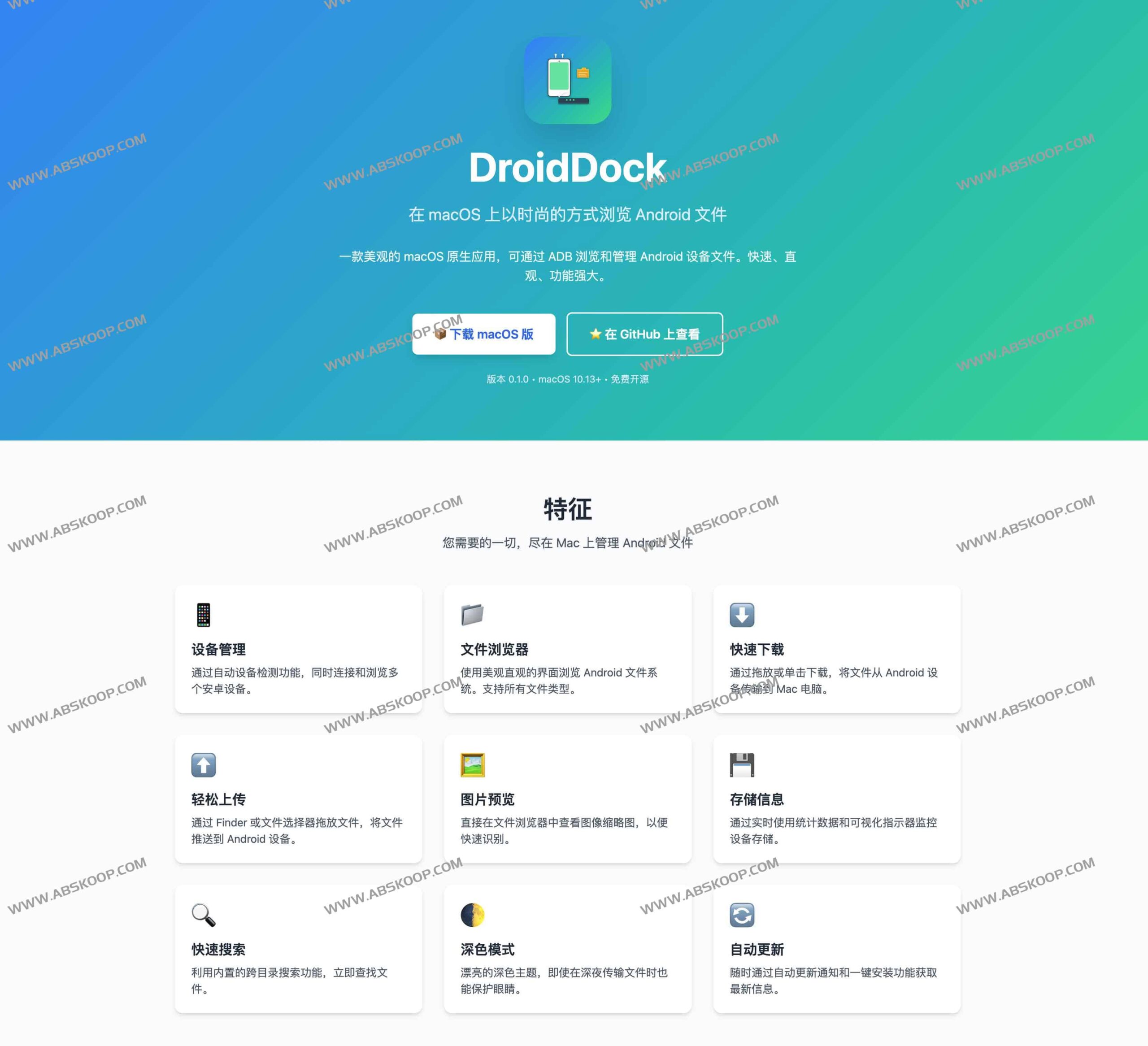
核心功能亮点
DroidDock 在保持简洁的同时,提供了极具实用性的功能集:
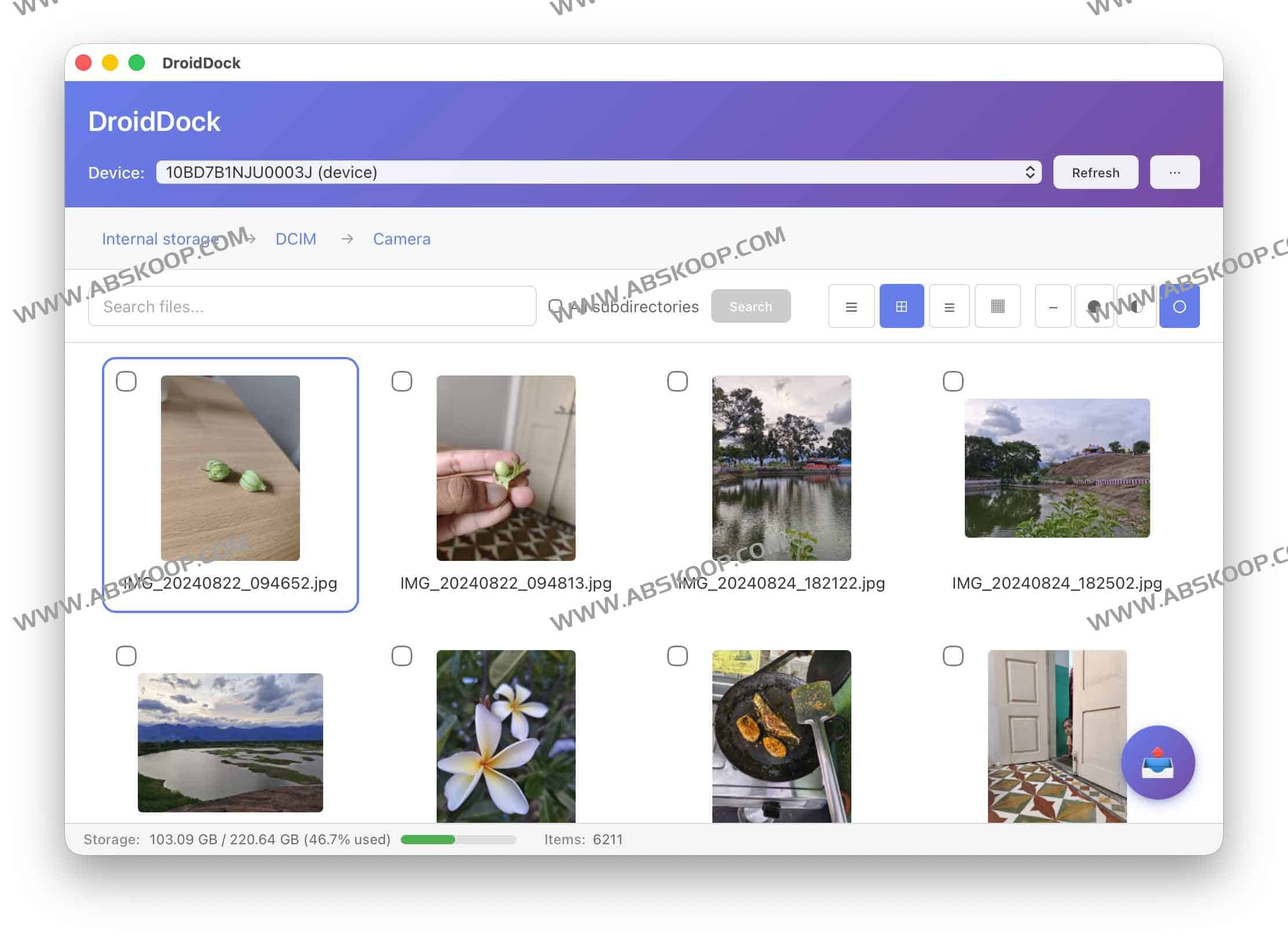
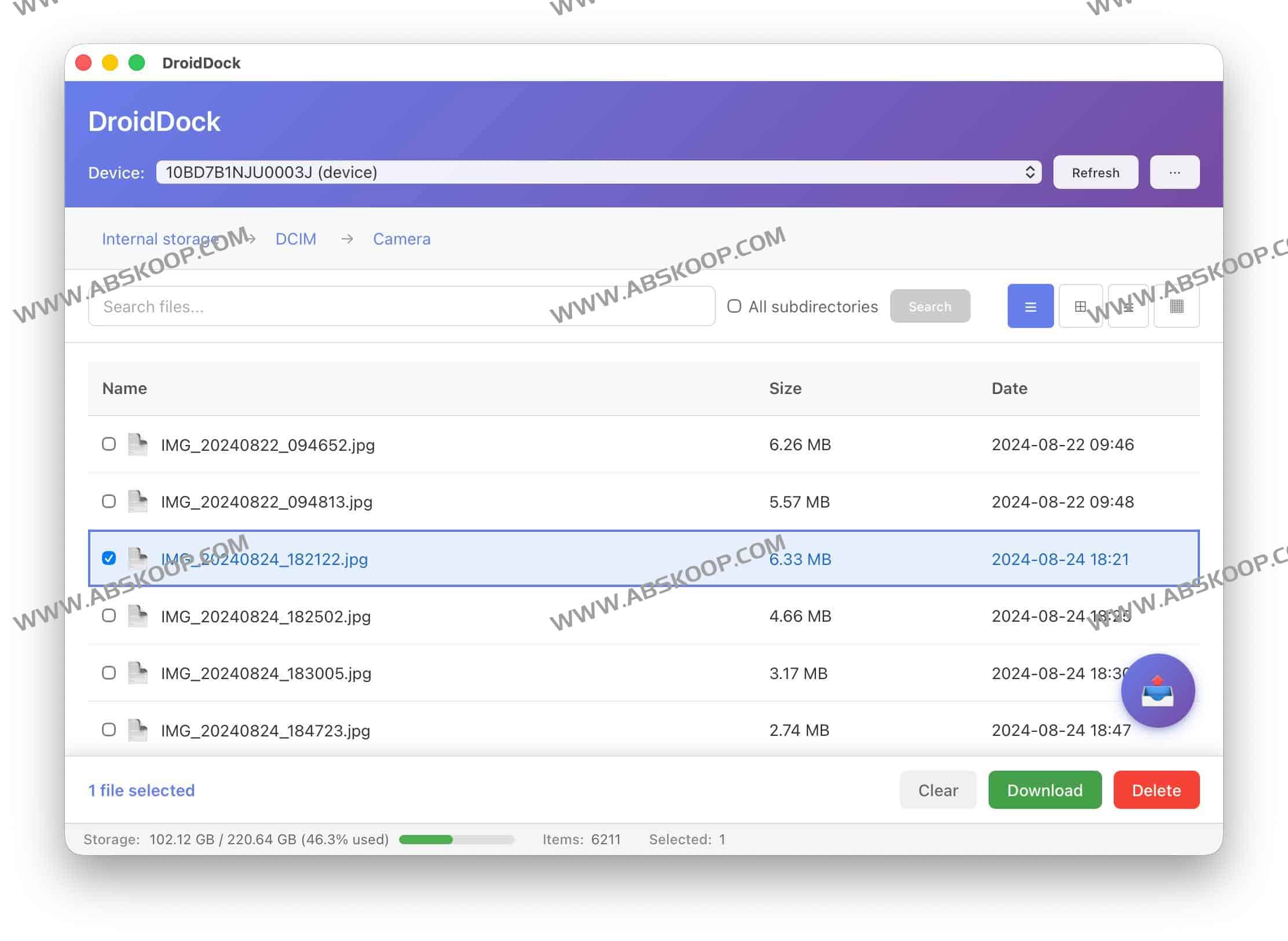
- 灵活的浏览体验:支持表格、网格、列表及分栏(Miller)四种视图,可通过快捷键快速切换。
- 高效的文件交互:支持多选、范围选择(Cmd/Shift)以及一键上传与下载。
- 智能多媒体预览:内置图片与视频的缩略图生成,并采用懒加载技术确保滚动流畅。
- 精准的检索能力:搜索功能不区分大小写,支持递归扫描子目录,并清晰显示结果的完整路径。
- 安全与便捷性:关键系统目录设有删除保护,删除操作需经确认;同时提供面包屑导航与“内部存储”快捷标签,方便快速回溯。
- 现代化界面:原生支持深色模式,适配 macOS 视觉风格;内置 ADB 智能检测,可自动识别常见安装路径或由用户自定义。
安装与配置指南
方法一:直接安装(推荐)
- 从官网或 GitHub Releases 页面下载
.dmg安装包。 - 打开 DMG 文件,将 DroidDock 拖至 Applications 文件夹。
- 启动注意 :由于当前版本尚未签名,首次启动时请通过 右键 $rightarrow$ 打开 (Open) 并在系统安全提示框中确认打开。
方法二:源码编译(面向开发者)
git 클론 https://github.com/rajivm1991/DroidDock.git cd droiddock npm install # 启动开发环境 npm run tauri dev # 构建生产版本 npm run tauri build # 产物路径:src-tauri/target/release/bundle/运行环境要求
运行前提
- ADB 环境:需安装 Android Platform Tools。
- Homebrew 安装命令:
brew install android-platform-tools - 软件会自动检测以下路径:
/opt/homebrew/bin/adb(M-series)、/usr/local/bin/adb(Intel)、/opt/local/bin/adb或 Android Studio 默认路径。
- Homebrew 安装命令:
- 硬件准备:一台已开启「USB 调试」的 Android 设备及可靠的数据线。
- 开发依赖(仅源码构建):Node.js 20.19+/22.12+ 以及 Rust 环境。
快速上手流程
- 开启调试:在 Android 手机的「关于手机」中连续点击「版本号」激活开发者选项,随后在其中开启 USB 调试。
- 验证连接:使用数据线连接 Mac,在终端输入
adb devices确认设备已在线。 - 开始管理:启动 DroidDock 并选择目标设备,即可进入
/storage/emulated/0浏览内部存储。 - 进阶操作:
- 使用
Cmd+1/2/3/4快速切换视图。 - 在设置中开启「显示隐藏文件」或「缩略图」。
- 勾选文件后,通过底部操作栏执行下载或删除。
- 使用
技术规格与兼容性
| 지원 플랫폼 | macOS 10.13 (High Sierra) 及更高版本 |
| 硬件架构 | Apple Silicon (M1/M2/M3) 与 Intel 处理器 |
| 磁盘空间 | 约 50 MB |
| 技术栈 | React + TypeScript + Vite (前端) $mid$ Rust + Tauri (后端) |
적용 가능한 시나리오
- 内容创作者:需要在 Mac 与 Android 设备之间频繁迁移高清素材、视频片段的摄影师或短视频团队。
- 移动端开发者:需要快速拉取设备日志、上传测试包或检查文件系统变更的工程师。
- 极简主义者:希望摆脱繁琐的命令行,追求高效、直观的 Android 文件管理体验的用户。
资源链接
下载地址: quark 网盘
텍스트 끝
