快速上手 iOS 16 及相关系统 Beta 预览版安装指南
在 WWDC22 全球开发者大会上,苹果正式发布了 iOS 16、iPadOS 16、watchOS 9 以及 macOS Ventura。虽然公测版(Public Beta)通常要等到下个月才开放,但开发者预览版已经同步推送。对于想要抢先体验新功能的用户,无需申请开发者账号,通过安装 描述文件 即可绕过限制,直接触发 OTA 升级。
安装前准备
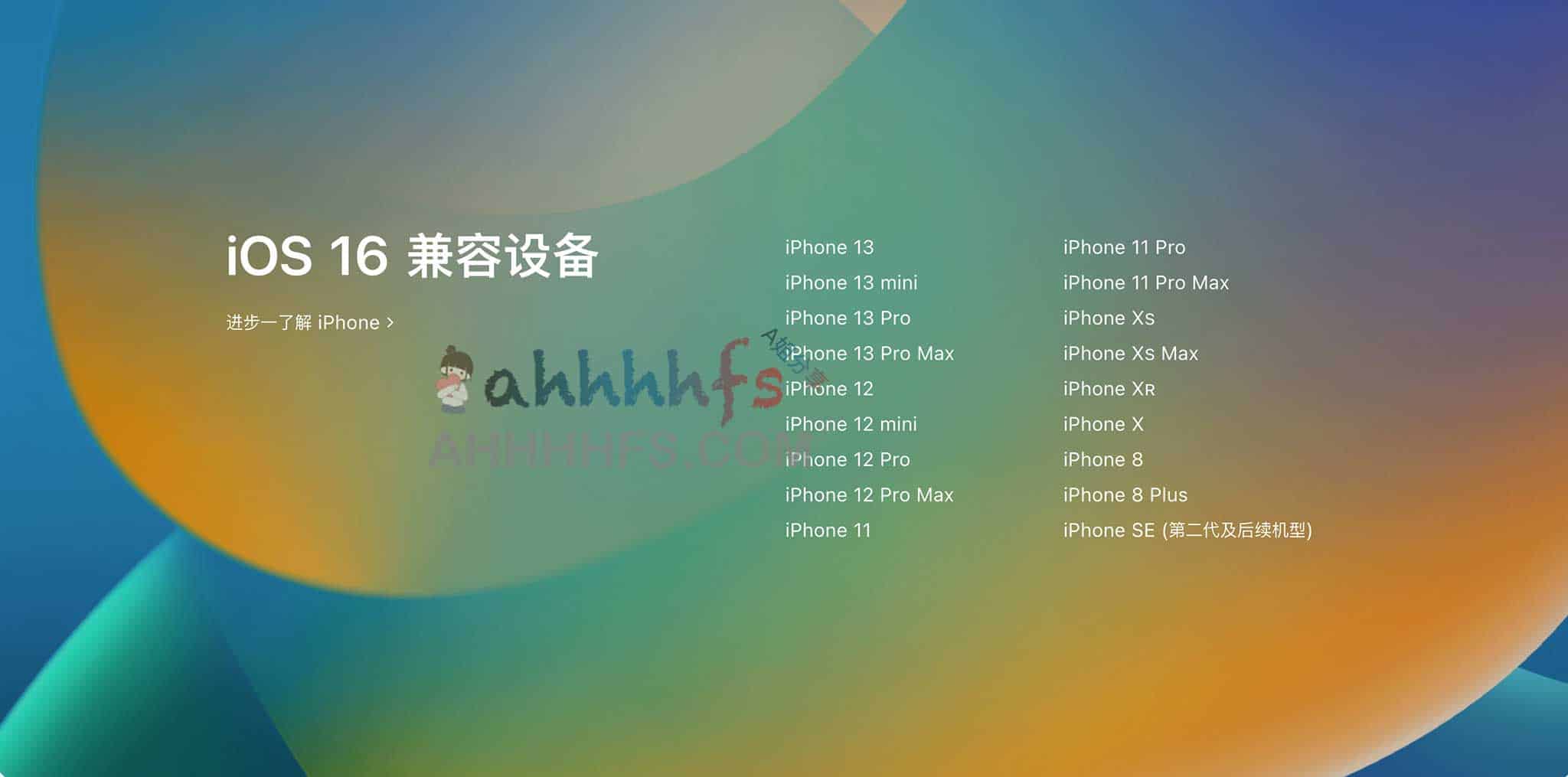
1. 确认设备兼容性
在开始升级前,请先核对您的设备是否在支持列表中,以确保硬件兼容:
2. 核心注意事项:数据备份
重要提醒: 测试版系统可能存在不稳定情况,除非您使用的是备用机(玩具机),否则在安装前 必须完整备份 所有数据。建议通过 Mac 的 Finder 备份:在 Finder 边栏的「位置」中选中设备,创建备份并点击「管理备份」进行存档。
Beta 升级详细步骤
操作要点: 请务必使用 iOS 原生的 Safari 浏览器 打开以下描述文件下载链接,否则可能无法正确安装。
第一步:下载对应描述文件
- iPhone: iOS 16.0 Beta Profile
- iPad: iPadOS 16.0 Beta Profile
- Apple Watch: watchOS 9.0 Beta Profile
- Mac: macOS 13.0 Beta Profile
- Apple TV: tvOS 16.0 Beta Profile
- HomePod: audioOS 16.0 Beta Profile
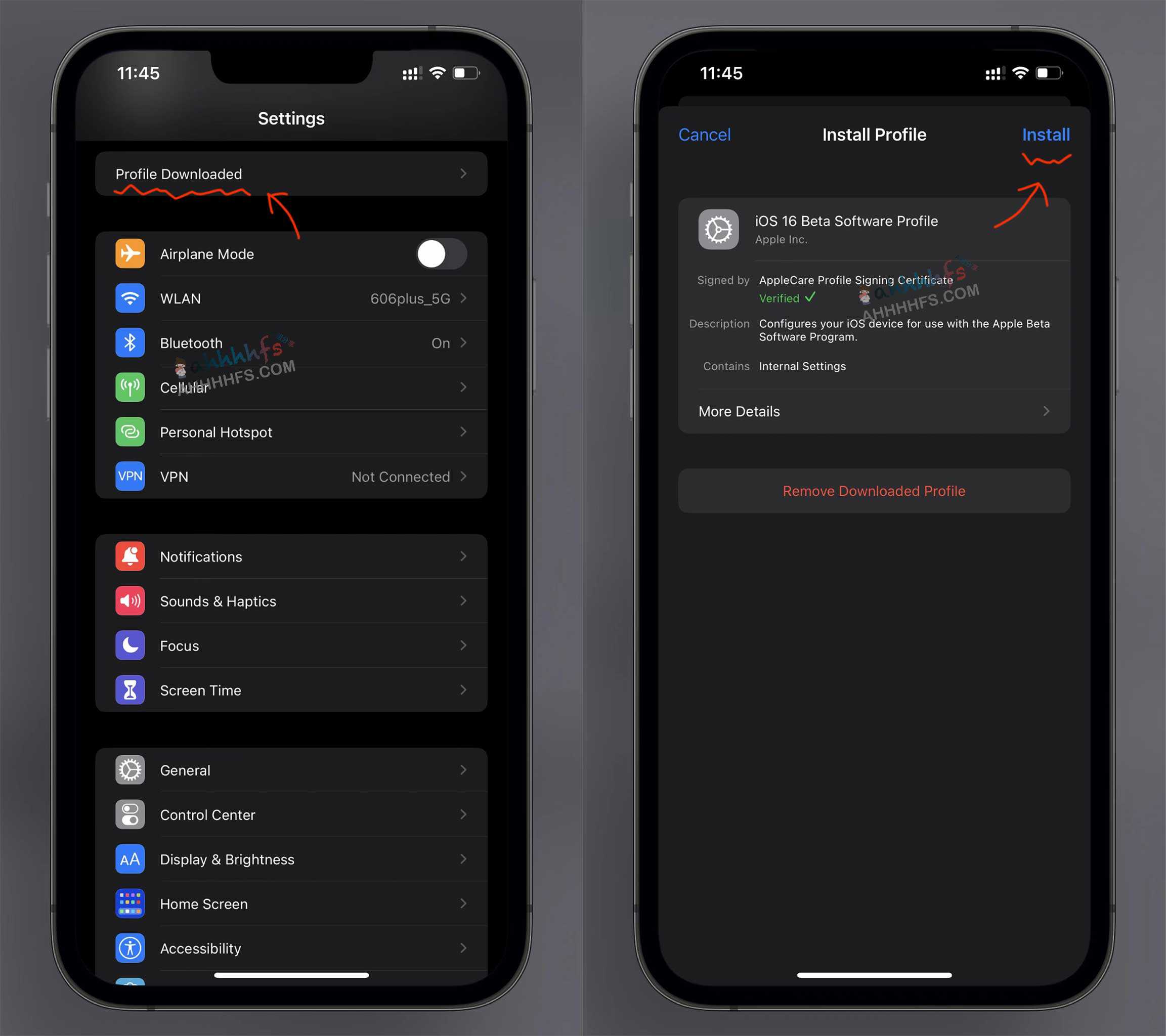
第二步:激活描述文件
下载完成后,进入「设置」 $rightarrow$ 「通用」 $rightarrow$ 「VPN 与设备管理」(或直接点击配置文件),按照屏幕提示完成安装。过程中需要输入设备锁屏密码,安装完成后请重启设备。
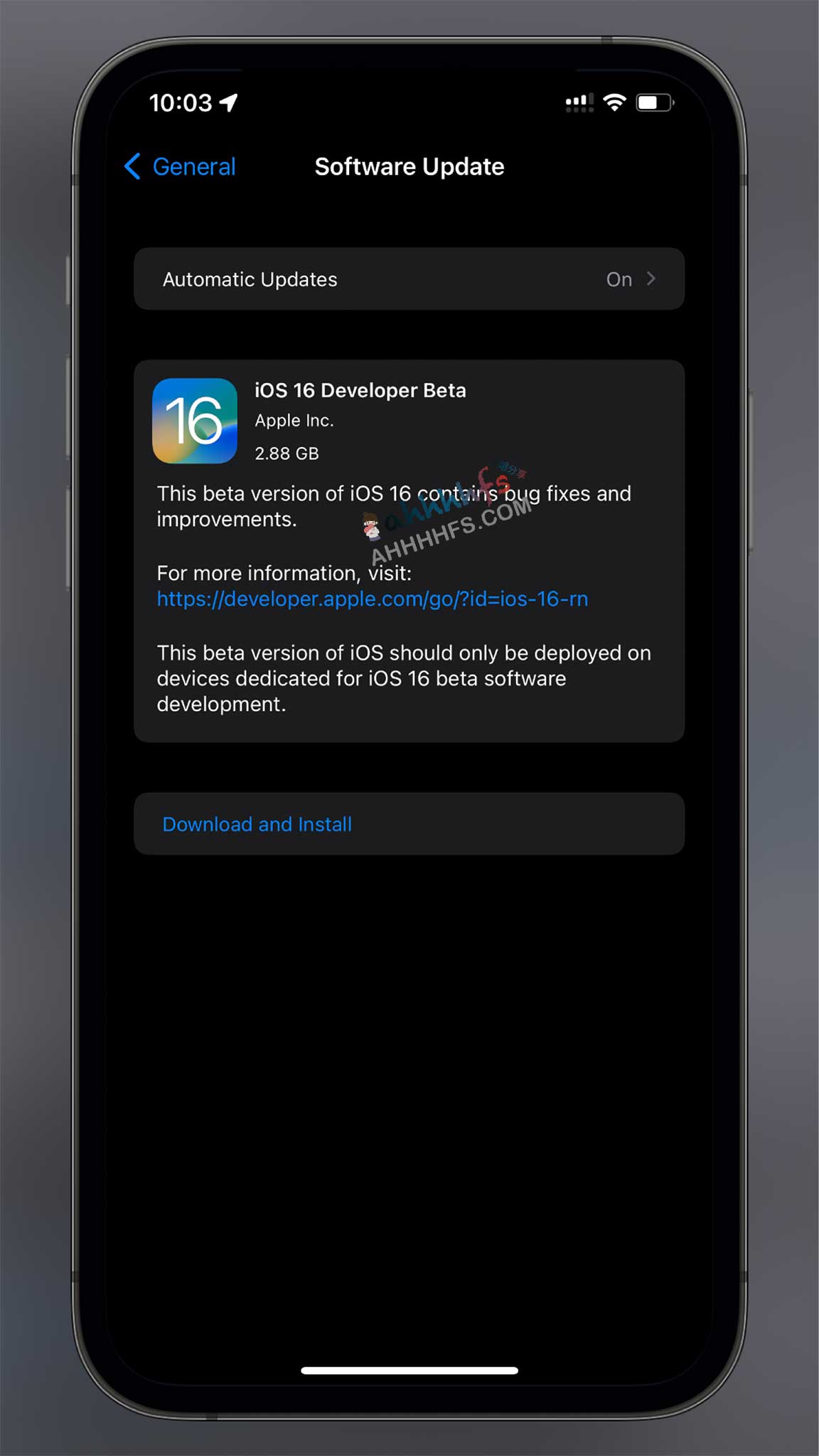
第三步:执行系统更新
重启设备后,前往「设置」$rightarrow$「通用」$rightarrow$「软件更新」,此时系统将检测到可用的 Beta 更新包,点击下载并安装即可。
小结
完成上述步骤后,即可体验 iOS 16 的新特性。由于是预览版,建议用户在日常使用中密切关注系统稳定性。关于 iOS 16 的详细功能介绍,可访问苹果官方预览页面:iOS 16 预览功能介绍。
正文完
