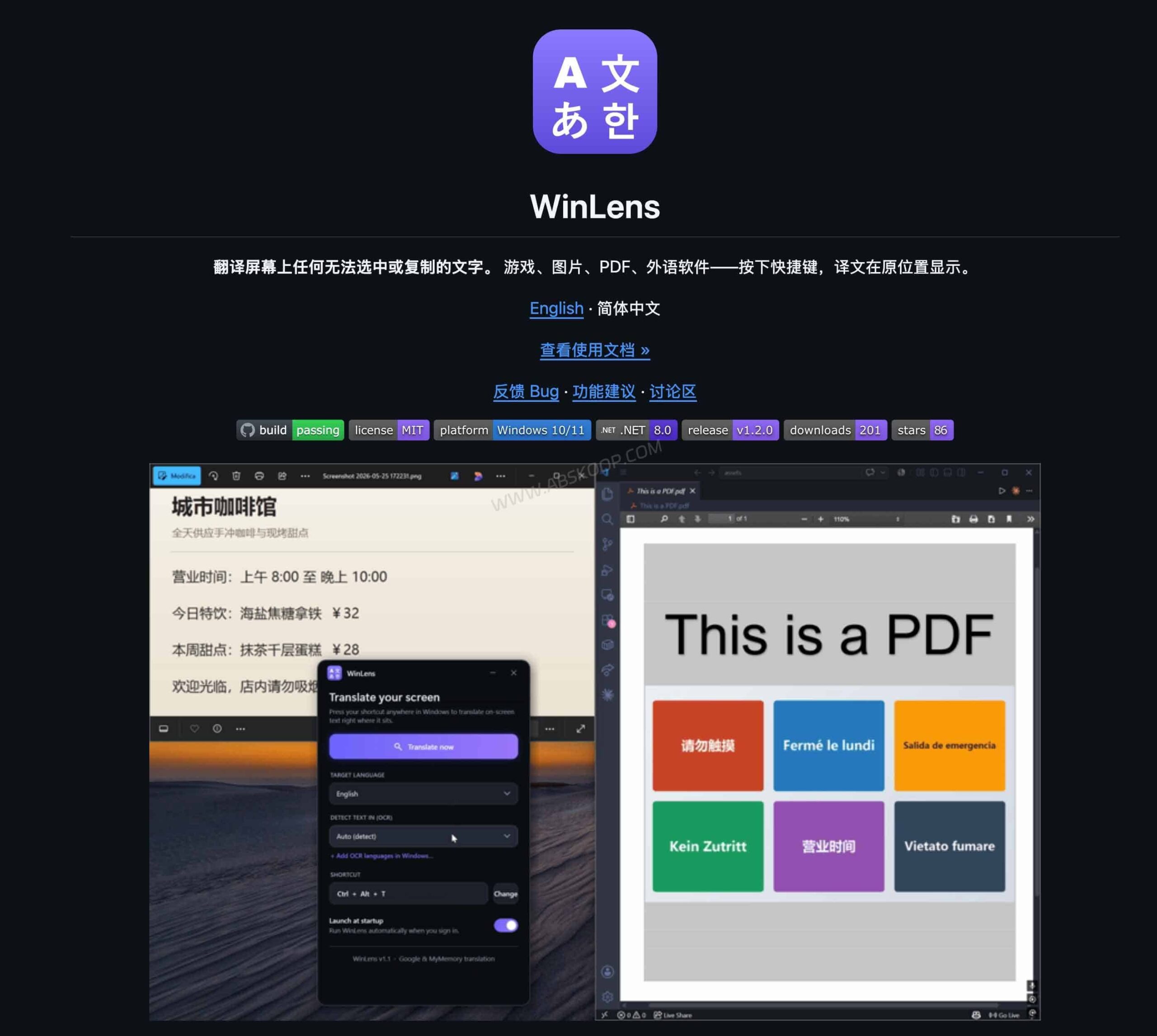
WinLens 是一款专为 Windows 设计的开源屏幕翻译工具,其核心逻辑类似于将 Google Lens 搬到了桌面端。它并不通过翻译网页源码来实现,而是直接通过 OCR(光学字符识别)抓取屏幕画面,将识别出的文字翻译后,直接在原位覆盖显示。
在日常浏览外网时,沉浸式翻译等插件已经足够高效。但在实际办公场景中,大量文本是插件无法触达的,例如:未汉化的海外软件界面、英文报错弹窗、无法选中的扫描版 PDF,以及各类外贸沟通的图片信息。面对这些“看得见却拷不走”的内容,传统的“截图 $rightarrow$ 上传翻译站 $rightarrow$ 对照原图”流程极其低效且割裂。
核心优势:原位覆盖,消除视觉跳转
许多截图翻译工具会采用“侧边栏”或“弹出框”形式显示译文,当处理排版复杂的报表或界面时,视线在原图与译文框之间频繁跳转,很容易丢失上下文逻辑。
WinLens 采用了 “原地汉化” 的视觉方案,具体操作流程如下:
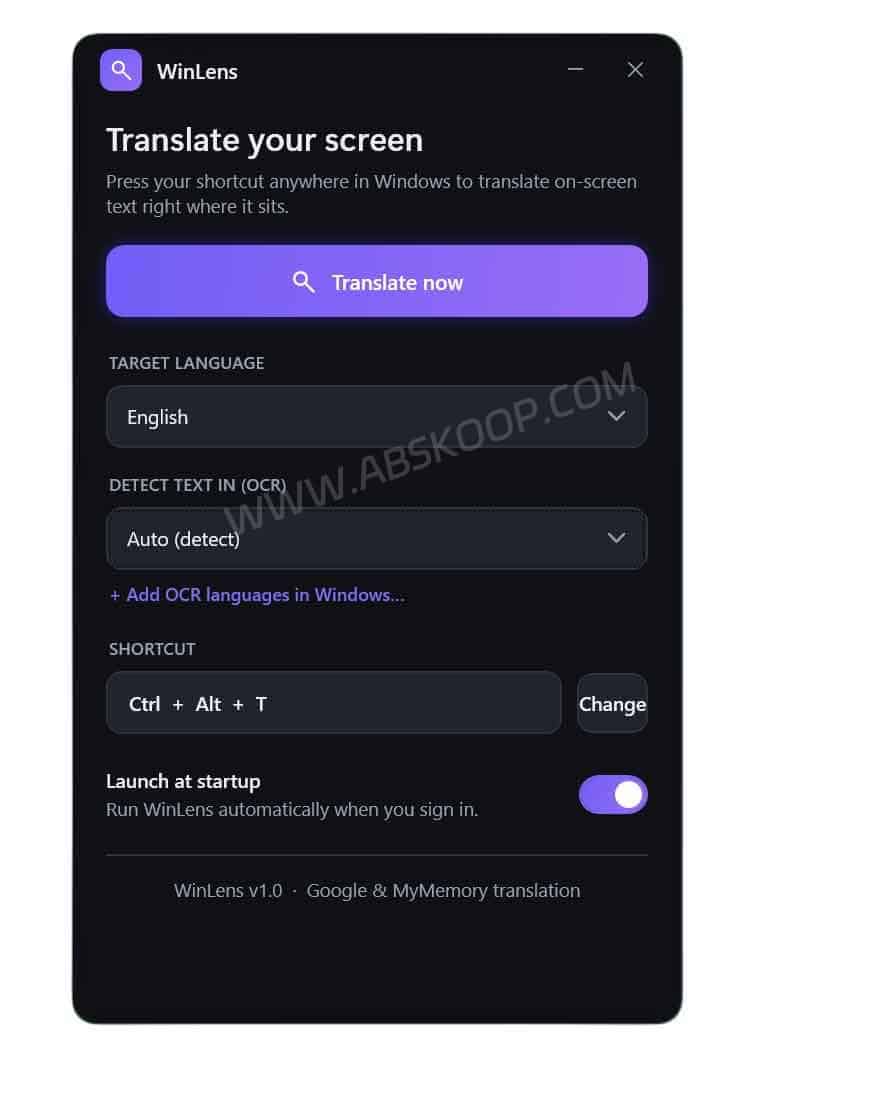
- 触发翻译:按下快捷键
Ctrl + Alt + T。 - 智能增强:工具会自动将屏幕画面 2 倍放大,以提升 OCR 的识别精度。
- 原位呈现:识别完成后,译文将直接嵌入到原文字所在的位置。
- 快速退出:点击
Esc键,翻译覆盖层立即消失,界面恢复原样。
这种交互方式让用户在阅读外语软件或文档时,拥有接近使用“原生中文版”的流畅感。
适用场景与局限性
WinLens 的定位是 补齐网页插件在桌面端的空白。它最擅长处理以下场景:
- 不可选文本:扫描版 PDF、图片说明、软件 UI 界面、系统报错弹窗。
- 临时性阅读:快速看懂外语截图、游戏菜单、视频中的硬字幕。
注意事项:由于识别依赖图像,在面对极小字号、艺术字体、复杂背景或低分辨率画面时,识别率可能会有所波动。此外,它目前以全屏识别为主,尚未实现区域框选功能。
部署与使用指南
⚠️ 关键提醒:
1. 隐私安全:WinLens 调用 Google Translate 及 MyMemory 服务,翻译内容会发送至第三方服务器。请勿用于处理合同、源代码、内部报表等敏感信息。
2. 语言包安装:如需识别日语、德语等非英语文本,请务必在「Windows 设置 $rightarrow$ 语言选项」中安装对应的 OCR 功能包,否则准确率将大幅下降。
该项目基于 .NET 10 与 WPF 构建,部署时有两种选择:
- standalone.zip(推荐):内置运行库,解压即可运行,无需额外配置环境。
- 小体积 exe:启动时若提示缺少组件,需手动安装
.NET 10 Desktop Runtime。
翻译工具选型建议
根据不同的翻译需求,建议选择最合适的工具组合:
Windows 桌面即时翻译 $rightarrow$ WinLens
解决“看得到、选不中”的软件界面、报错弹窗和扫描件。
macOS 划词与音频翻译 $rightarrow$ MoePeek / AirTranslate
MoePeek 适合轻量划词与多 AI 模型接入;AirTranslate 则专注于会议、视频的实时悬浮字幕。
长文档与电子书翻译 $rightarrow$ Belin Doc / AiNiee
Belin Doc 侧重于保留 PDF/Word 原始排版;AiNiee 则适合电子书、字幕文件等大批量文本处理。
专业视频翻译工作流 $rightarrow$ Violin
适用于需要将转录、翻译、后期处理串联成线的课程或解说视频制作。
