在 Chrome 浏览器中以离线拖拽方式安装 .crx 插件时,如果系统提示 Package is invalid: ‘CRX HEADER INVALID’,通常是因为插件的打包版本与当前浏览器版本不兼容。

故障原因
该错误主要源于 Chrome 73 及更高版本对 HEADER 进行了更新。如果安装的 .crx 文件是由 73 版本之前的工具打包的,浏览器将无法识别其头部信息,从而导致安装失败。
解决方案
方案一:通过解压文件夹安装(推荐)
这种方法通过绕过 .crx 封装直接加载源码,成功率最高。
- 将下载的
xxx.crx文件后缀名手动改为.zip,然后将其解压到文件夹中(建议使用 WinRar,部分解压软件可能无法正确处理)。 - 在 Chrome 地址栏输入
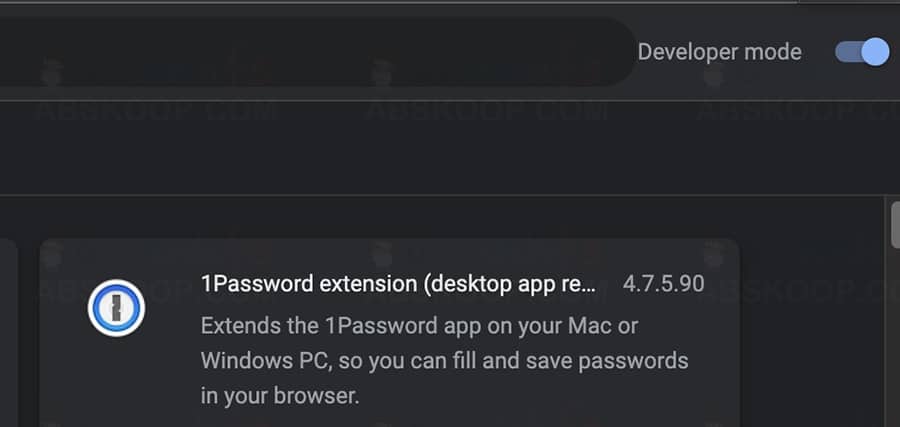
chrome://extensions/并回车,进入扩展程序管理页面。 - 在页面右上角开启 「开发者模式」 开关。
- 点击 「加载已解压的扩展程序」 按钮。
- 在弹出的文件选择框中,选中刚才解压出的文件夹即可完成安装。
方案二:修改后缀名直接拖拽
如果不想解压,可以尝试通过修改压缩格式来欺骗浏览器:
- 将
xxx.crx文件的扩展名更改为xxx.zip。 - 访问
chrome://extensions/界面,并确保 「开发者模式」 已开启。 - 将修改后的
xxx.zip文件直接拖入该页面中进行安装。
注意事项
- 权限提醒: 使用「加载已解压的扩展程序」安装后,若删除了原解压文件夹,插件将失效。
- 安全性: 请确保
.crx文件的来源可靠,避免安装含有恶意代码的第三方插件。
正文完
