La gestione dei volumi in macOS è sempre stata un punto dolente. Molti utenti hanno vissuto questa spiacevole situazione: durante una riunione su Zoom, alzano il volume di sistema perché la voce dell'interlocutore è troppo bassa, solo per poi scoprire improvvisamente che Spotify passa a una canzone rock in sottofondo, e il rumore improvviso e assordante è semplicemente insopportabile.
Rispetto ai sintetizzatori di volume ampiamente diffusi su Windows, il controllo del volume globale di Mac è eccessivamente semplicistico e rudimentale. Sebbene SoundSource offra una soluzione perfetta, il suo prezzo di 39 dollari fa esitare molti. Oggi, consigliamo un'alternativa open source e gratuita: SintonizzareSarà professionale Mixer La funzionalità è integrata direttamente nella barra dei menu.
🎯 Scenari applicabili: Creatori di video che partecipano frequentemente a riunioni a distanza e necessitano di un controllo audio preciso, così come appassionati di hardware che possiedono più dispositivi di uscita audio.
Funzione principale: Trasforma il tuo Mac in un mixer professionale
FineTune è essenzialmente un programma leggero. Strumenti DSP (Digital Signal Processing) a livello di sistemaIn parole semplici, installa una "manopola del volume virtuale" indipendente per ogni applicazione sul tuo Mac, rompendo completamente il modello standardizzato di controllo del volume globale.
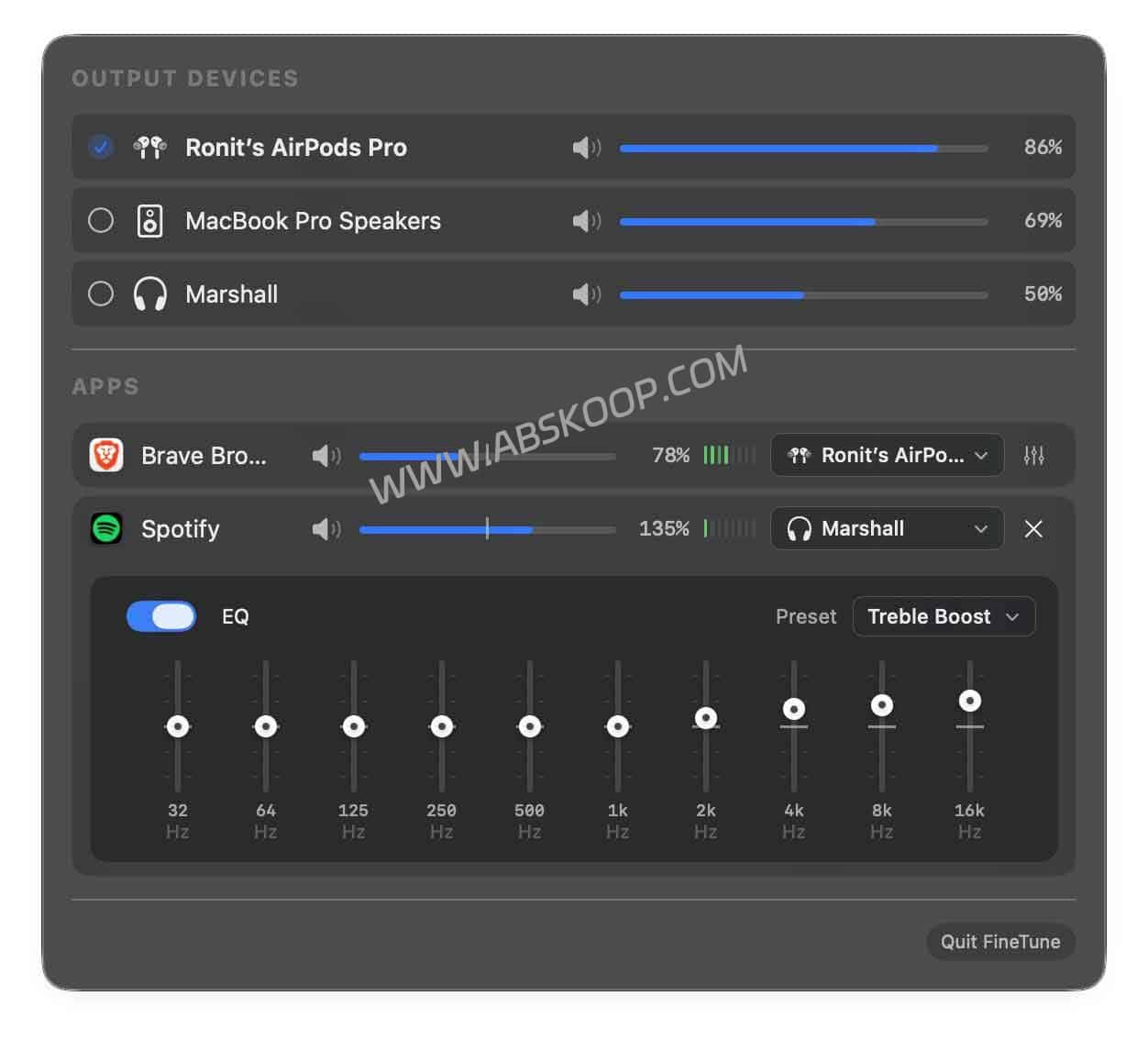
1. Controllo del volume per singola app
È possibile assegnare diversi livelli di volume a software diversi, proprio come un tecnico del suono professionista, per evitare conflitti audio:
- Software di collaborazione (come Slack/DingTalk): Impostalo al 10% per assicurarti di ricevere le notifiche senza distogliere la tua attenzione.
- App musicali (come Spotify / Apple Music): Impostalo al 60% per ottenere un rumore bianco di sottofondo confortevole.
- Software per riunioni (come Zoom / Tencent Meeting): Imposta le opzioni al 100% per assicurarti che ogni dettaglio della comunicazione venga catturato.
2. Equalizzatore software di guadagno ed equalizzazione
Hai difficoltà a sentire chiaramente le lezioni online o i vecchi film anche con il volume di sistema al massimo, soprattutto quando il livello di registrazione è troppo basso? FineTune ti offre... Guadagno del software Può amplificare il suono fino al 400%. Inoltre, l'equalizzatore a 10 bande integrato consente agli utenti di caricare diverse preimpostazioni in base al proprio hardware (come gli altoparlanti integrati del MacBook o gli AirPods) per ottimizzare significativamente l'esperienza di ascolto.
Il guadagno software si ottiene tramite amplificazione del segnale. Se si utilizzano gli altoparlanti integrati del MacBook, si raccomanda cautela nell'impostare il guadagno oltre il 100% per evitare danni fisici. Si consiglia di attivare il guadagno solo quando si indossano le cuffie o si collegano altoparlanti esterni."Guadagno software ad alto ingrandimento"。
3. Instradamento audio flessibile
FineTune democratizza le funzionalità di routing, precedentemente presenti solo nei software DAW professionali, consentendo di specificare la destinazione audio per diverse applicazioni:
- Applicazioni pratiche: È possibile riprodurre l'audio di un'app musicale tramite un altoparlante Bluetooth per tutti i presenti nella stanza, e contemporaneamente indirizzare l'audio di un'app per riunioni a delle cuffie cablate, senza che le due applicazioni interferiscano tra loro, ottenendo così una vera gestione audio parallela.
Guida all'installazione e alla distribuzione
FineTune è completamente open source, senza acquisti in-app né restrizioni di abbonamento.
Opzione A: Installazione Homebrew (consigliata agli appassionati di tecnologia)
L'installazione può essere completata con una sola riga di codice nel terminale e il processo di distribuzione è efficiente e pulito.
brew install --cask SintonizzareOpzione B: Installazione manuale (metodo generale)
Visita il repository GitHub per scaricare l'ultima versione. .dmg È sufficiente trascinare il pacchetto di installazione nella cartella "Applicazioni". Se al primo avvio non si verifica alcuna risposta, fare riferimento alla configurazione delle autorizzazioni riportata di seguito.
Risoluzione dei problemi
Poiché FineTune ha bisogno di richiamare il sistema sottostante di macOS... Core Audio Quando si configurano le autorizzazioni per la prima volta, si prega di tenere presente i seguenti due punti:
D1: Dopo l'installazione, la regolazione del volume non ha alcun effetto?
risolvere: È necessario concedere l'autorizzazione. Si prega di procedere. Impostazioni di sistema $freccia$ Privacy e sicurezza $freccia$ Acquisizione audioAttiva FineTune. In caso contrario, il software non sarà in grado di intercettare ed elaborare il flusso audio.
D2: Perché non riesco a trovare una determinata app nell'elenco?
risolvere: Per ottimizzare l'utilizzo delle risorse, FineTune visualizza solo... "Esprimere la propria opinione" L'app è un elenco di applicazioni. Se un'app è in pausa, potrebbe scomparire temporaneamente; è sufficiente toccare "Riproduci" e l'app riapparirà automaticamente nell'elenco.
Risorse e requisiti del progetto
🔗 Collegamento rapido
- Pagina iniziale del progetto: Progetto FineTune su GitHub
- Requisiti di sistema: macOS 14.0 (Sonoma) e versioni successive
Gli strumenti di sistema di qualità dovrebbero essere "invisibili". FineTune si integra discretamente nella barra dei menu, offrendo un controllo efficace solo quando necessario e completando così l'ultimo tassello del puzzle della gestione audio per gli utenti Mac.
