IconChanger:让 macOS 应用图标个性化更简单
IconChanger 是一款专为 macOS 用户打造的图标管理工具。它打破了手动更换图标的繁琐流程,通过直观的图形界面与强大的后台服务,让用户能够高效地自定义 Mac 上所有应用的视觉外观。
该工具不仅支持快速更换图标,还解决了应用更新后自定义图标会被覆盖的痛点。对于进阶用户,IconChanger 提供了命令行界面(CLI)与 API 集成,配合 dotfiles 即可在多台 Mac 设备间同步图标配置,实现真正的自动化管理。
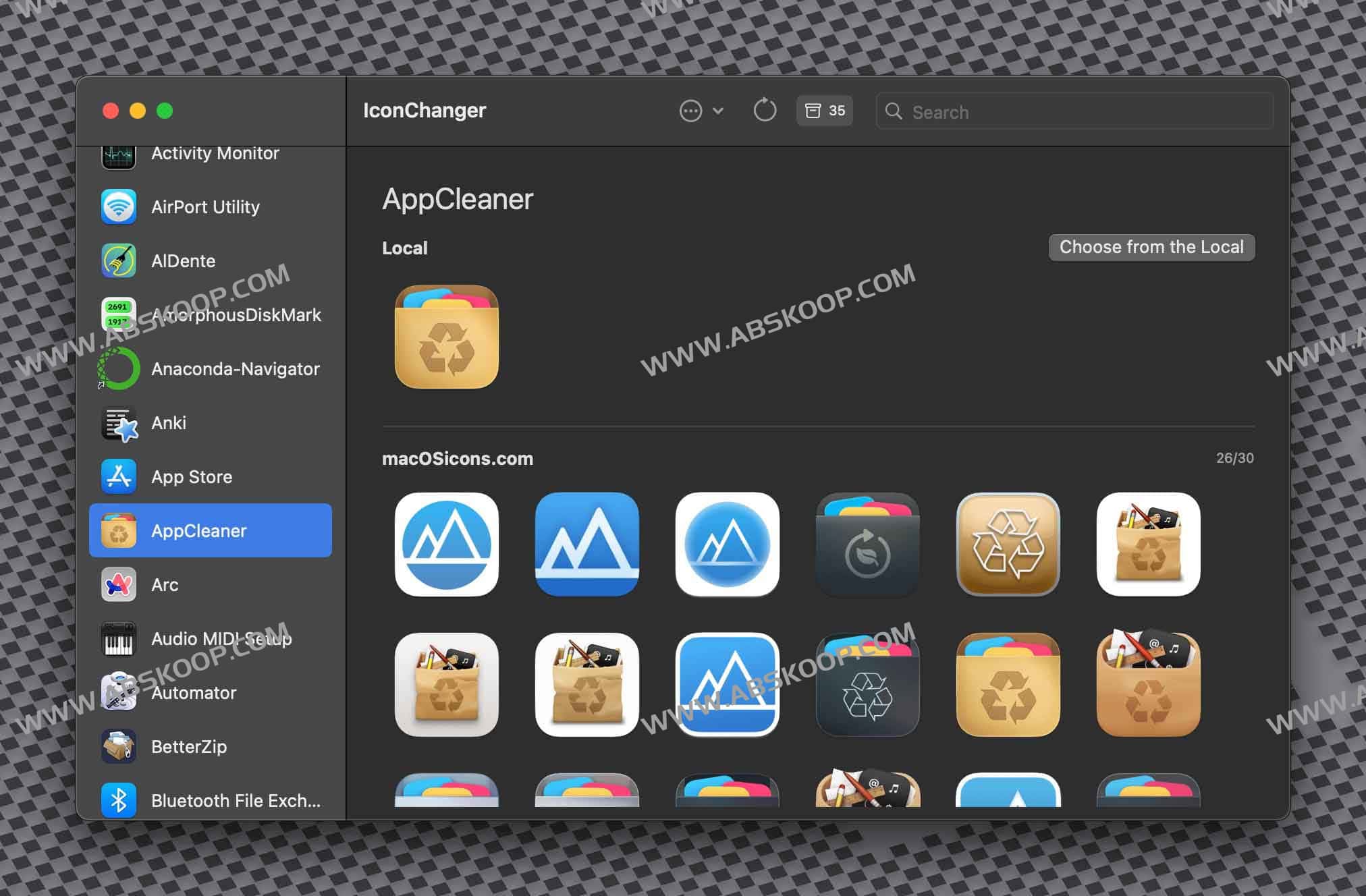
功能特性
基础定制能力
- 自由更换:快速为任何 macOS 应用程序指定自定义图标。
- 安全缓存:自动备份原始图标,无需担心丢失原厂视觉。
- 灵活恢复:支持针对单个应用还原,或一键将所有图标重置为初始状态。
- 名称别名:允许为应用程序创建自定义别名,方便识别与管理。
- 持久化维持:后台服务可确保应用在升级更新后,自定义图标依然生效。
高级自动化支持
- 配置迁移:支持图标配置的导入与导出,方便备份或分享方案。
- 开发者友好:提供 API 支持,可与第三方脚本或外部工具无缝集成。
- 终端操控:内置命令行界面,无需打开 GUI 即可完成管理。
- 多机同步:通过 dotfiles 实现图标配置在多台 Mac 上的自动部署。
操作指南
如何更换图标
- 启动 IconChanger 软件。
- 将目标应用程序拖入窗口,或在列表中浏览选择。
- 点击“更改图标”,在文件选择器中挑选心仪的图片。
- 点击 “应用” 即可完成更换。
如何还原图标
- 单项恢复:选中已自定义的应用程序,点击“恢复”按钮。
- 批量恢复:使用“全部恢复”功能,一键还原所有应用的原始外观。
如何设置应用别名
若软件未能自动识别某个应用的图标,可通过以下步骤手动关联:
- 在应用图标上执行右键点击。
- 选择
设置别名。 - 输入易于识别的名称(例如将 Adobe Illustrator 简化为 Illustrator)。
安装与获取
安装方法:下载 DMG 安装包后,将 IconChanger 拖入 Applications(应用程序)文件夹即可使用。
资源链接:
- 官方 GitHub:github.com/Bengerthelorf/macIconChanger
- 快速下载:点击进入网盘
正文完
