很多笔记本用户在升级到 Win10 后,都遇到了这样一个问题,那就是 Win10 的 CPU 占用明显高于 Win7。这个问题对于台式机可能还算不了什么,顶多就是偶尔卡一下罢了。可由于笔记本大多采用变速风扇,CPU 温度飙高时,风扇的转速也会随着提高,完全吵得人没法工作。那么 Win10 的这种 CPU 飙高有法可解么?低配置电脑是否真的和 Win10 无缘?今天小编就教大家几招!
关闭 Win10 家庭组服务
这个提法在朋友圈里由来已久,不过确实有效。最关键的是,很多人家里并没有两到三台电脑,即便有也鲜有人利用这项功能互联。
关闭“家庭组”服务
关闭步骤
点击 Cortana 搜索框输入“服务”,在服务列表中输入“Home”,然后双击快速检索结果里的“HomeGroupListener”和“HomeGroupProvider”,将两项服务直接设成“禁用”,最后重启电脑即可;
关闭 Win10 诊断跟踪服务
“DiagTrack Diagnostics Tracking Service”是 Win10 内置的一项诊断跟踪服务,最大作用就是在我们使用电脑时不停地收集系统信息。其实对于大多数普通人来说,这项服务既看不到任何用处,又会白白耗费系统资源,完全可以将它关闭。有些电脑关闭后,可以让 CPU 占用率瞬间降至 2%,真可谓有种夏天变秋天的感觉!
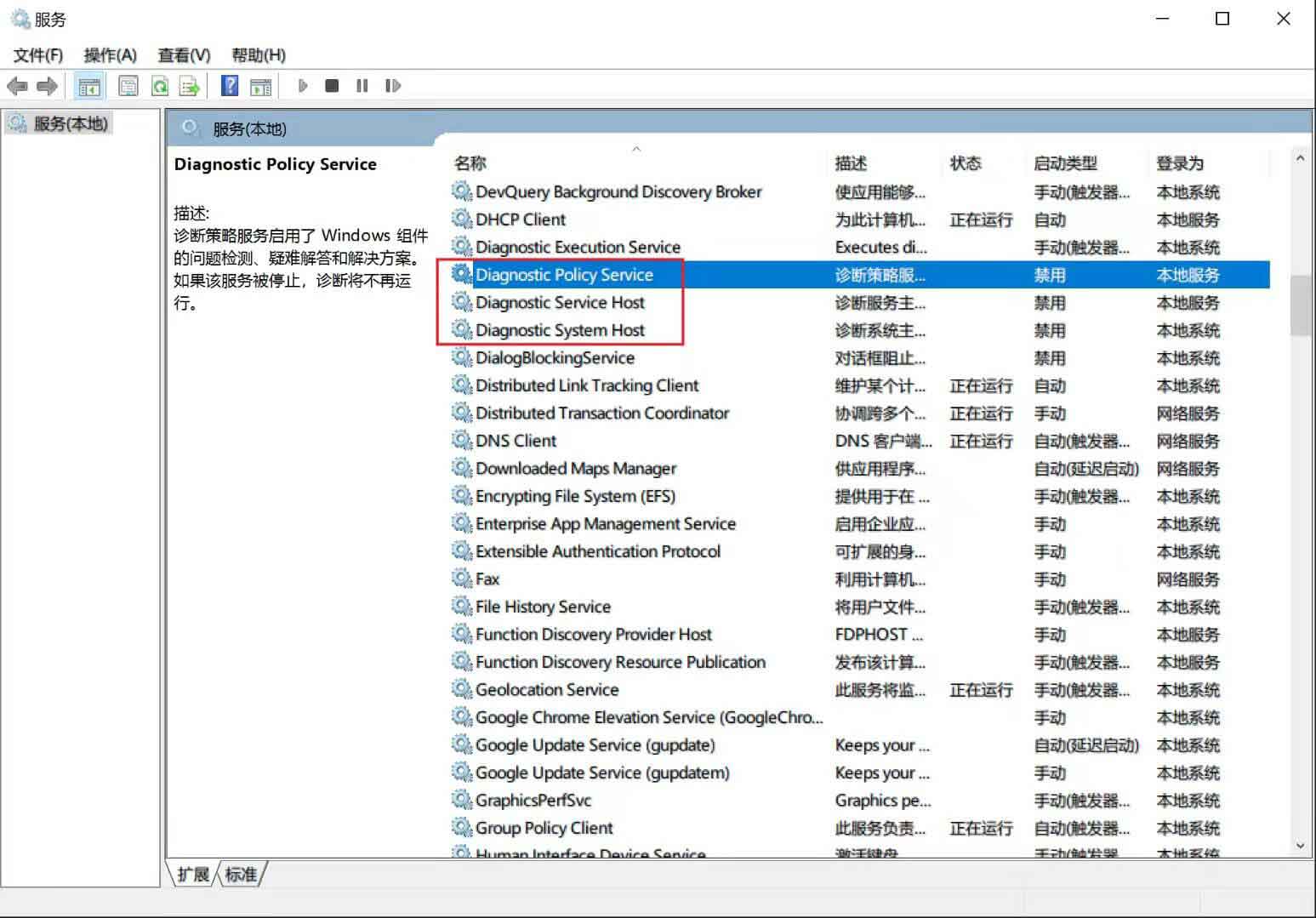
关闭 Win10 诊断跟踪服务
关闭步骤
点击 Cortana 搜索框输入“服务”,点击服务列表输入“Diag”,将搜索出来的三个以“Diag”开头的服务全部禁用(Diagnostic Policy Service、Diagnostic Service Host、Diagnostic System Home)即可;
关闭“用户连接体验”
这项服务其实和 Win10 诊断跟踪异曲同工,同样也是 CPU 高企的罪魁祸首。有关它的功能,坊间有很多传言,说得最多的就是 Win10 诊断跟踪的“升级版”。总之不管怎么样吧,关闭它看不到什么问题,但 CPU 占用率会瞬间下降。
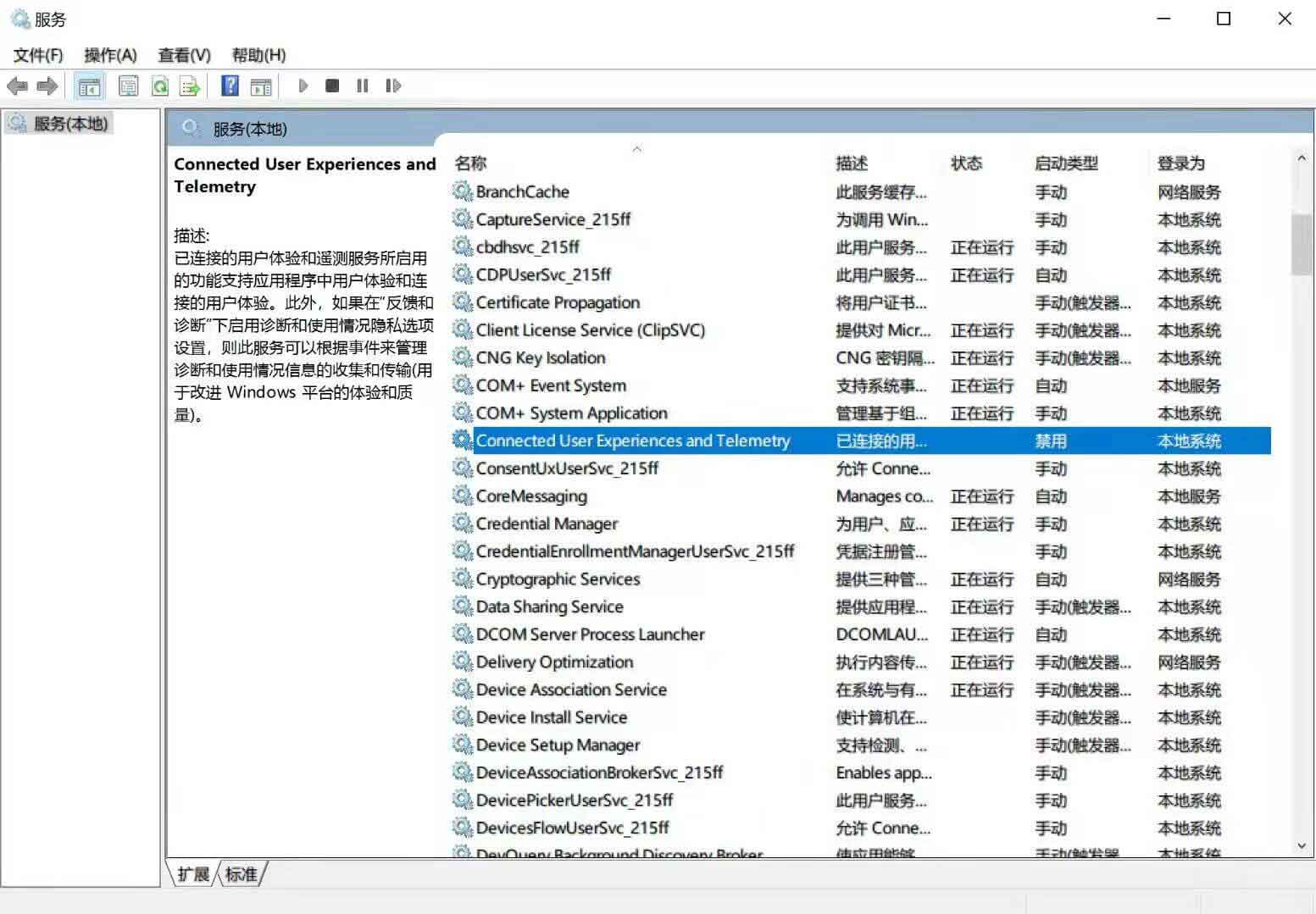
关闭“用户连接体验”服务
关闭步骤
点击 Cortana 搜索框输入“服务”,进入服务列表后查找“connect”,将“Connected User Experiences and Telemetry”启动类型改为“禁用”即可;
关闭“P2P 共享更新”
还有一种情况也可能会令 CPU 高企,这就是 Win10 内置的“P2P 更新共享”功能。这项功能位于 Windows 更新模块,通俗来讲就是当你在微软服务器下载更新时,其他电脑也会自动给你提供 P2P 下载片断。好处不多说了,更新速度更快,服务器压力更低。但也有一个小问题,即你在享受别人服务的同时,你的电脑也会自动向别人提供下载片断。正是这个原因,一些低配置电脑会出现不定时的 CPU 瞬间飙高等问题,建议关闭!
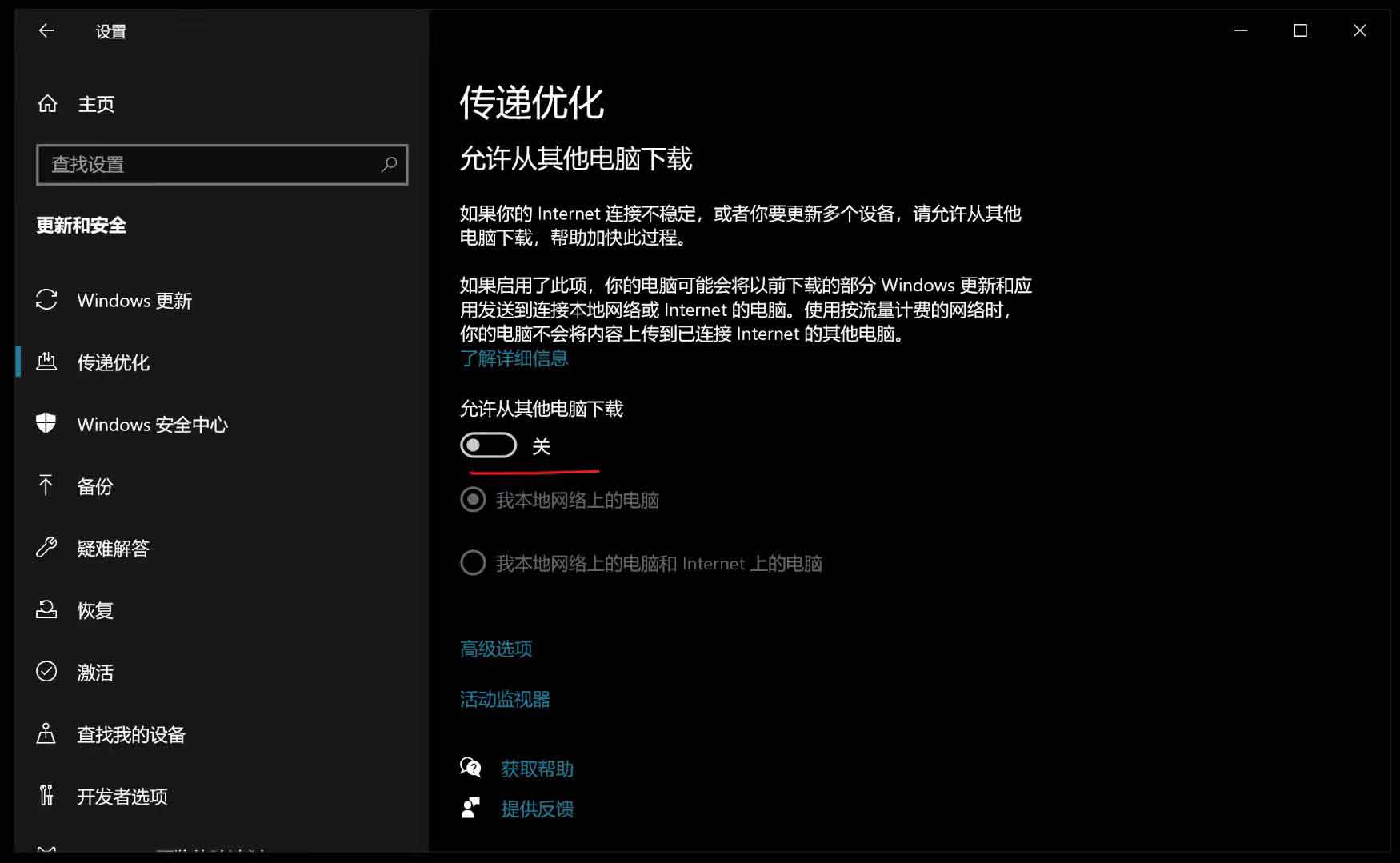
关闭 P2P 共享更新
关闭步骤
点击开始菜单→“设置”→“更新和安全”→“Windows 更新”→“高级选项”→“选择如何提供更新”,将“当此项打开时,你的电脑还可以将以前下载的部分 Windows 更新和应用发送到本地网络上的电脑或 Internet 上的电脑,具体视下面选择的内容而定”前面的复选框去掉即可;
关闭“Windows 提示”
一些 Windows 系统提示也可能在部分电脑上导致 CPU 占用居高,小编自己没遇到过这种情况,但身边有同事关闭后得到解决。如果你对 Win10 已经非常熟悉,或者不喜欢那些啰啰嗦嗦的各种提示,也可以试着将它关闭,反正还能恢复不是!
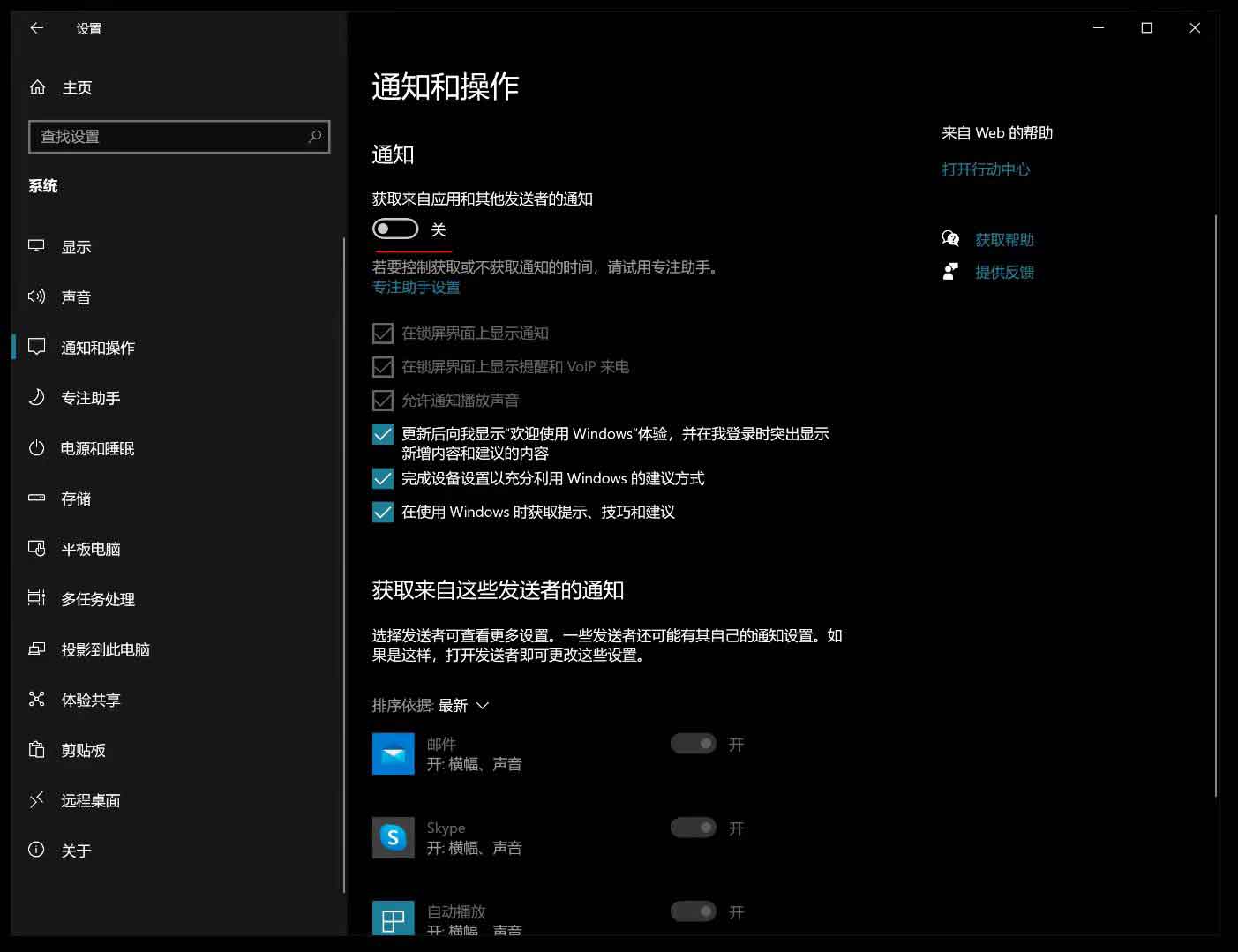
关闭系统提示
关闭步骤
点击开始菜单→“设置”→“系统”→“通知和操作”,将其中的相关提示按钮全部关闭即可;
关闭“Windows 聚焦”
Windows 聚焦(Spotlight)是 Win10 中一项很好玩的功能,开启后 Windows 10 会在后台自动下载最新的锁屏,让你的每一次登录都不一样。But……这项功能往往也会导致用户电脑 CPU 占用率飙升的元凶,因此……我们可以尝试关闭它。
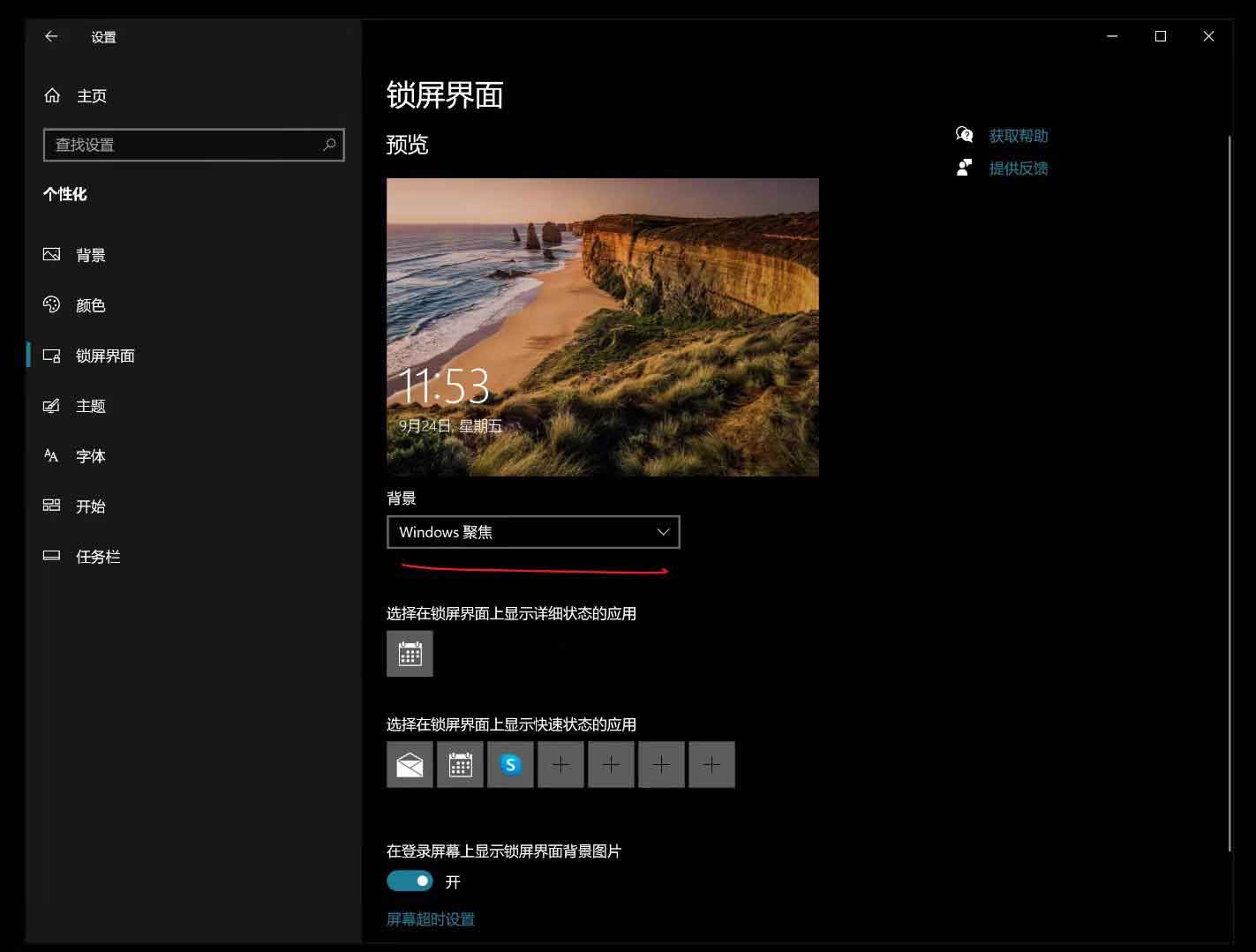
关闭 Windows 聚焦
关闭步骤
点击开始菜单→“设置”→“个性化”→“锁屏界面”,将“背景”更改为“Windows 聚焦”以外的选项即可;
散热方式改为“被动”
对于单纯的笔记本用户来说,还有一项设置也能直接影响风扇转速,那就是——散热方式!这项功能位于电源管理→“处理器电源管理”模块下,通俗来讲就是规定了风扇如何去给 CPU 散热。Win10 默认为我们提供了两种散热方式,主要区别是“主动“是在 CPU 变热之前开扇,”被动“是在 CPU 变热之后开扇。知道了这些就能任意调节这两个选项,让风扇安静一些。这个方案其实是直接解决风扇噪音大的问题,并不能减低 CPU 的占用,虽说不能什么根本上的解决方案,但有时应应急也算不错吧。
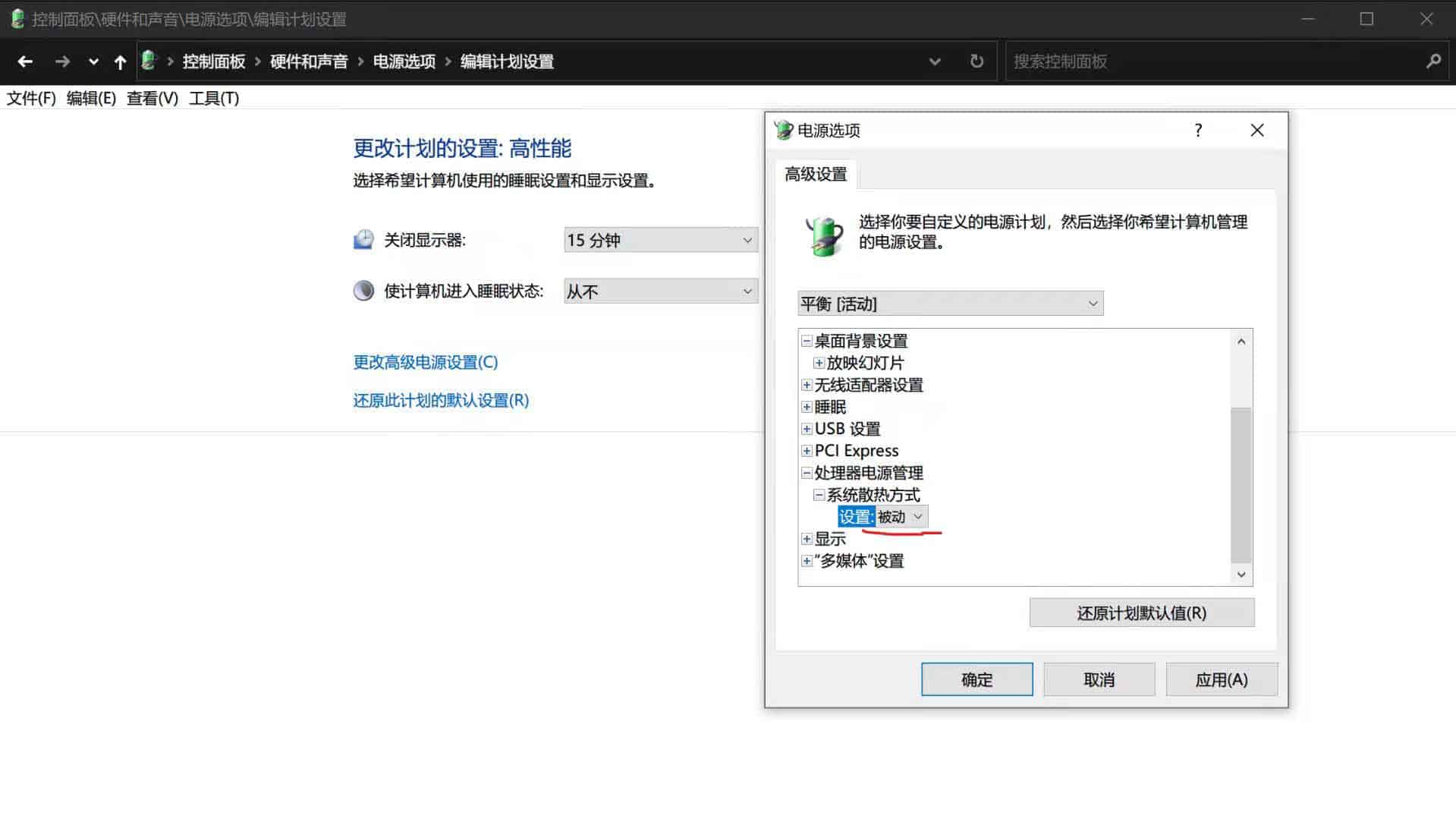
更改系统散热方式
关闭步骤
点击开始菜单→“设置”→“系统”→“电源和睡眠”→“其他电源设置”,更改当前使用的电源计划,找到“处理器电源管理”→“系统散热方式”,将“使用电池”和“接通电源”全部改为“被动”即可;
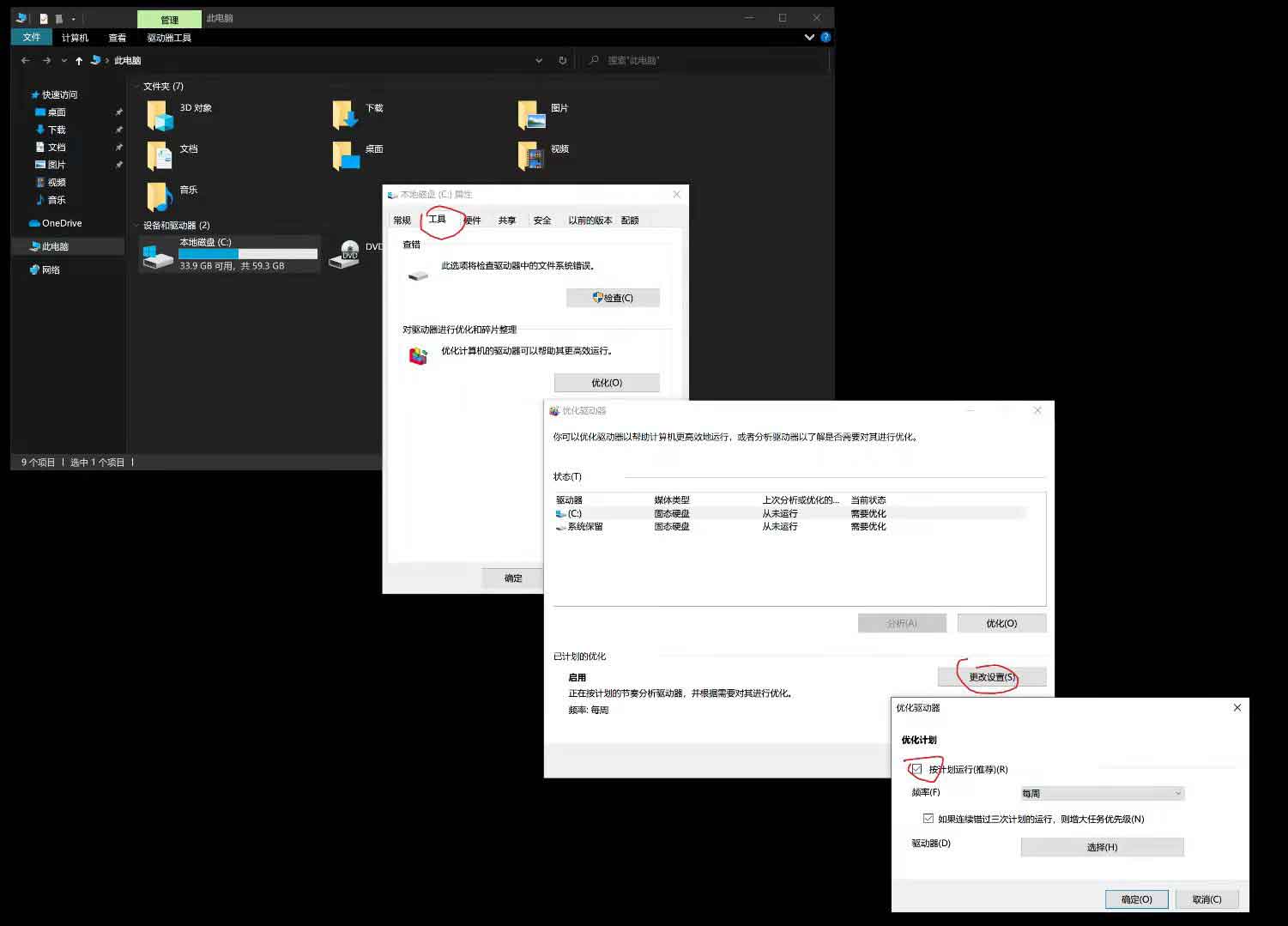
关闭 C 盘优化和碎片整理
关闭步骤
打开此电脑 - 找到 C 盘,右键 - 属性 - 工具 - 优化 - 更改设置 - 取消按计划运行 - 确定保存
更换杀毒软件
Win10 内置了 Windows Defender 防病毒软件,对于平时不怎么喜欢手动安装杀毒软件的网友来说,是一个不错的设计。但 Windows Defender 的系统占用率有点高,尤其对于一些低配置电脑,CPU 飙高、运行卡顿往往是和 Windows Defender 有直接关系的。其实我们完全可以为 Win10 安装一套低占用率的杀毒软件(如火绒),以替代内置的 Windows Defender,这样卡顿问题就会少很多。
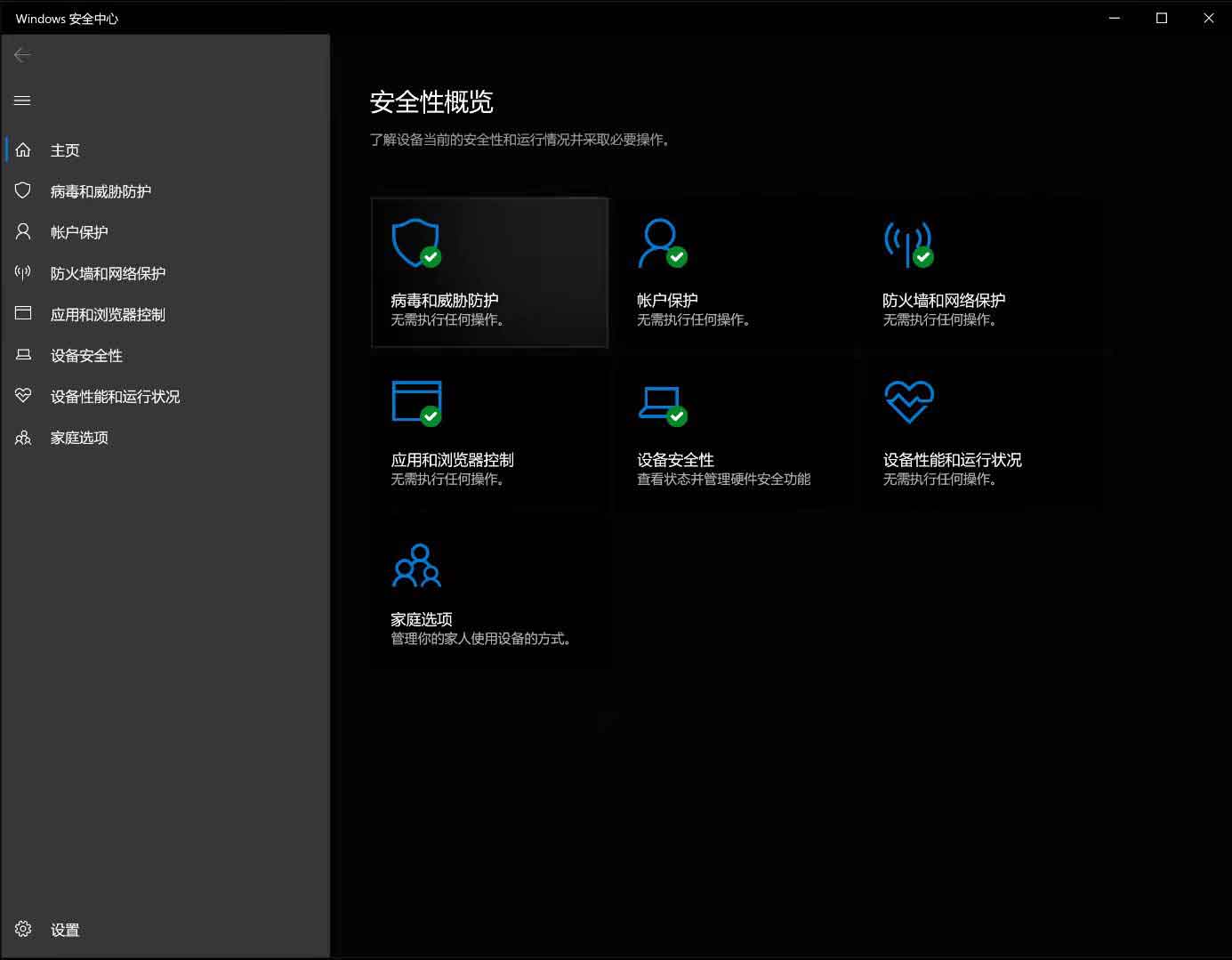
Windows Defender 系统消耗很大
更换步骤
直接安装第三方杀毒软件,Win10 会自动关闭内置的 Windows Defender;
