जब आपका मैक (जिसमें एप्पल सिलिकॉन एम-सीरीज़ या टी2 चिप लगी हो) अचानक बंद हो जाता है और बूट नहीं होता, भले ही आप पावर बटन को दबाकर सामान्य रिकवरी मोड में जाने की कोशिश करें, तो हो सकता है कि डिवाइस ऐसी स्थिति में हो जिसमें गहन हस्तक्षेप की आवश्यकता हो। इस स्थिति में,डीएफयू (डिवाइस फर्मवेयर अपडेट) मोड यह बाधाओं को दूर करने का अंतिम प्रवेश द्वार बन गया।
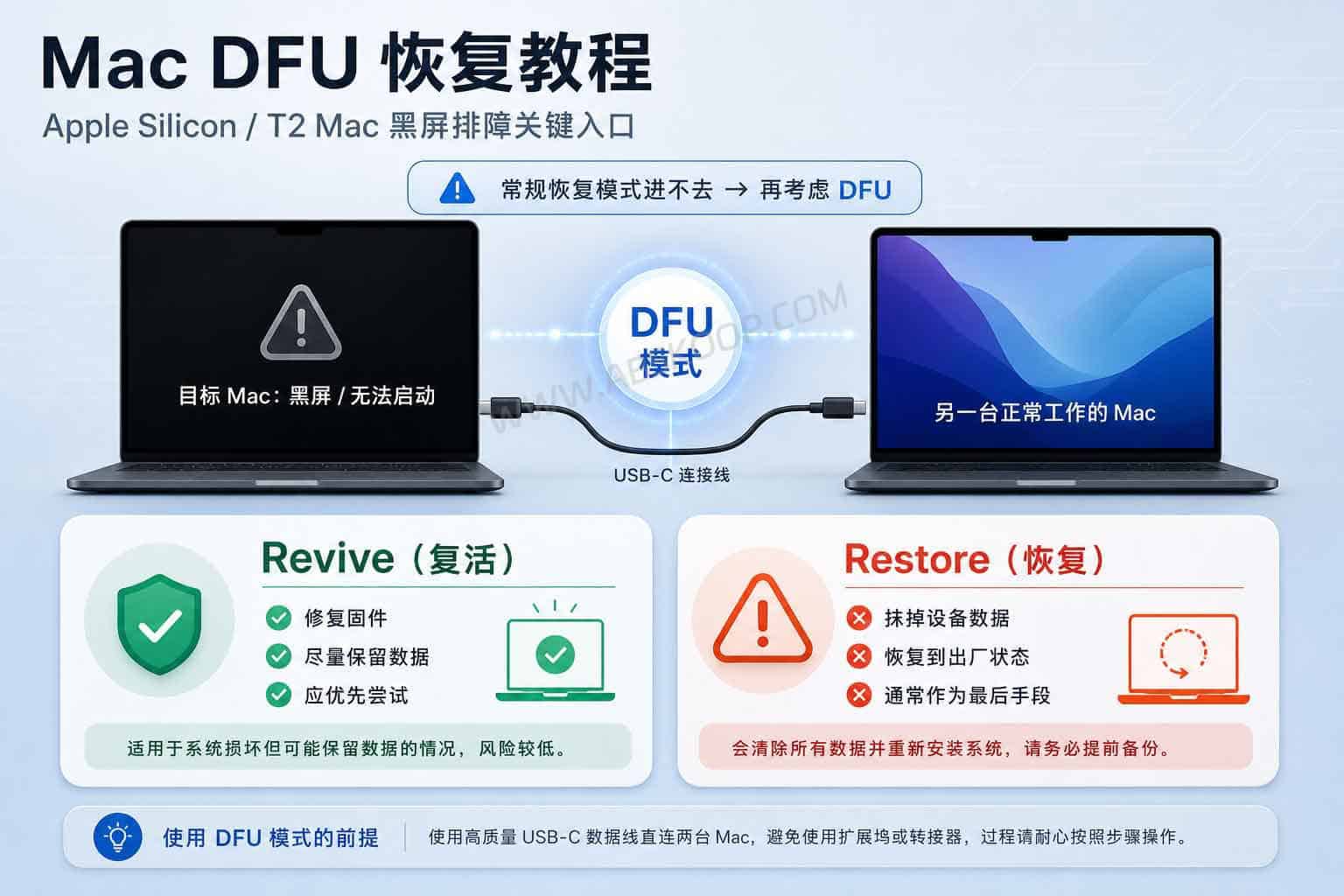
हालांकि एप्पल आधिकारिक फर्मवेयर रिवाइवल और रिकवरी गाइड प्रदान करता है, लेकिन वास्तविक प्रक्रिया काफी चुनौतीपूर्ण है। आपको न केवल एक और चालू मैक और एक उच्च-गुणवत्ता वाली यूएसबी-सी केबल की आवश्यकता होती है, बल्कि पोर्ट की स्थिति और बटन दबाने के समय की सटीक जानकारी भी होनी चाहिए। अधिकांश उपयोगकर्ताओं के लिए, असली चुनौती तकनीकी शब्दावली में नहीं, बल्कि इसका सामना करने में निहित है… पुनर्जीवित और पुनर्स्थापित करना इन दो विकल्पों का सामना करते समय, यह निर्धारित करना असंभव है कि कौन सा ऑपरेशन किसी के डेटा के लिए खतरा पैदा करेगा।
महत्वपूर्ण निर्णय: रिवाइव और रिस्टोर में क्या अंतर है?
एप्पल कॉन्फ़िगरेटर के माध्यम से दो डिवाइस कनेक्ट करने के बाद, आपको एक महत्वपूर्ण विकल्प चुनना होगा। इन दोनों विकल्पों के परिणाम बिल्कुल अलग हैं, और गलत संचालन से डेटा का अपरिवर्तनीय नुकसान हो सकता है।
कृपया निम्नलिखित प्राथमिकताओं का पालन करना सुनिश्चित करें:
- रिवाइव: पसंदीदा विकल्प। इसका कार्य अंतर्निहित ऑपरेटिंग सिस्टम रिकवरी और मैकओएस फर्मवेयर को अपडेट या रिपेयर करना है।इस प्रक्रिया से उपयोगकर्ता का डेटा नहीं मिटेगा।उपकरण को बचाने की कोशिश में यह सबसे अच्छा पहला कदम है।
- पुनर्स्थापित करना: अंतिम उपाय। इससे आपके मैक का सारा डेटा पूरी तरह से मिट जाएगा और डिवाइस फ़ैक्टरी रीसेट हो जाएगा। जब तक रिवाइव विफल न हो जाए, इस विकल्प को चुनने की सलाह बिल्कुल नहीं दी जाती है।
进阶辅助:DFU-Tools 能解决什么问题?
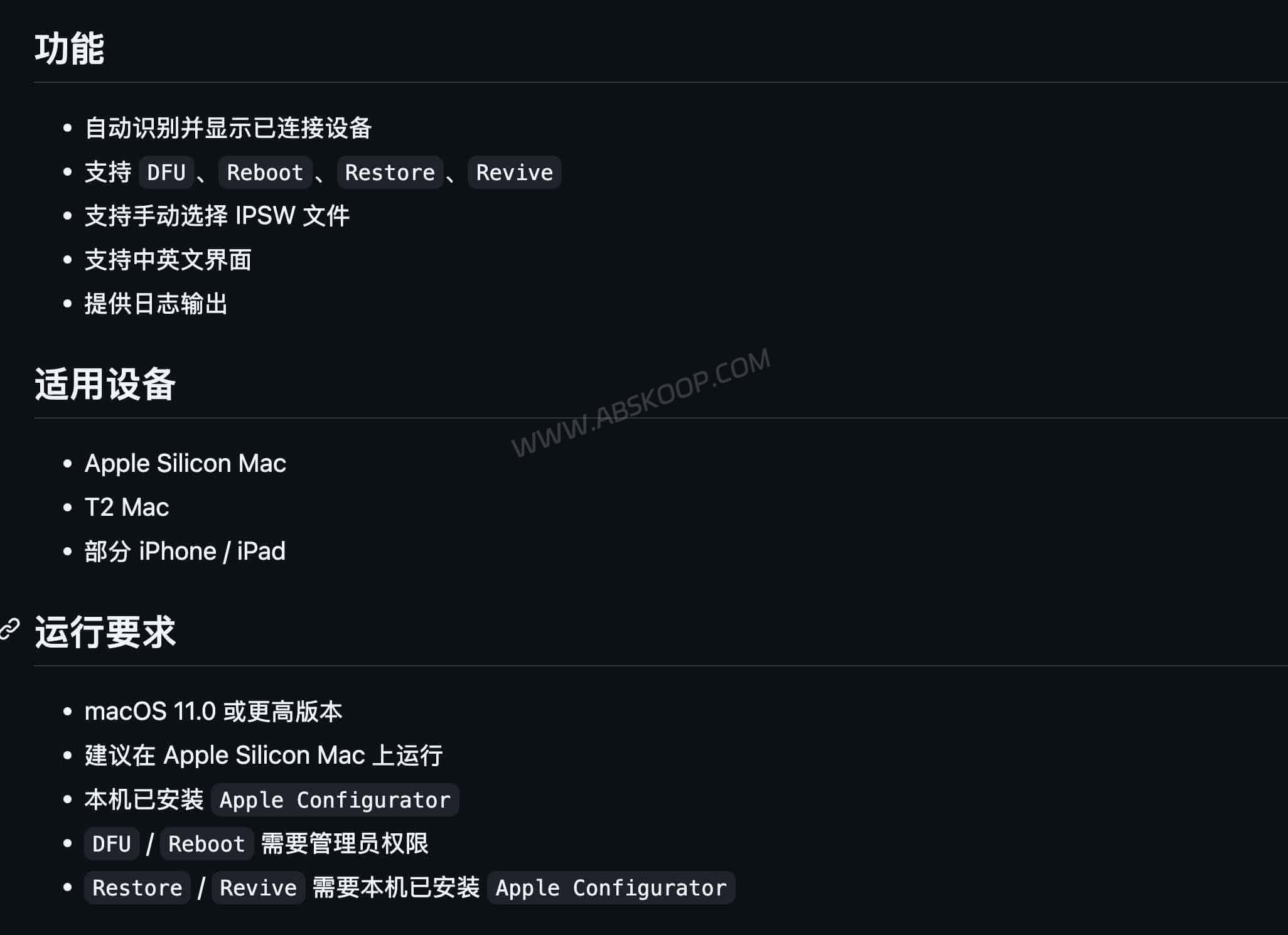
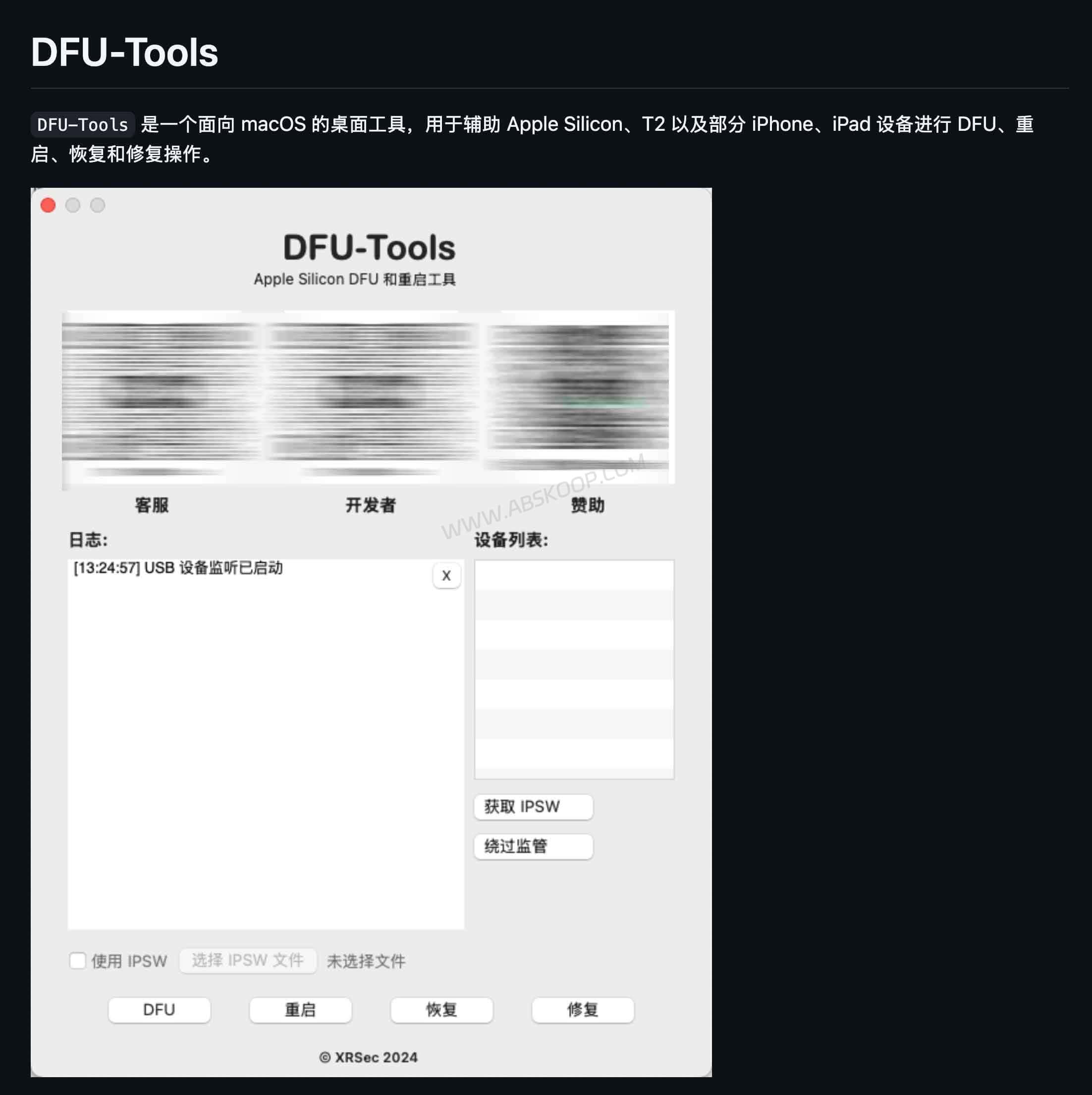
标准的官方流程对按键要求极其苛刻,且在出现问题时,普通用户很难通过复杂的运行日志定位原因。为了降低操作盲区,开源社区推出了 DFU-Tools。它并非替代官方流程,而是为这套逻辑套上了一个直观的图形界面(GUI)。
相比原生方案,DFU-Tools 的优势在于:
- 状态可视化: 能够自动识别连接设备的当前状态,无需猜测是否成功进入 DFU 模式。
- 灵活配置: 支持在界面中直接手动选择 IPSW 固件包。
- 透明化日志: 提供清晰的日志输出窗口,方便极客或运维人员排查报错原因。
DFU-Tools 并非“一键救砖”魔法。你 依然需要第二台 Mac,且主机必须安装 Apple Configurator 才能提供底层支持。此外,由于是开源项目,首次运行可能需要通过 macOS 的 Gatekeeper 安全拦截。
实操指南:如何使用 DFU-Tools 进行恢复
如果你决定尝试自行修复,可以参考以下简化流程。其核心逻辑是:连接设备 $rightarrow$ 确认状态 $rightarrow$ 选择操作 $rightarrow$ 匹配固件。
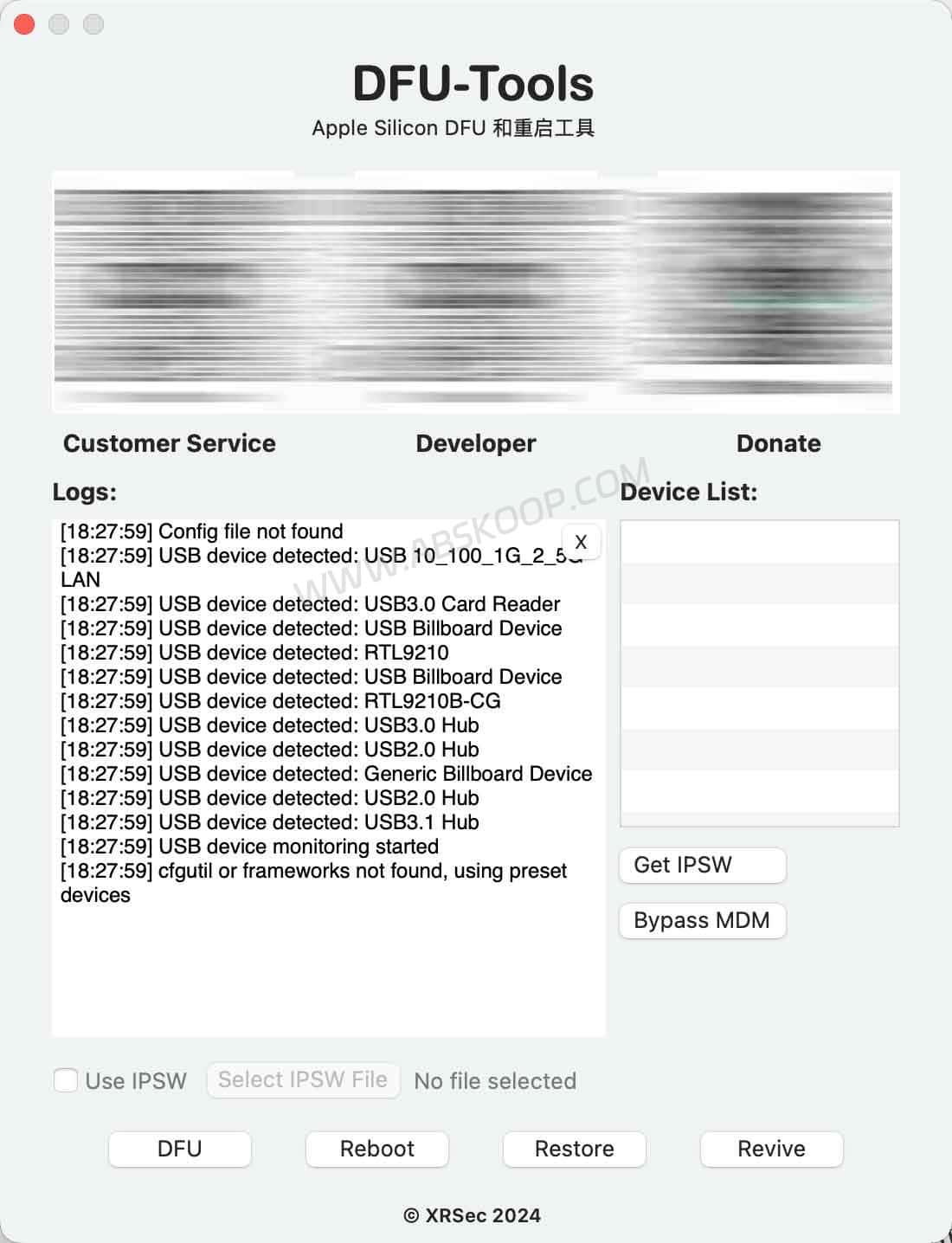
快速操作步骤:
- 启动 DFU-Tools 软件。
- 使用 USB-C 线缆连接待修复设备,直至设备出现在列表中。
- 根据需求点击 DFU(进入模式)、Reboot(重启)、पुनर्जीवित(修复固件)或 पुनर्स्थापित करना(全盘恢复)。
- 若涉及固件刷写,请严格选择与设备型号完全匹配的 IPSW 文件,否则会导致操作失败。
适用场景与建议
DFU 恢复属于高门槛的排障操作。对于不同需求的用户,建议如下:
- 企业 IT/ 维修人员 / 极客: 配合 DFU-Tools 查看实时日志,可以极大提高排障效率,减少盲操作。
- 普通用户: 如果你对数据备份不确定,且不熟悉 IPSW 固件匹配,最稳妥的选择依然是预约 Apple 官方售后服务。
资源入口
免责声明:本文仅为技术探讨与流程梳理,旨在为合规的个人或企业 IT 排障提供参考。深度刷机操作存在极高的数据清空风险,不当操作可能导致设备损坏。本站不对因操作失误造成的数据丢失负责,且不提供任何绕过激活锁的技术支持。
