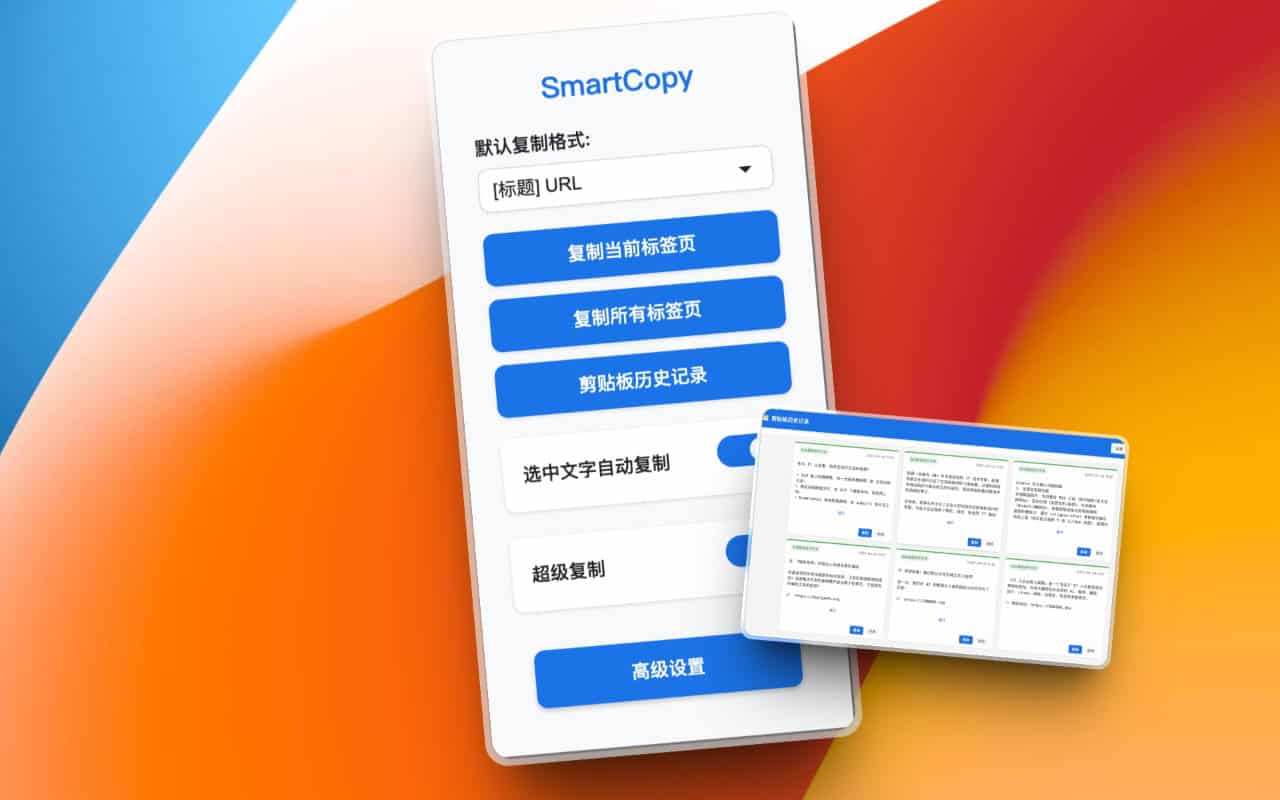
SmartCopy 是一款强大的 Chrome 浏览器扩展,旨在通过一键操作打破网页对右键、复制、选区及粘贴的限制,让用户在任何页面都能自由获取信息,并提供高效的剪贴板历史管理与标签页导出功能。
核心功能详解
1. 强力解锁「超级复制」
无需复杂的脚本配置,开启「超级复制」即可绕过绝大多数网站的限制。无论是 CSDN、百度文库、微信公众号 ,还是 小红书、网易阅读 等平台,均能实现流畅的文字提取。
2. 灵活的标签页信息导出
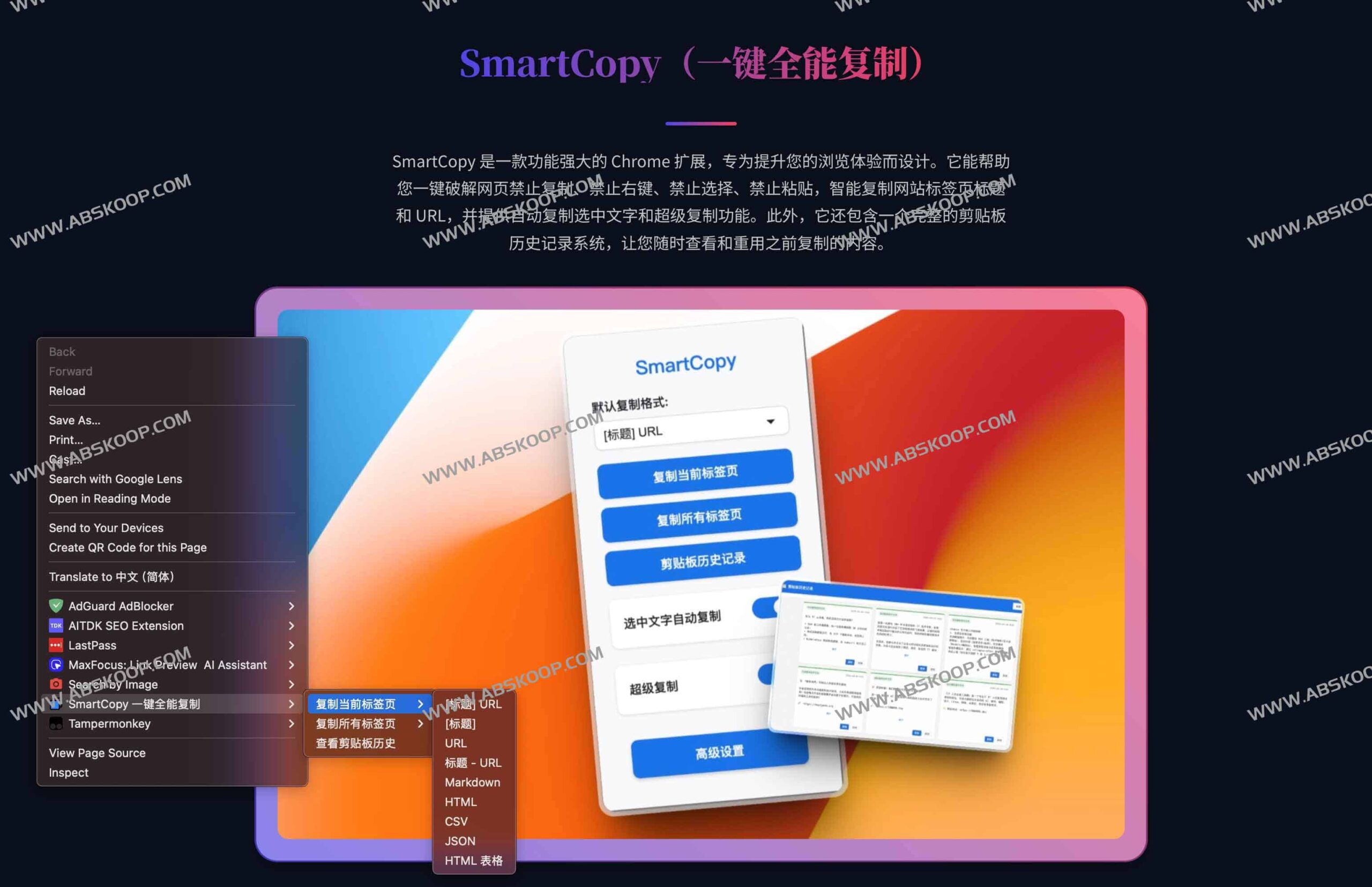
SmartCopy 不仅能复制文字,还能快速整理网页链接,支持以下模式:
- 导出范围:支持仅复制当前标签页,或一次性批量导出当前窗口的所有标签页。
- 多样格式:可根据需求选择 Markdown、HTML 链接、CSV、JSON、HTML 表格,或仅导出标题 /URL,完美适配文档记录与数据分析场景。
3. 自动化复制与历史管理
- 选中即复制:开启后,无需按下 Ctrl+C,选中文字即可自动存入剪贴板(支持纯文本或 Markdown 格式)。用户可自定义最小字符数,防止误触。
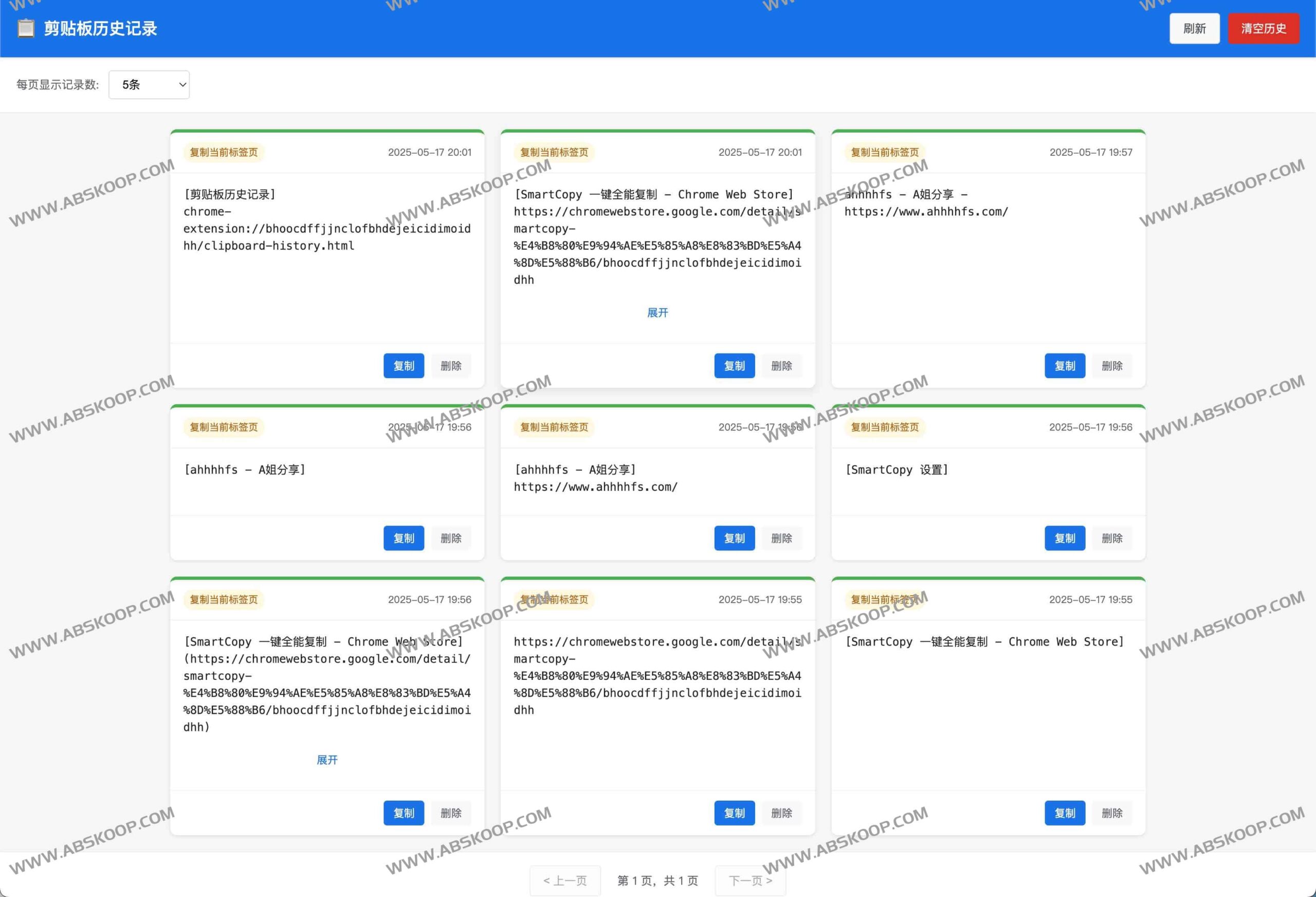
- 剪贴板历史记录:所有复制内容均有据可查。用户可随时回溯历史条目进行二次复制,或一键清空记录,避免重要摘录被覆盖丢失。
4. 高效快捷键操作
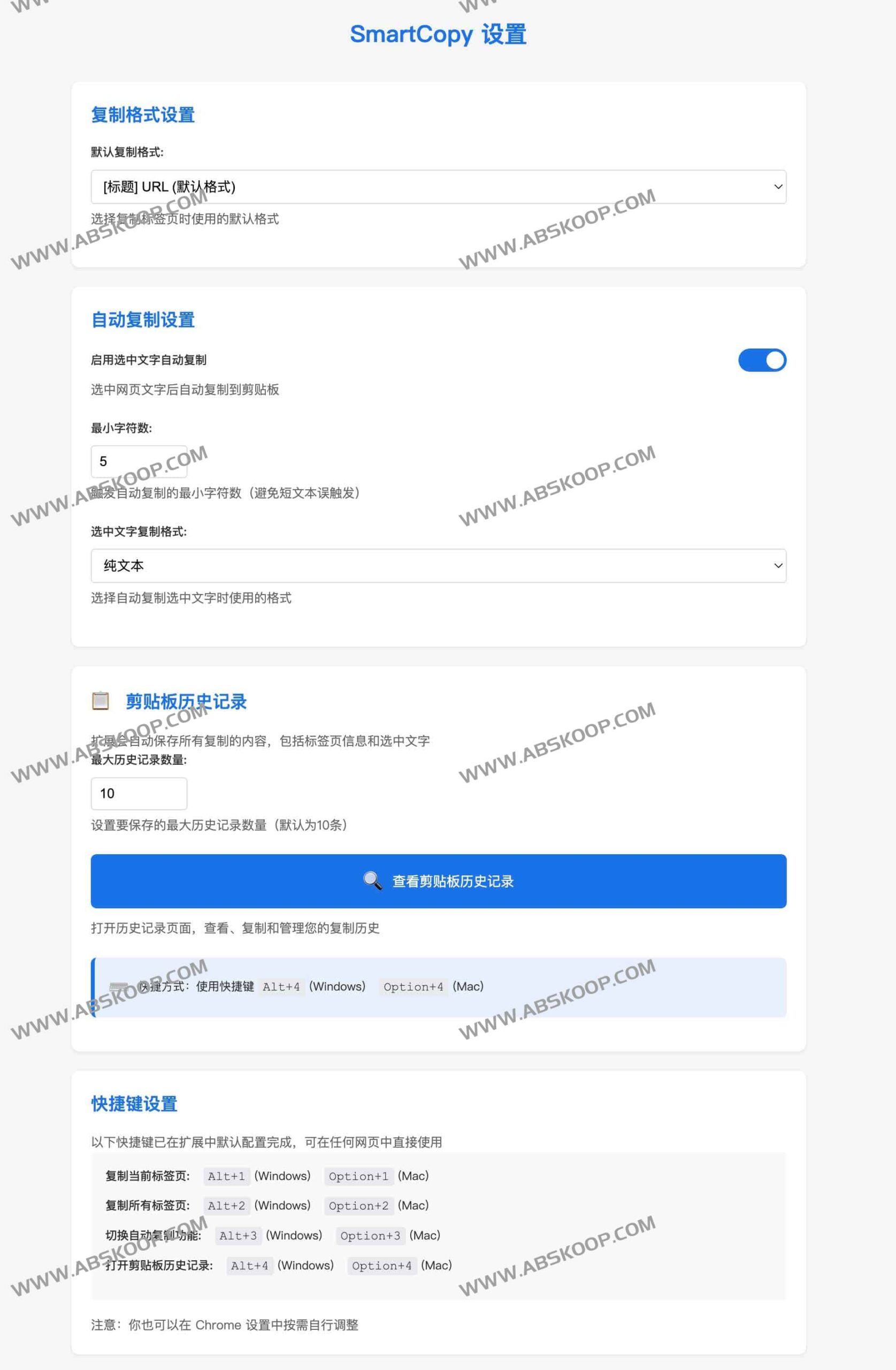
- Alt + 1:快速复制当前标签页
- Alt + 2:快速复制所有标签页
- Alt + 3:快速切换自动复制开关
- Alt + 4:直接打开剪贴板历史记录
快速上手指南
如何解锁受限页面?
在扩展面板中开启「超级复制」开关。该设置支持针对特定网站进行单独配置,且在页面刷新或浏览器重启后依然有效。
如何配置自动复制?
- 在面板中启用「选中文字自动复制」。
- 选择所需的导出格式(纯文本 /Markdown)。
- 在页面选中文字,系统将自动复制并弹出提示。
如何导出标签页?
- 点击扩展图标 $rightarrow$ 选择所需的导出格式。
- 点击「复制当前标签页」或「复制所有标签页」。
- 通过系统通知确认复制成功。
安装与资源
官方安装地址: SmartCopy Chrome 网上应用店
相关工具推荐:
正文完
