Web Cache Viewer:快速访问 Google 网页快照的 Chrome 插件
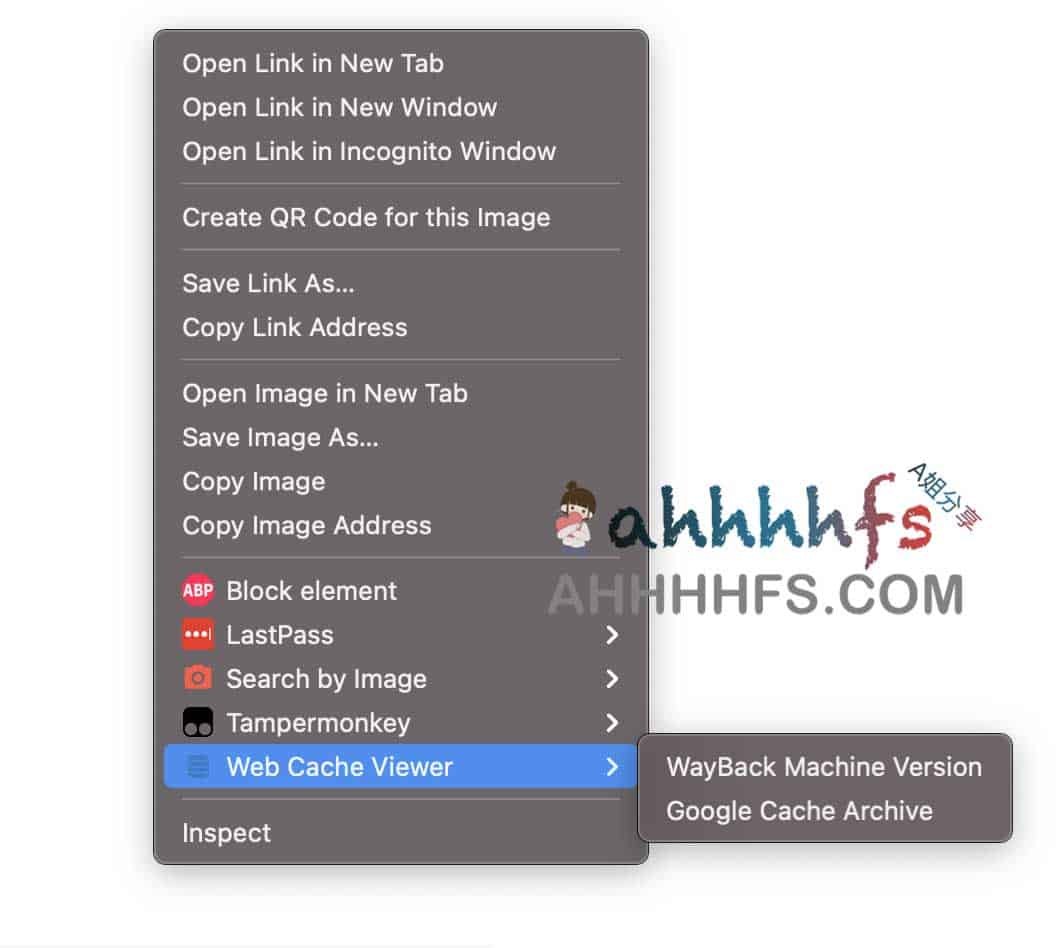
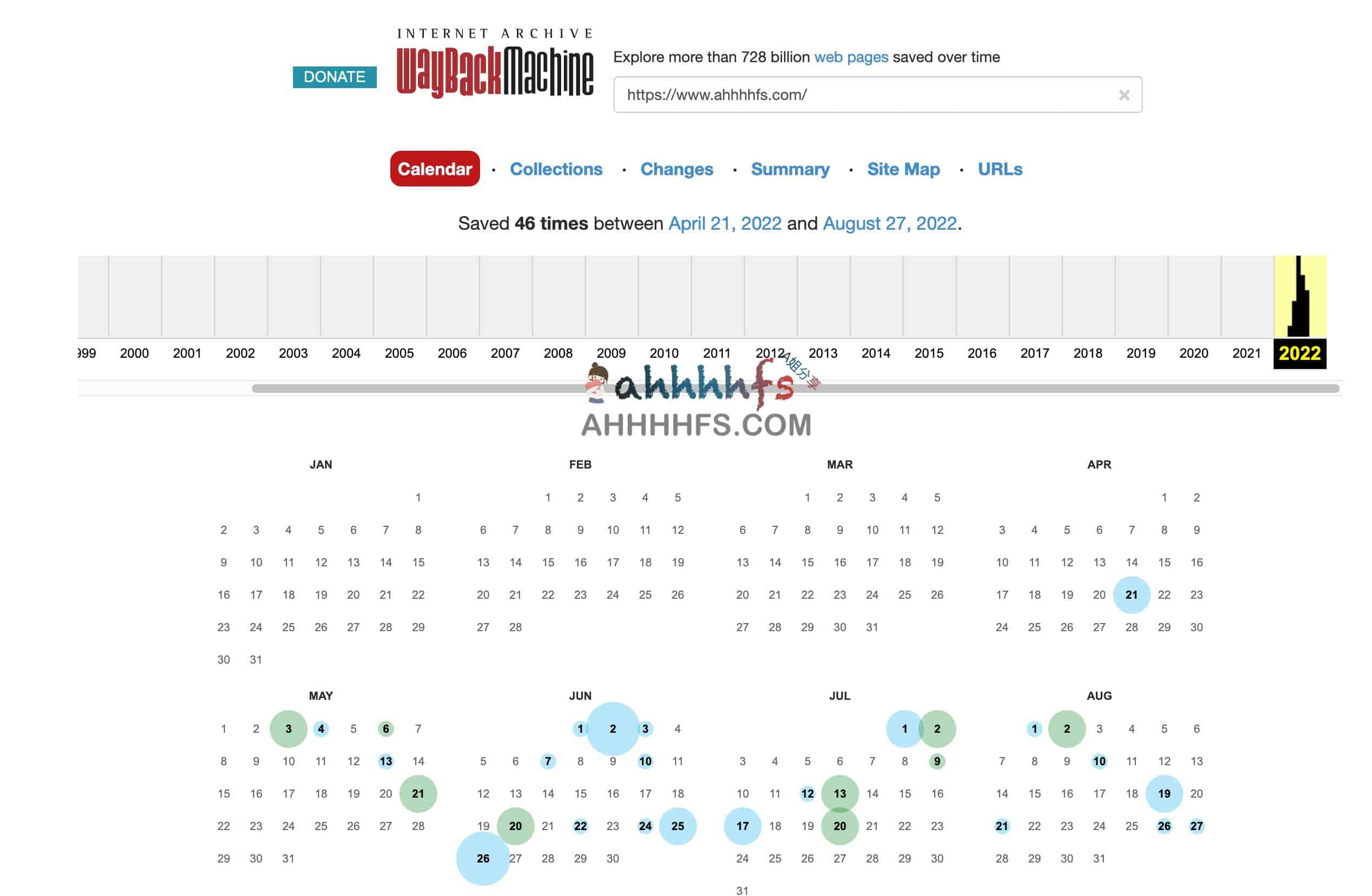
Web Cache Viewer 是一款高效的 Chrome 浏览器扩展,旨在简化用户检索 Google 页面快照(网页缓存)的操作流程。通过该插件,用户无需在搜索结果中手动寻找快照入口,只需在目标链接或页面上点击鼠标右键,即可快速跳转至 Google 缓存页面或 Wayback Machine 的历史存档。
为什么需要网页快照功能?
搜索引擎的快照功能本质上是对网页内容的临时备份。在以下几种场景中,该功能具有极高的实用价值:
- 应对 404 错误: 当原页面已被删除或失效时,快照是找回丢失内容的有效途径。
- 应对网站宕机: 在目标服务器崩溃无法访问时,可通过缓存版本阅读内容。
- 追溯历史版本: 由于快照更新频率较低,在网页内容被修改或删除后,用户仍有机会通过快照查看原始文本。
使用步骤
- 安装插件: 访问 Chrome 应用商店安装 Web Cache Viewer。
- 触发操作: 在浏览器中浏览网页时,将鼠标光标停留在需要查看快照的链接上,或直接在当前页面空白处点击右键。
- 选择来源: 在弹出的右键菜单中,选择 Google 缓存或 Wayback Machine 即可瞬间跳转。
下载地址
Chrome 应用商店直达:Web Cache Viewer
正文完
