电脑端微信多开实操指南
在日常办公或社交场景中,许多用户需要同时登录多个微信账号。无论是在 Windows 还是 macOS 平台,都可以通过简单的操作实现 微信多开,无需安装第三方插件。
Windows 平台实现方案
Windows 用户可以根据自己的技术习惯,从以下两种方案中选择一种:
- 方案一:利用应用商店(简单但有限)
若使用 Win10 系统,可在微软应用商城(Microsoft Store)下载安装一个微信版本。此时,系统中将同时存在“应用商店版”和“官网安装版”两个独立程序,实现双开。 - 方案二:创建批处理脚本(灵活且可多开)
通过编写简单的 .bat 脚本,可以快速启动多个微信进程。具体步骤如下:- 获取安装路径:右键点击桌面上的微信快捷方式 $rightarrow$ 选择「属性」$rightarrow$ 复制「目标」栏中的完整路径。
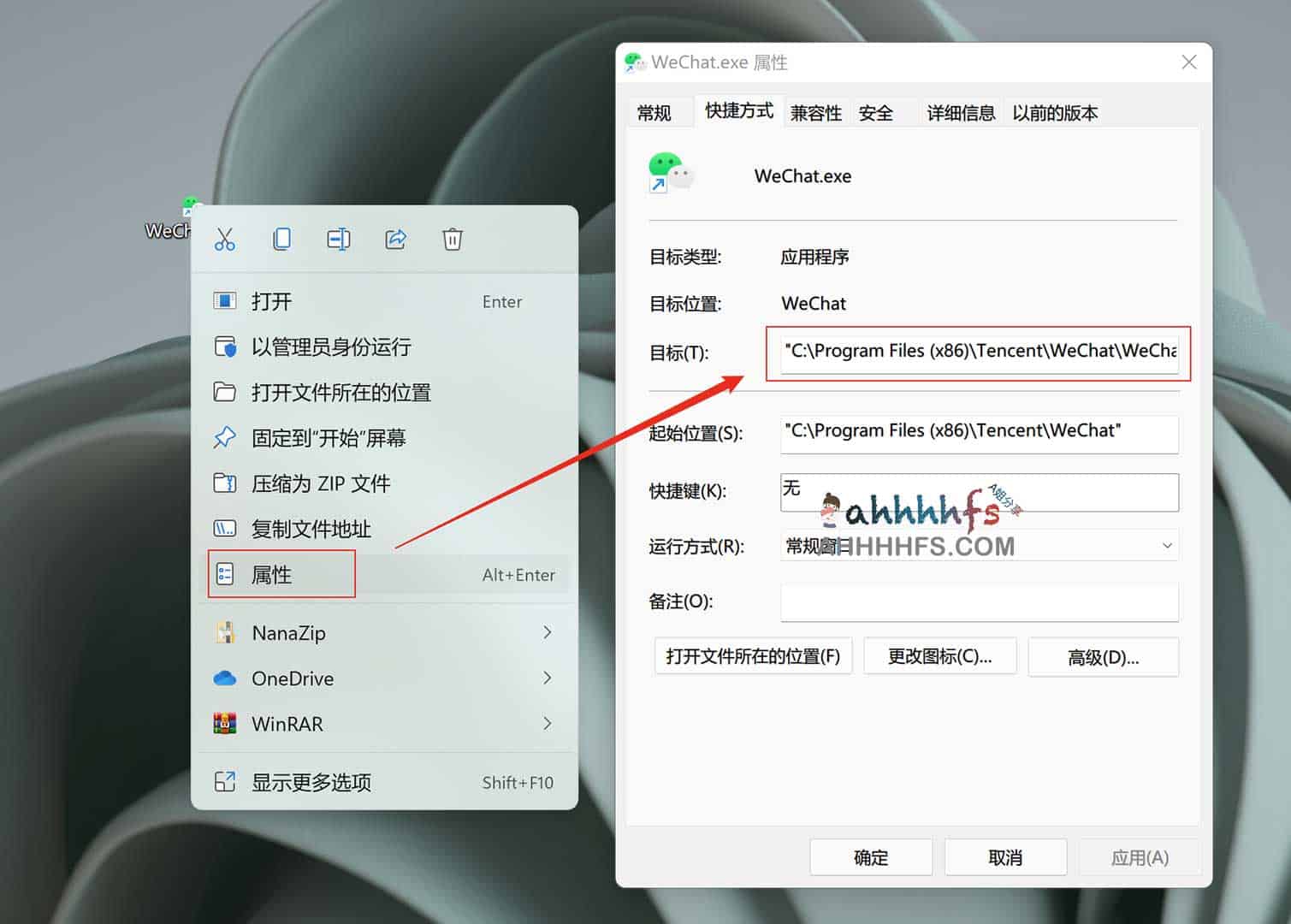
- 编写代码:新建一个文本文档(.txt),输入以下代码(注意引号为英文状态):
start """ 你的微信安装路径"
※ 默认路径参考:start """C:Program Files (x86)TencentWeChatWeChat.exe" - 保存并运行:若需开 3 个微信,则重复输入上述代码 3 行。保存文件后,将后缀名由
.txt修改为.bat。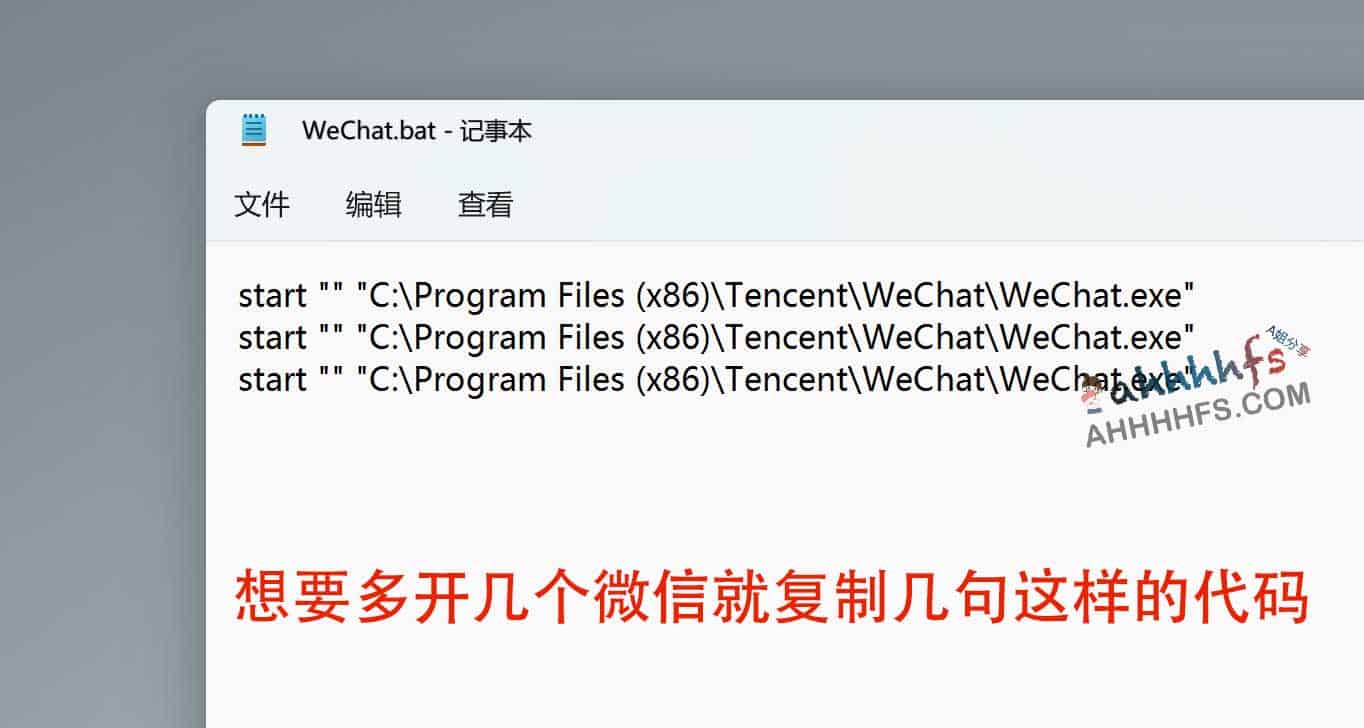
之后只需双击运行该 .bat 文件,即可瞬间启动多个微信登录窗口。

- 获取安装路径:右键点击桌面上的微信快捷方式 $rightarrow$ 选择「属性」$rightarrow$ 复制「目标」栏中的完整路径。
macOS 平台实现方案
Mac 用户的操作路径较为统一,通过调用二进制执行文件即可实现双开:
- 常规方式在「启动台」打开并登录第一个微信账号。
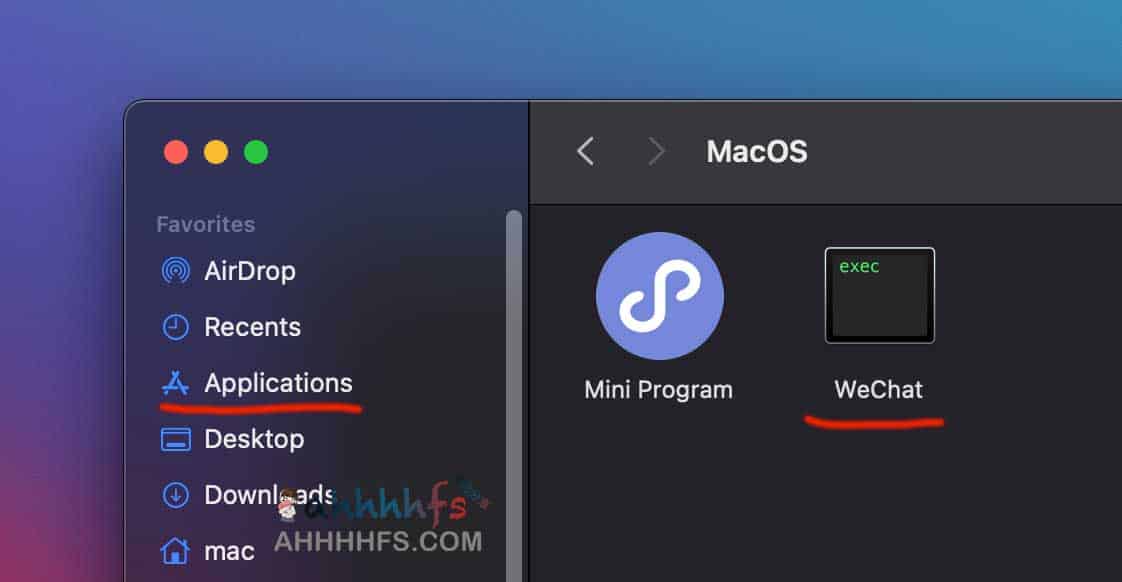
- 打开「访达 (Finder)」$rightarrow$ 进入左侧的「应用程序」文件夹。
- 在微信图标上点击右键 $rightarrow$ 选择「显示包内容」。
- 依次进入
Contents$rightarrow$MacOS文件夹。 - 双击运行名为
WeChat的执行文件,即可启动第二个微信。
注意事项
- macOS 终端窗口:在双击
WeChat执行文件后,系统会先弹出「终端」窗口随后才启动微信。请勿关闭该终端窗口,否则微信进程会随之终止,建议将其最小化。 - 登录数量:经测试,macOS 平台通过此方法通常仅能支持登录两个账号。
正文完
