小米路由器 AX9000 开发者版本支持 Docker 功能,可从小米路由器官网下载 1.0.140 版本或以上的 AX9000 开发者固件开启体验!

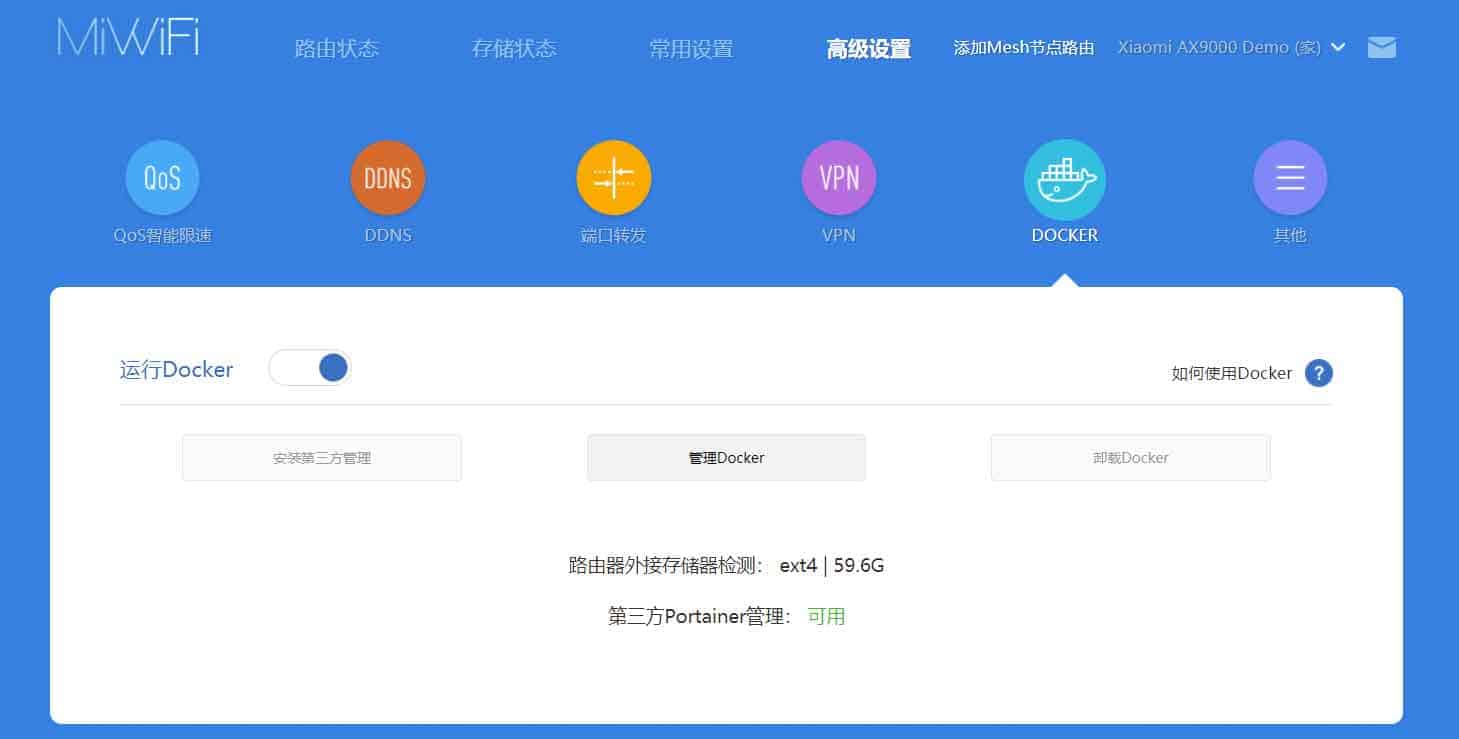
一. 操作指导 第一步:登录小米路由器官网下载小米路由器 AX9000 最新的开发者版本,并升级路由器至开发者版本 (如已升级,忽略此步骤)http://www1.miwifi.com/miwifi_download.html 第二步:进入开发者版本管理后台(默认为 192.168.31.1 或 miwifi.com),在高级设置中找到 DOCKER 功能
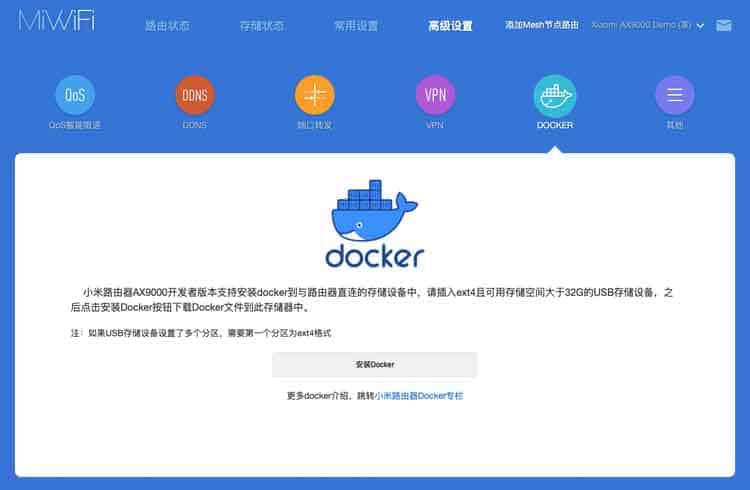
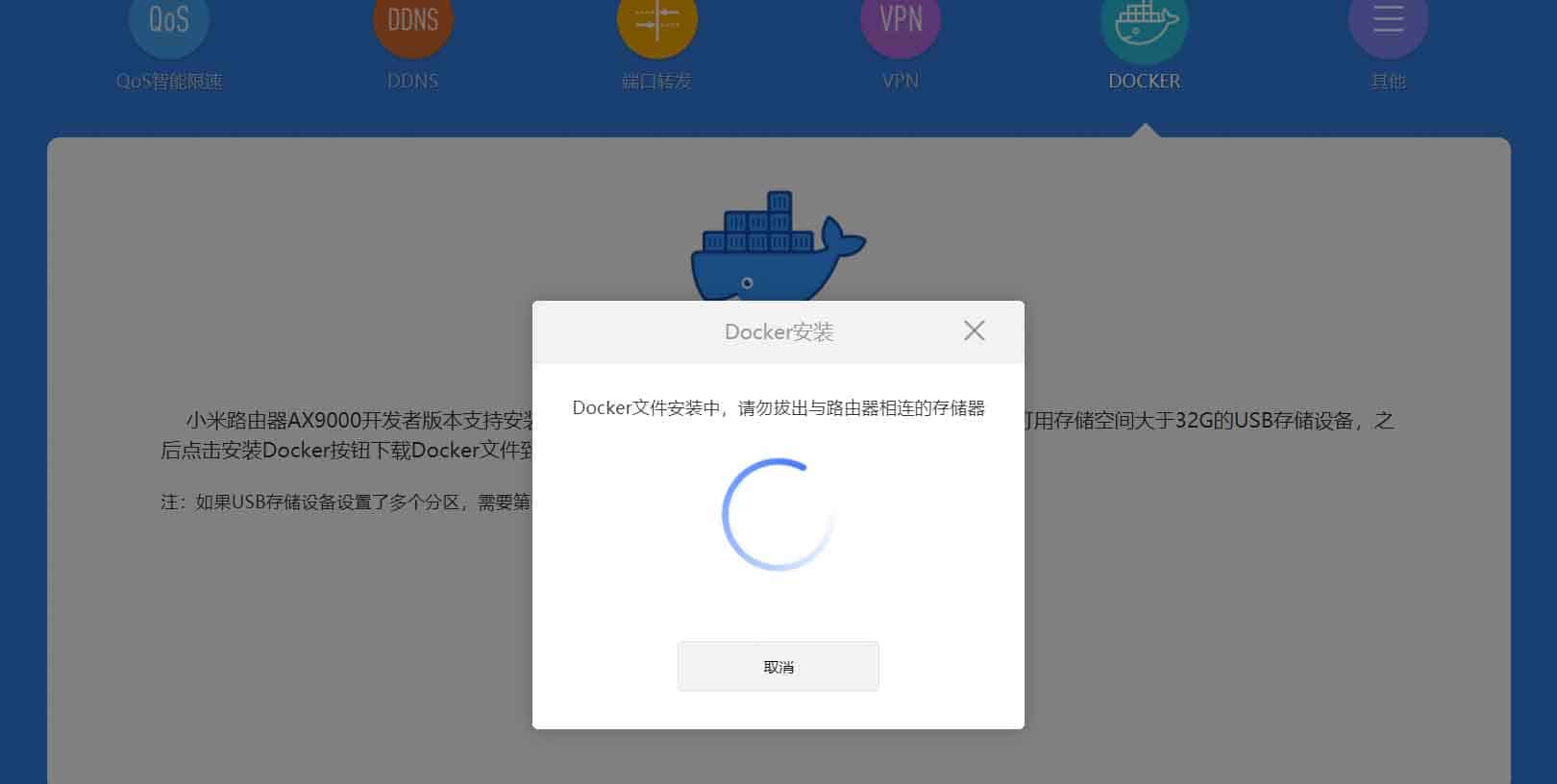
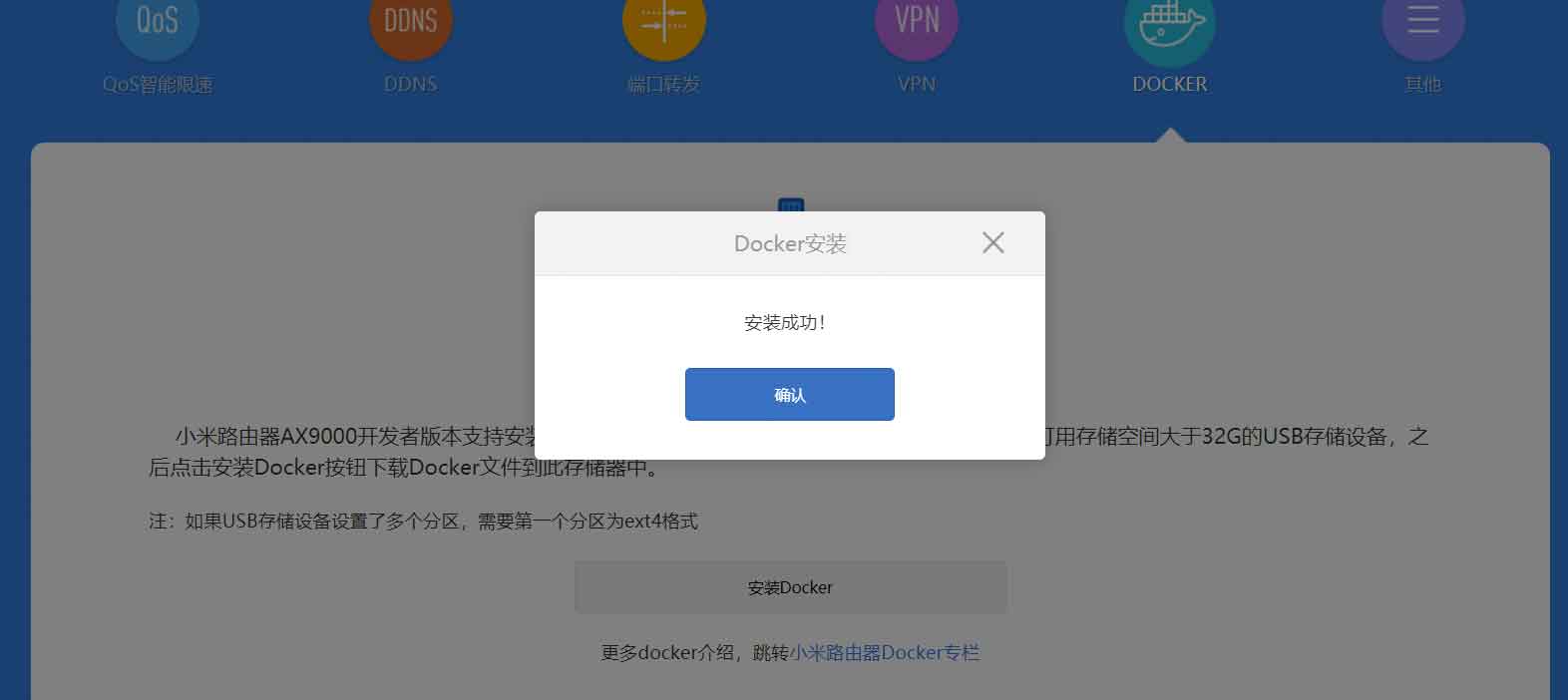
第三步:插入 ext4 格式且剩余存储空间大于 32G 的 USB 存储设备到小米路由器 AX9000 USB 口,单击“安装 Docker”按钮,安装 Docker 套件直至提示安装成功
第四步:Docker 安装成功后,页面将自动刷新,打开运行 Docker 拉钮,并且安装第三方管理,直至提示安装成功
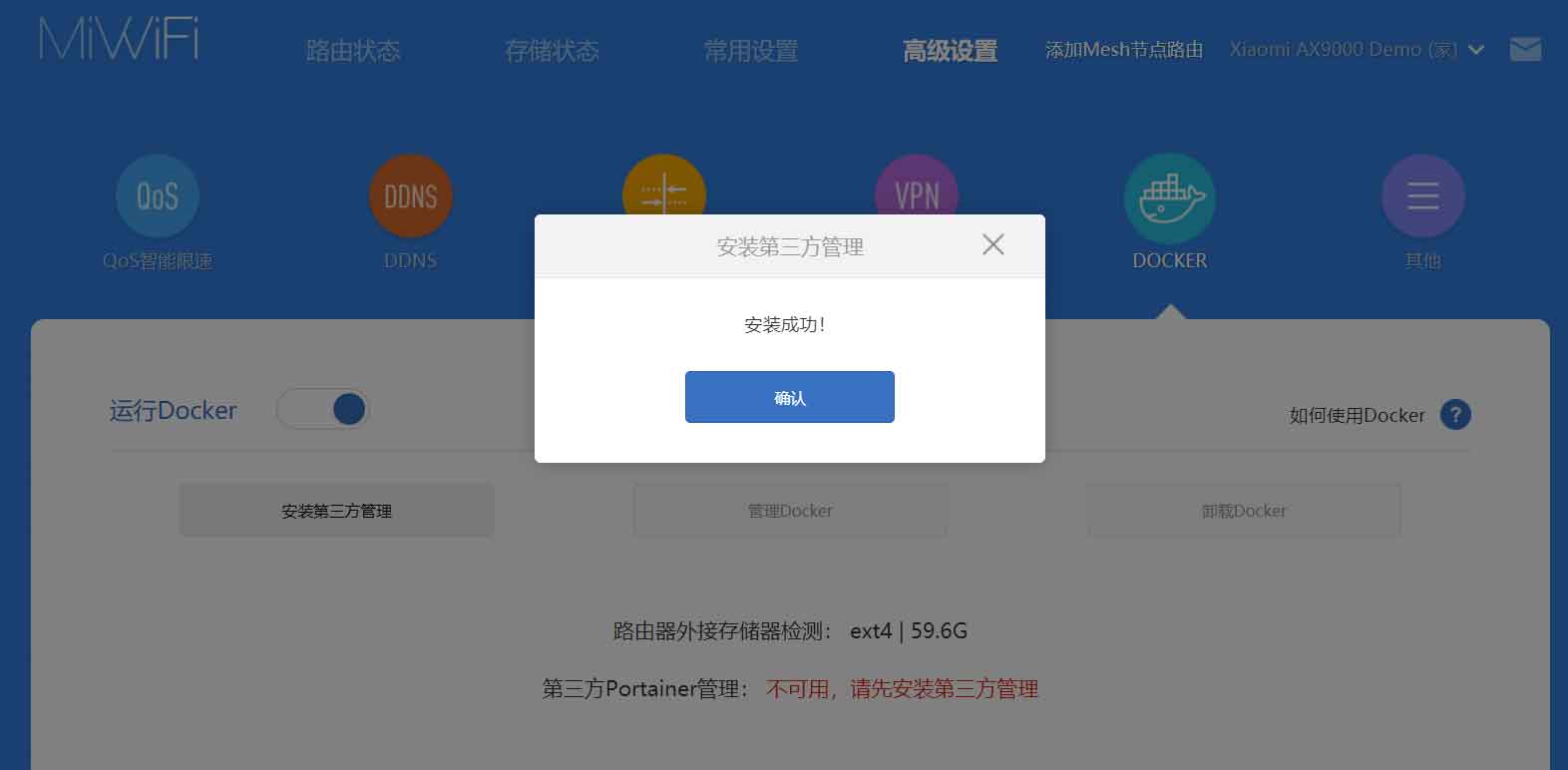
第五步:此时即可单击“管理 Docker 按钮”,体验 Docker 功能
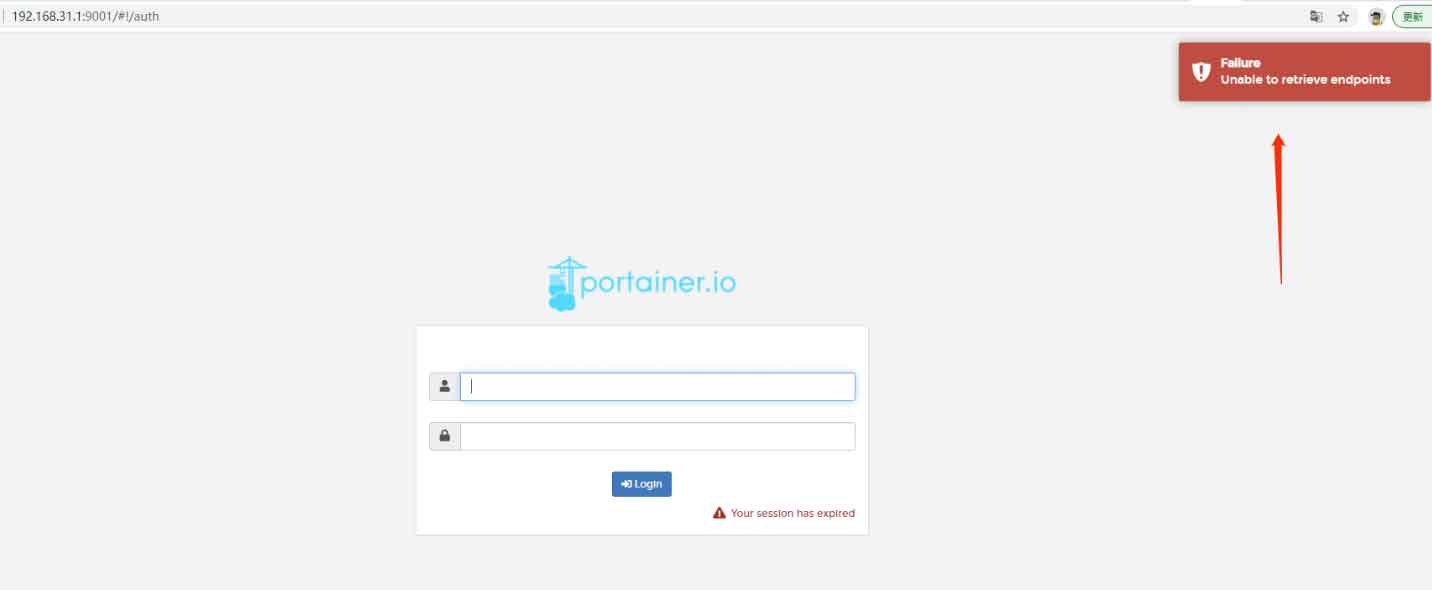
二. 小米路由器 AX9000 上的 Docker 可以实现哪些功能?安装好 Docker 环境及管理工具后,你可以通过管理工具创建并使用容器、镜像,并可调用第三方管理工具 Portainer 的绝大部分功能。1. 第三方工具 Portainer 管理功能 第三方工具 Portainer 安装后可以新建镜像和容器并对他们做管理。用户在小米路由器 AX9000 首次使用 Portainer 时,默认用户名:admin 密码:admin 更多信息可参考 Portainer 官网 https://www.portainer.io/ 2. Docker 镜像 Docker 镜像是一个特殊的文件系统,这个文件系统封装了运行时需要的库、资源、应用等。docker 镜像采用分层存储结构。构建时一层一层地进行,每一层构建好后不再变化,后一层以前一层为基础进行构建,最终组成多层文件系统。3. Docker 容器 Docker 容器本质上是一个进程,运行于自己独立的命名空间中,所有的数据都存储在容器中。容器销毁后,这些数据也随之消失。多个容器互相之间是隔离的,一个容器所做的任何变更都只影响容器自己。注意事项:(1)使用过程中,如遇到右上角所示的提示弹窗,等提示消失再输入用户名密码(2 秒会自动消失)
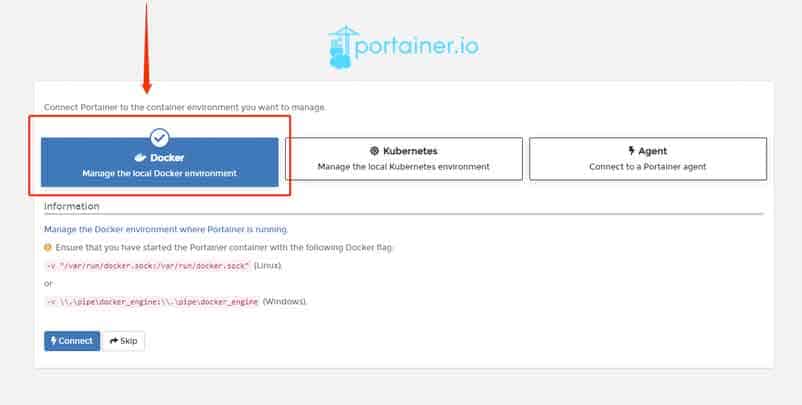
(2) 首次登陆时选择第一个选项,本地管理容器
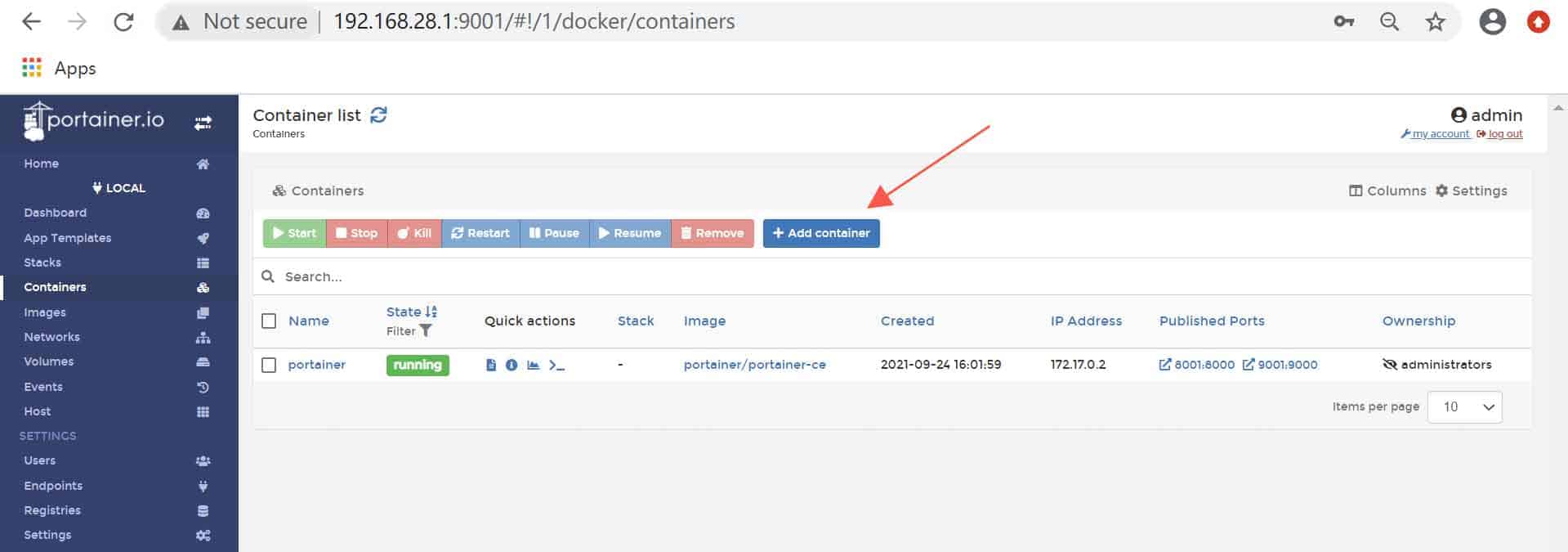
功能示例(创建 Maria 数据库容器)第三方管理工具中,进入 Containers 页,单击 add container 按钮
可通过“Search” 功能打开 Docker Hub 社区
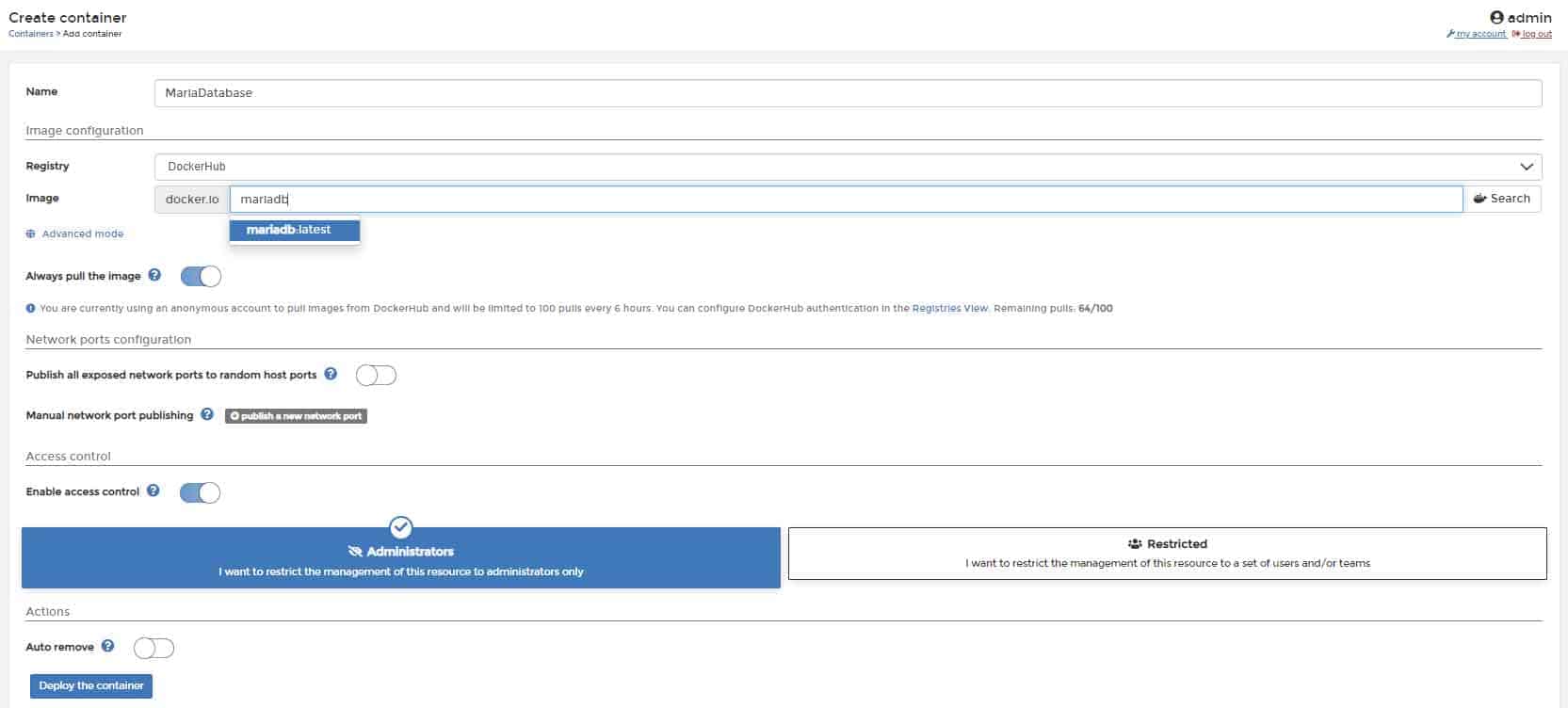
例如搜索关键词”mariadb“,搜索到 Mariadb 官方镜像
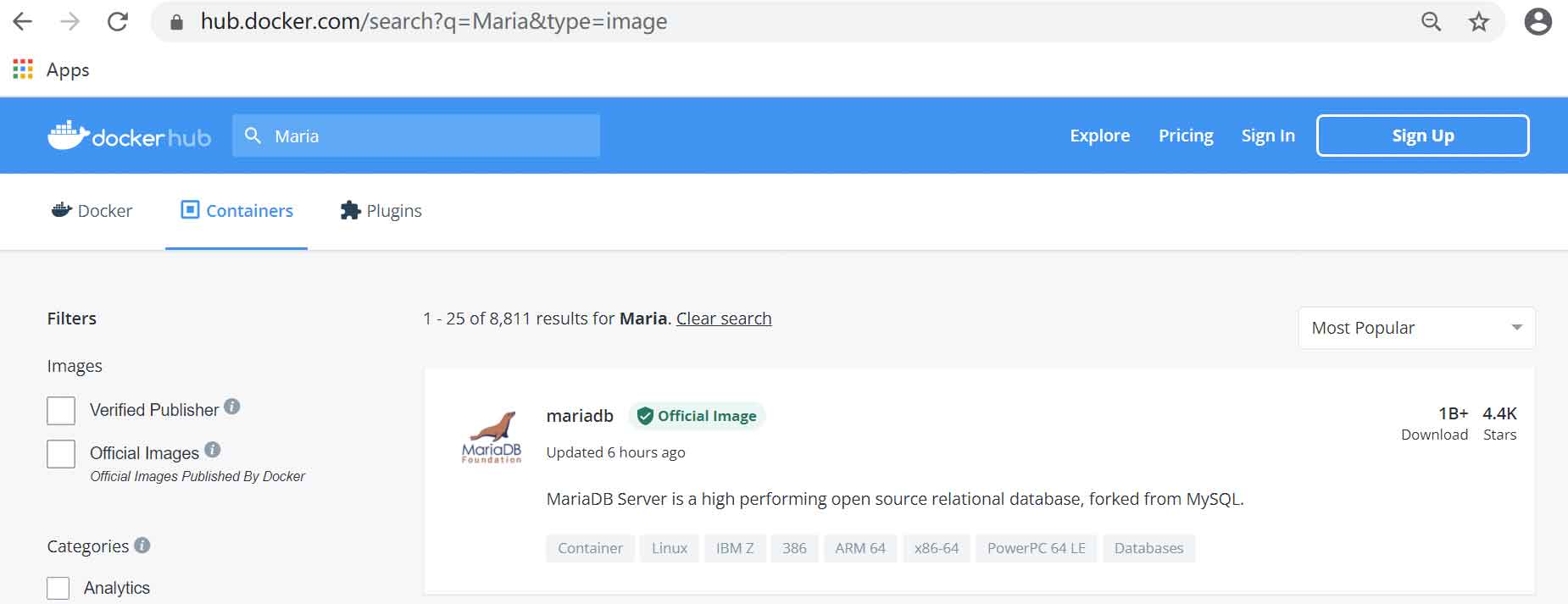
复制 mariadb 官方镜像名到镜像输入框
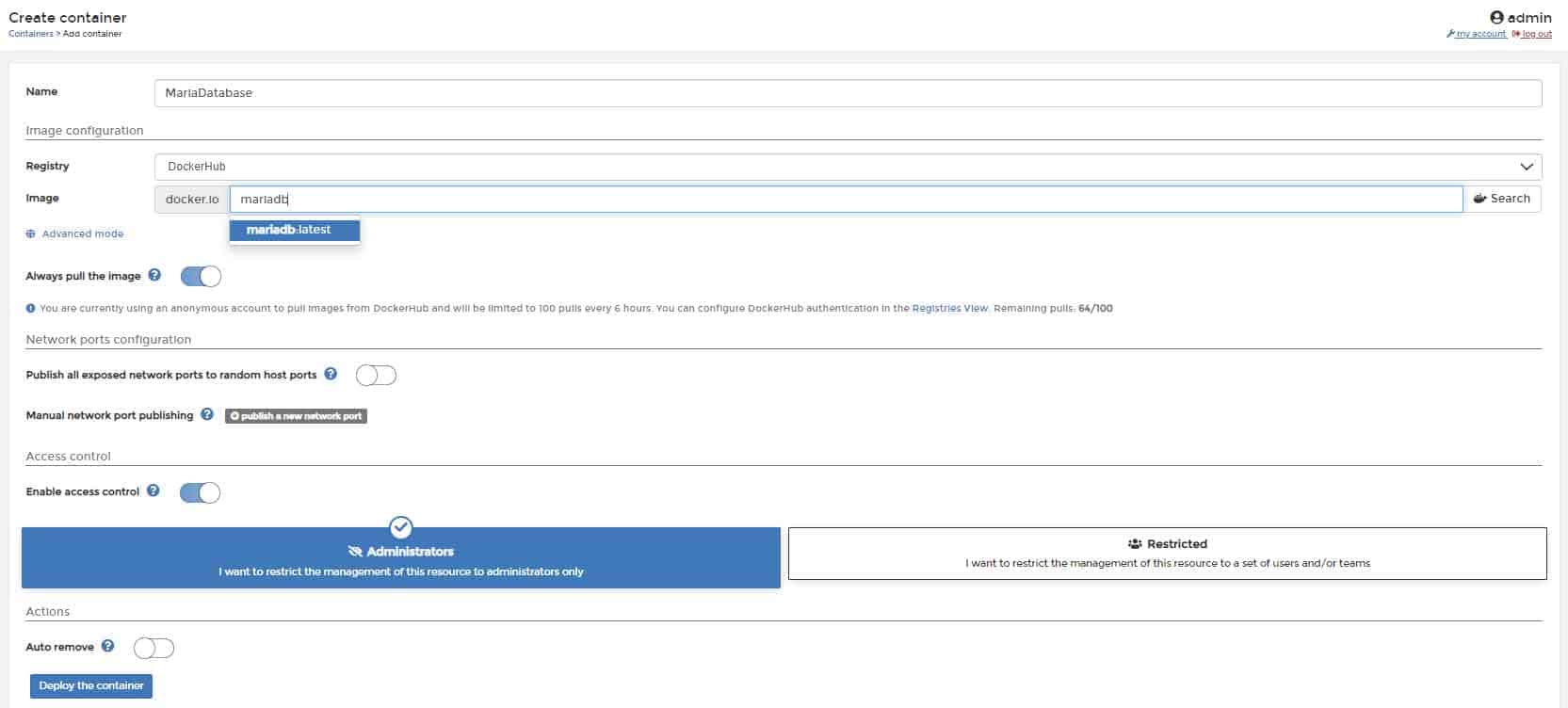
如果是再次创建的情况,按默认提示点选填充了 latest 后缀的镜像 单击”Deploy the container” 部署镜像在容器中
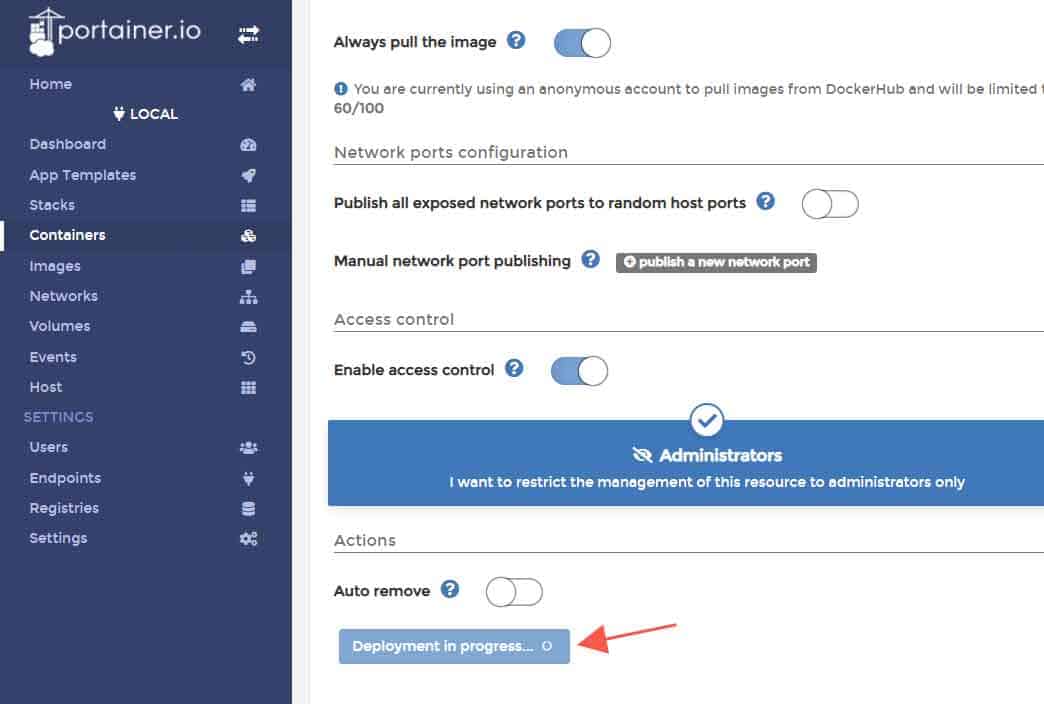
安装完毕后,查看是否已创建好 MariaDatabase 容器,如下图所示为创建容器成功
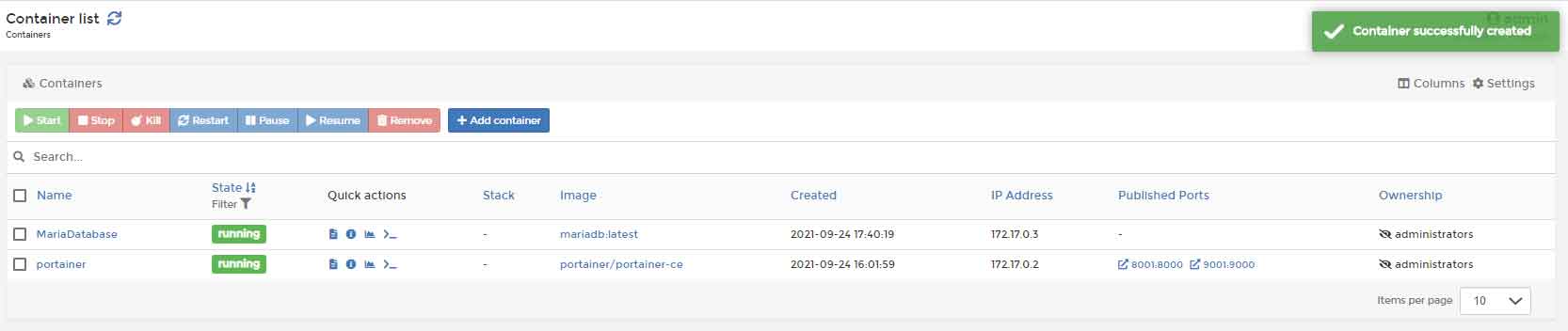
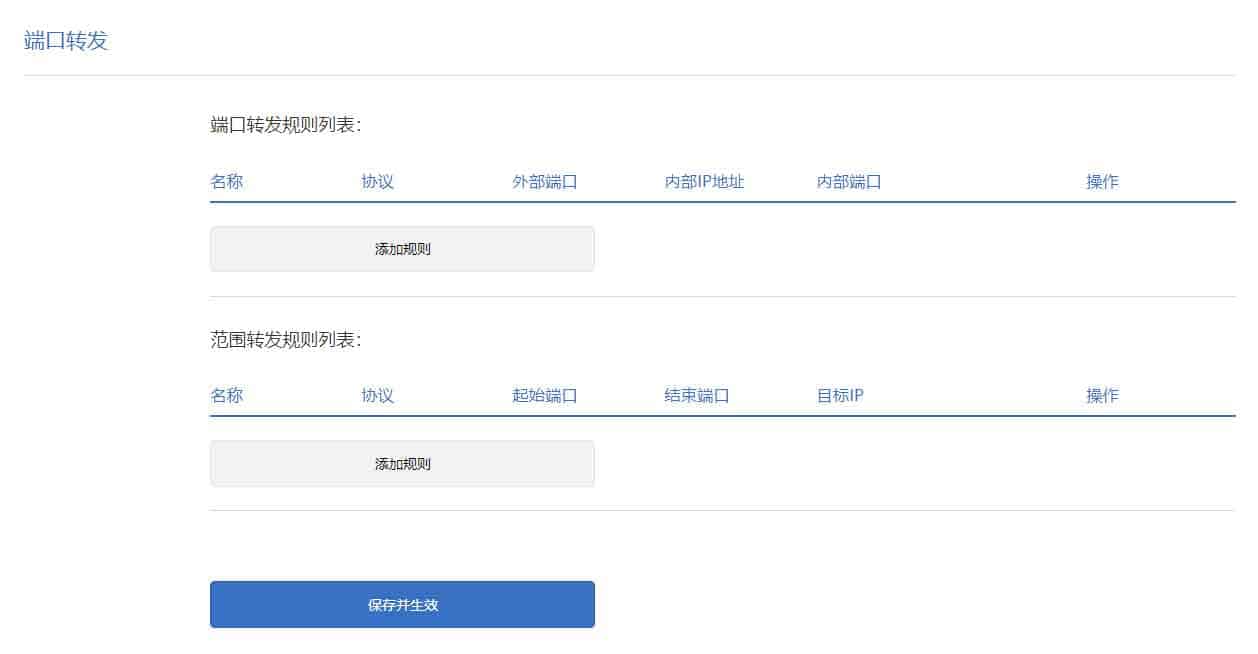
三. 使用 Docker 的注意事项 1. Docker 启动过程对端口转发功能的影响 Docker 启用时的 30 秒内,由于 Docker 生成的虚拟容器中的防火墙会和系统预设防火墙管理会有差异,所以可能导致 Docker 生成的容器中的防火墙丢失。所以建议这段时间内不对路由系统防火墙做反复改动,或者先关闭 Docker
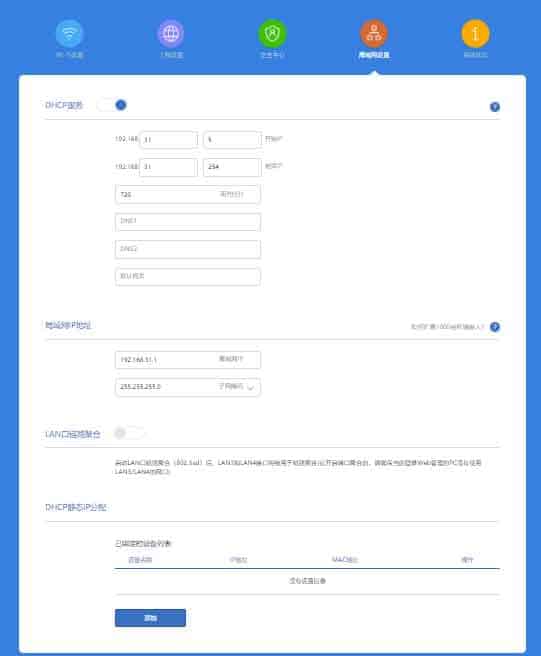
2. Docker 运行中不建议更换局域网配置 由于做局域网设置的改动可能会引发路由系统重启,建议配置路由器局域网前先关闭 Docker 功能,否则出现未知错误
3. Docker 创建容器上限 现阶段建议创建容器数量不要超过 3 个,如果超过 3 个,可能出现未知错误 4. 插拔硬盘注意事项 Docker 使用过程中,如果需要拔出硬盘,请先到存储状态页点击“安全移除硬盘”。
