当你的 Mac(搭载 Apple Silicon M 系芯片或 T2 芯片)突然陷入黑屏且无法启动,甚至尝试长按开机键进入常规恢复模式也毫无反应时,设备可能已经处于一种需要深度干预的状态。此时,DFU(Device Firmware Update)模式 成为了最后的排障入口。
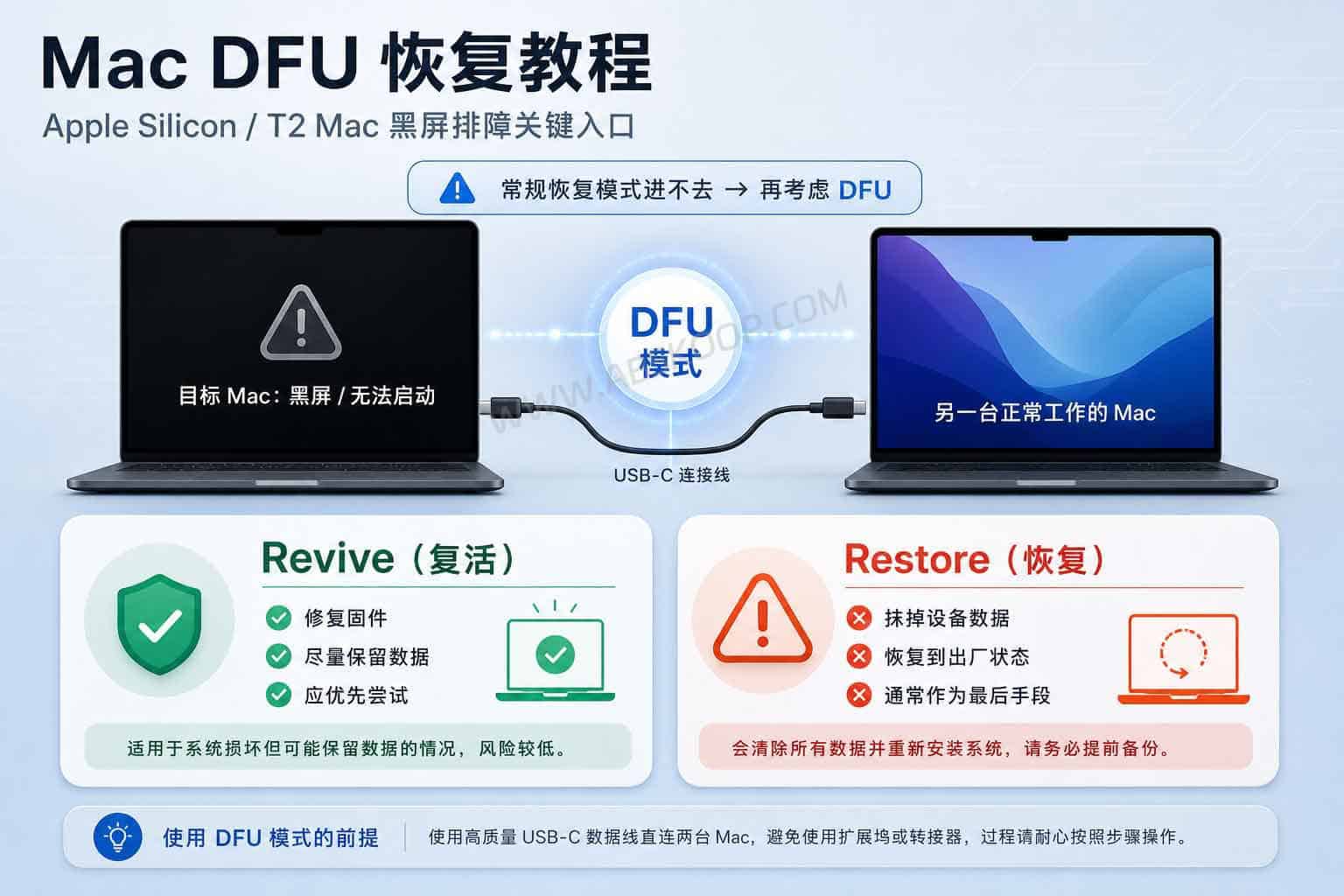
虽然 Apple 提供了官方的固件复活与恢复指南,但实际操作门槛较高。你不仅需要另一台运行正常的 Mac 和一根高质量的 USB-C 数据线,还必须精准把控接口位置与按键时机。对于大多数用户而言,真正的挑战不在于技术术语,而在于面对 Revive 和 Restore 这两个选项时,无法判断哪个操作会威胁到自己的数据。
核心抉择:Revive 与 Restore 有什么区别?
在通过 Apple Configurator 连接两台设备后,你会面临一个至关重要的选择。这两个选项的后果截然不同,误操作可能导致不可逆的数据丢失。
请务必遵循以下优先级:
- Revive(复活):首选方案。 它的作用是更新或修复底层的 OS recovery 和 macOS 固件。该操作不会抹除用户数据,是尝试抢救设备的最佳第一步。
- Restore(恢复):最后手段。 它会彻底抹掉 Mac 上的所有数据,将设备强制恢复到出厂状态。除非 Revive 尝试失败,否则绝不建议轻易选择此项。
进阶辅助:DFU-Tools 能解决什么问题?
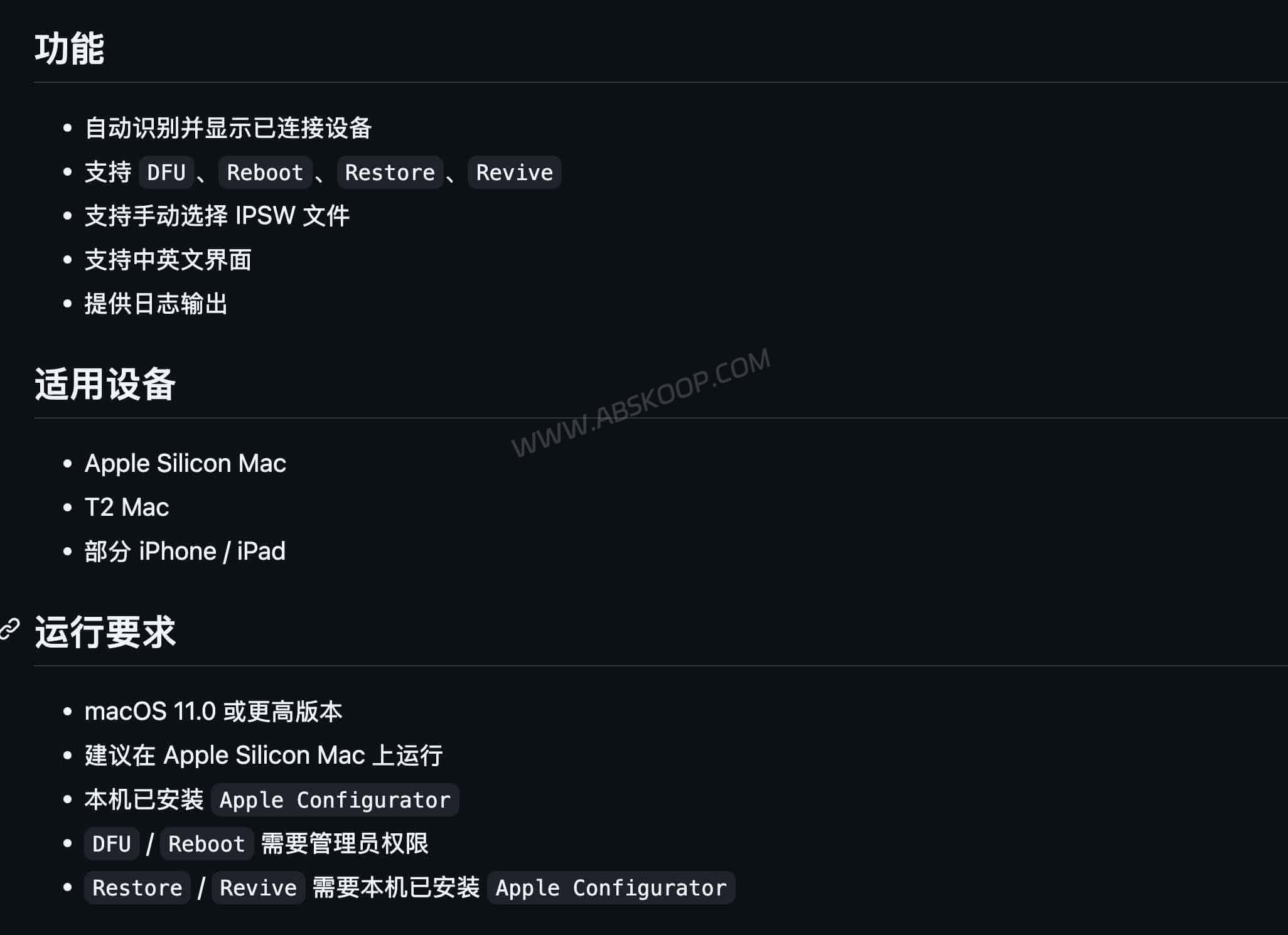
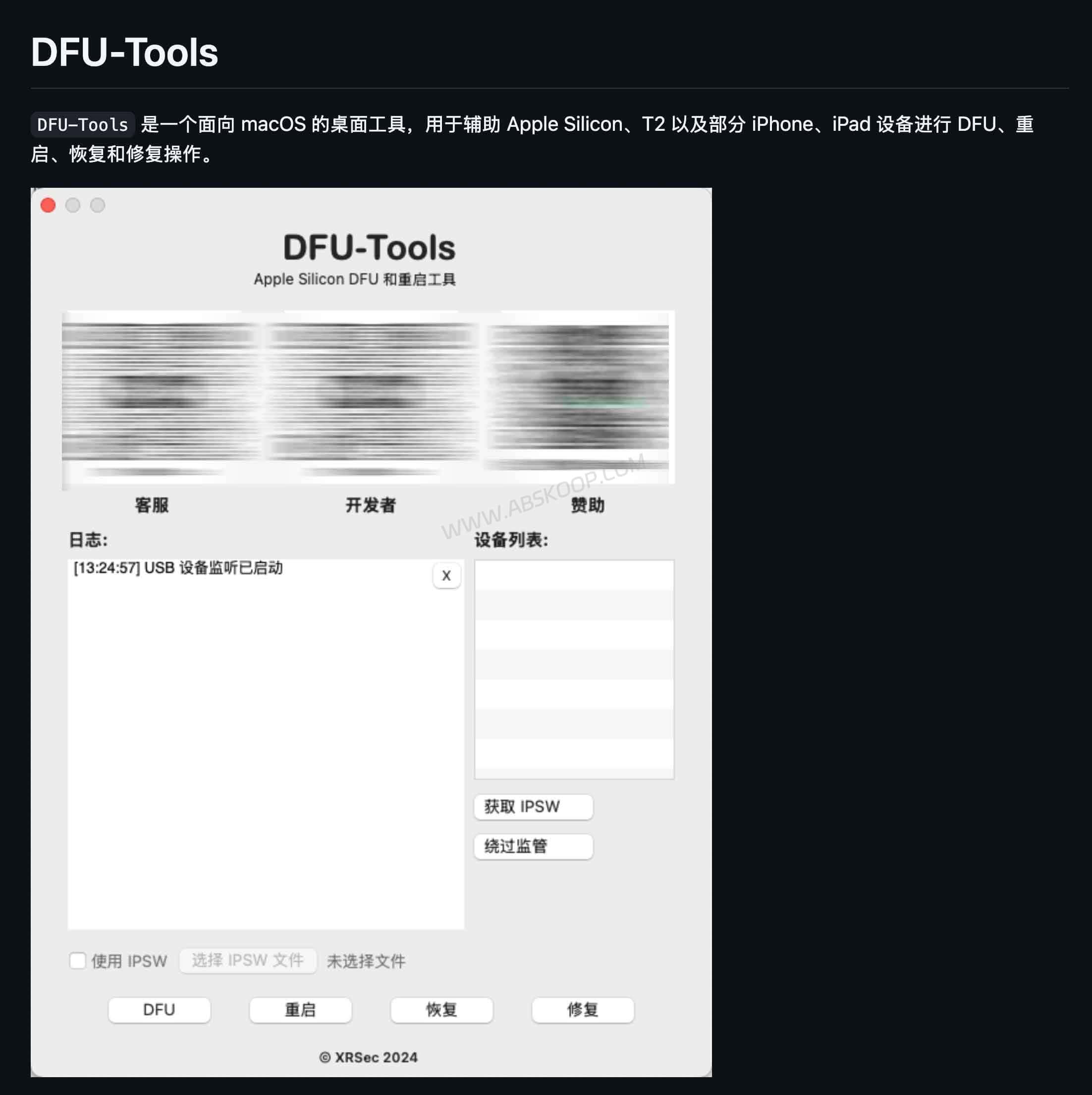
标准的官方流程对按键要求极其苛刻,且在出现问题时,普通用户很难通过复杂的运行日志定位原因。为了降低操作盲区,开源社区推出了 DFU-Tools。它并非替代官方流程,而是为这套逻辑套上了一个直观的图形界面(GUI)。
相比原生方案,DFU-Tools 的优势在于:
- 状态可视化: 能够自动识别连接设备的当前状态,无需猜测是否成功进入 DFU 模式。
- 灵活配置: 支持在界面中直接手动选择 IPSW 固件包。
- 透明化日志: 提供清晰的日志输出窗口,方便极客或运维人员排查报错原因。
⚠️ 注意事项:
DFU-Tools 并非“一键救砖”魔法。你 依然需要第二台 Mac,且主机必须安装 Apple Configurator 才能提供底层支持。此外,由于是开源项目,首次运行可能需要通过 macOS 的 Gatekeeper 安全拦截。
DFU-Tools 并非“一键救砖”魔法。你 依然需要第二台 Mac,且主机必须安装 Apple Configurator 才能提供底层支持。此外,由于是开源项目,首次运行可能需要通过 macOS 的 Gatekeeper 安全拦截。
实操指南:如何使用 DFU-Tools 进行恢复
如果你决定尝试自行修复,可以参考以下简化流程。其核心逻辑是:连接设备 $rightarrow$ 确认状态 $rightarrow$ 选择操作 $rightarrow$ 匹配固件。
快速操作步骤:
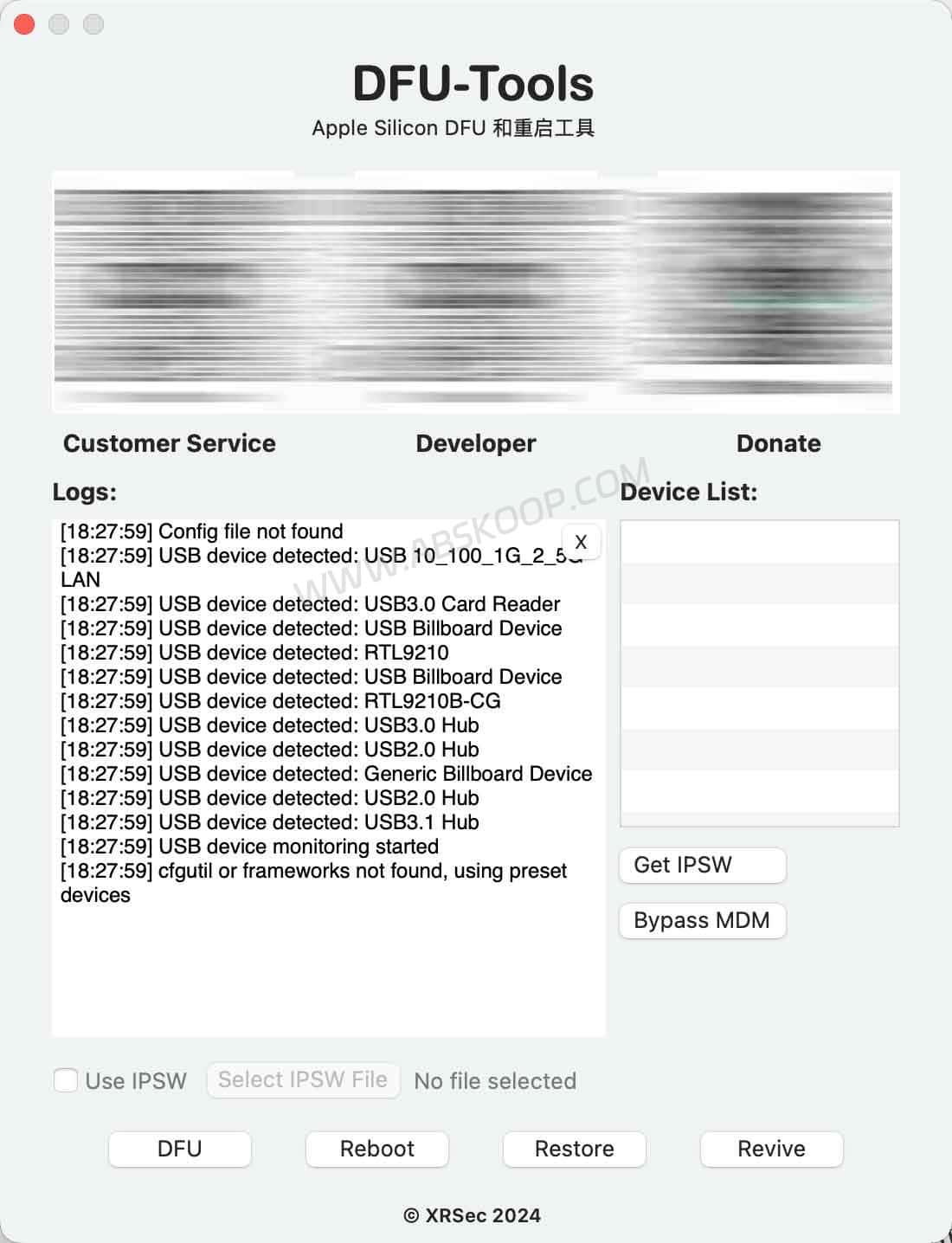
- 启动 DFU-Tools 软件。
- 使用 USB-C 线缆连接待修复设备,直至设备出现在列表中。
- 根据需求点击 DFU(进入模式)、Reboot(重启)、Revive(修复固件)或 Restore(全盘恢复)。
- 若涉及固件刷写,请严格选择与设备型号完全匹配的 IPSW 文件,否则会导致操作失败。
适用场景与建议
DFU 恢复属于高门槛的排障操作。对于不同需求的用户,建议如下:
- 企业 IT/ 维修人员 / 极客: 配合 DFU-Tools 查看实时日志,可以极大提高排障效率,减少盲操作。
- 普通用户: 如果你对数据备份不确定,且不熟悉 IPSW 固件匹配,最稳妥的选择依然是预约 Apple 官方售后服务。
资源入口
免责声明:本文仅为技术探讨与流程梳理,旨在为合规的个人或企业 IT 排障提供参考。深度刷机操作存在极高的数据清空风险,不当操作可能导致设备损坏。本站不对因操作失误造成的数据丢失负责,且不提供任何绕过激活锁的技术支持。
正文完
