DroidDock : un gestionnaire de fichiers Android léger conçu pour macOS
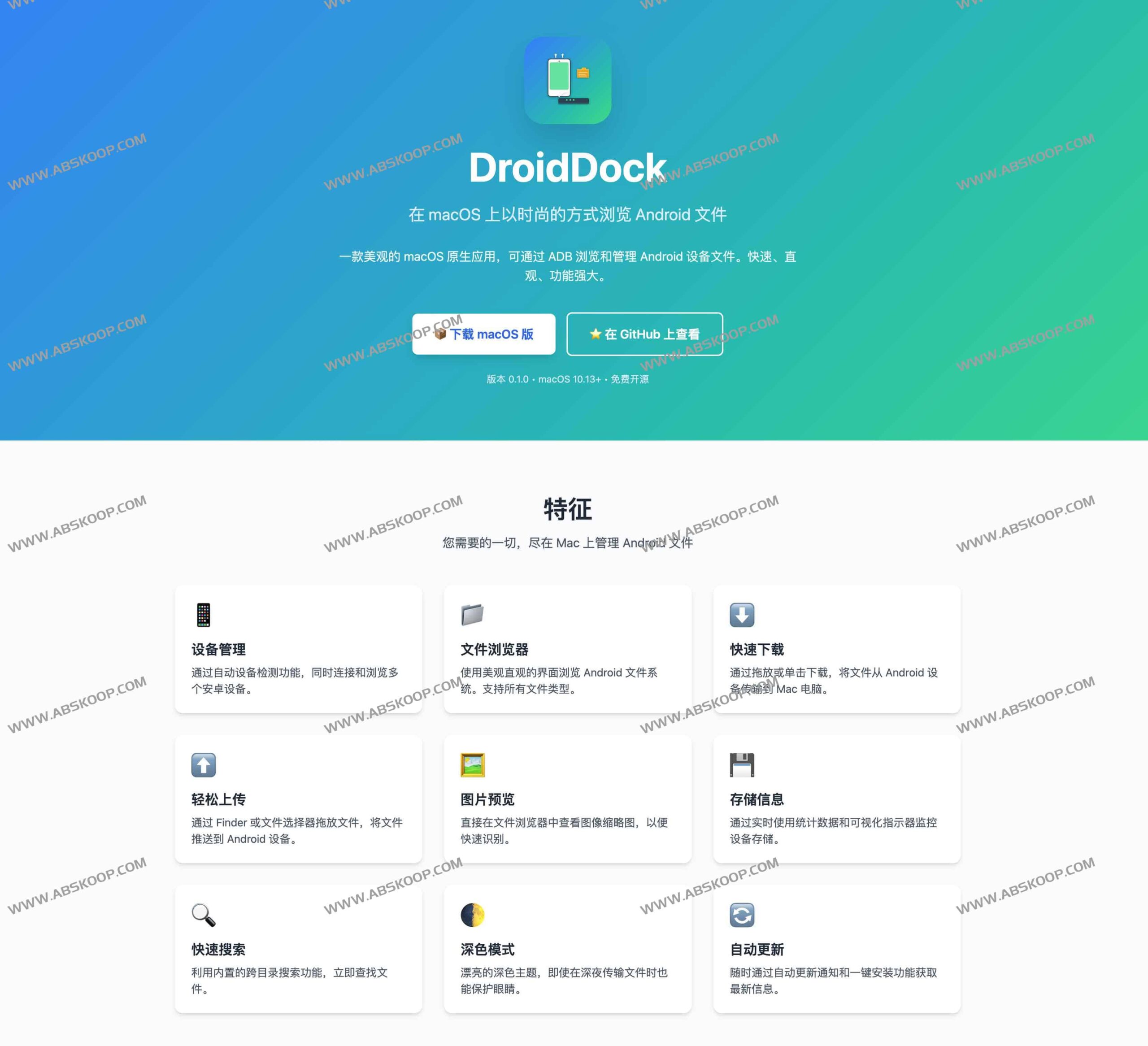
DroidDock est un outil de gestion de fichiers exclusif à macOS, basé sur le protocole ADB (Android Debug Bridge). Il transforme les opérations complexes en ligne de commande en une interface graphique intuitive, permettant aux utilisateurs de parcourir, rechercher, transférer et gérer efficacement les fichiers de leurs appareils Android sur leur Mac, comme s'il s'agissait de dossiers locaux.
Principales caractéristiques
Tout en conservant un design épuré et simple, DroidDock offre un ensemble de fonctionnalités très pratiques :
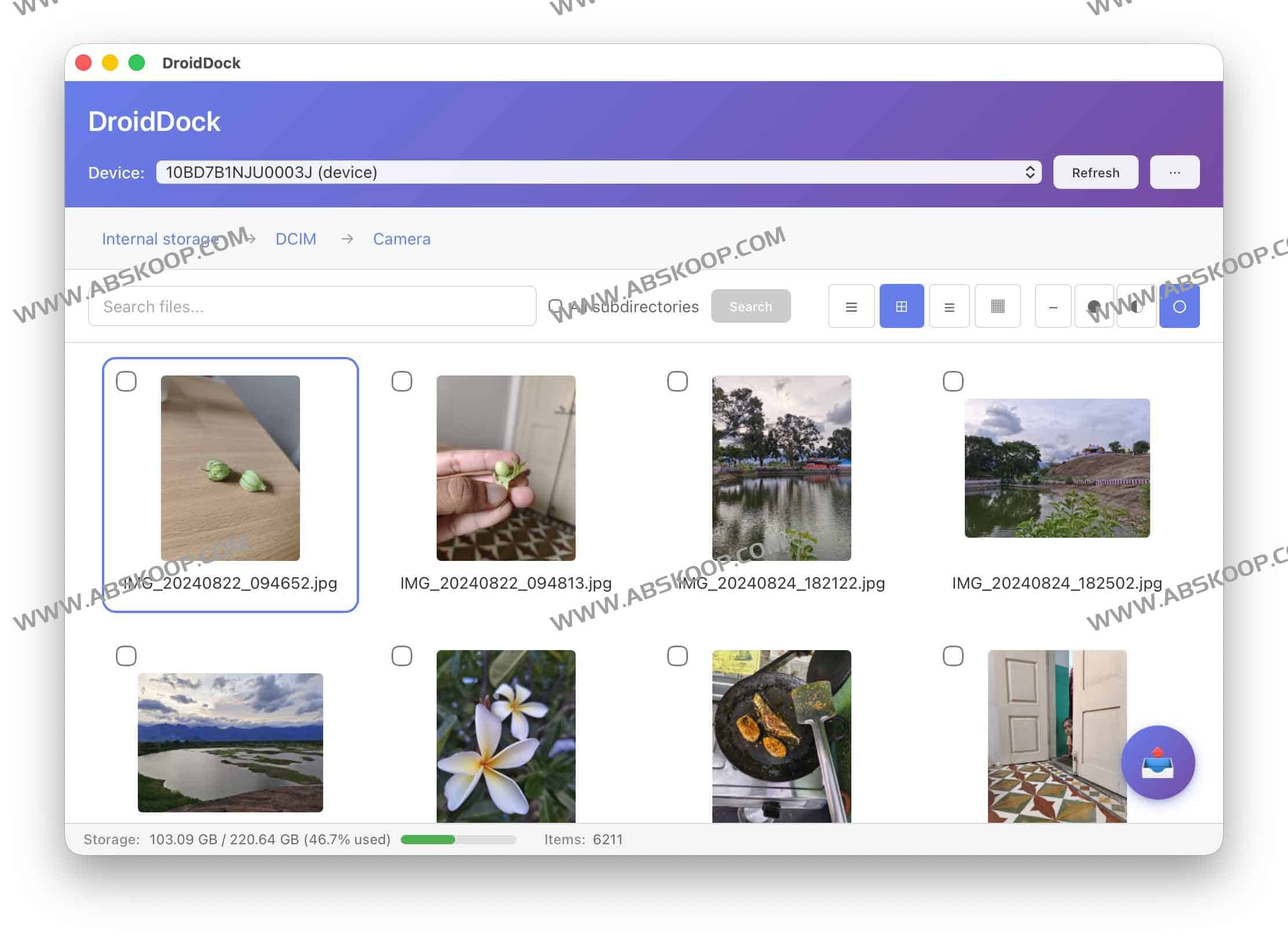
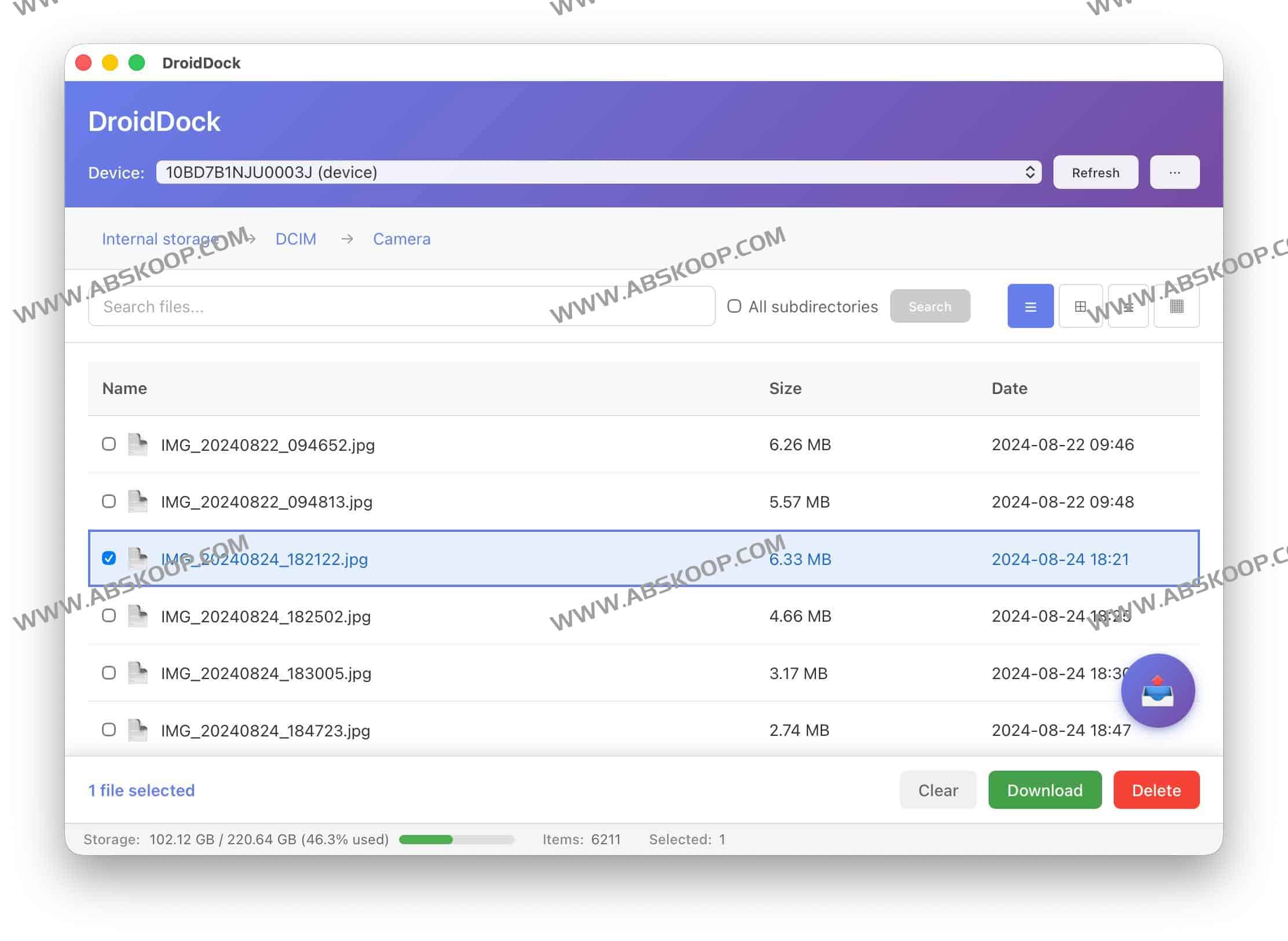
- expérience de navigation flexibleIl prend en charge quatre modes d'affichage : tableau, grille, liste et colonne (Miller), que l'on peut rapidement basculer à l'aide de raccourcis clavier.
- Interaction efficace avec les fichiersPrend en charge la sélection multiple, la sélection par plage (Cmd/Shift) et le téléchargement et le chargement en un clic.
- Aperçu multimédia intelligentGénération intégrée de vignettes pour les images et les vidéos, et utilisation de la technologie de chargement différé pour un défilement fluide.
- Capacités de recherche précisesLa fonction de recherche est insensible à la casse, prend en charge l'analyse récursive des sous-répertoires et affiche clairement le chemin complet des résultats.
- Sécurité et commoditéLes répertoires système critiques sont protégés contre la suppression, et toute suppression nécessite une confirmation ; une navigation par fil d’Ariane et des onglets rapides « stockage interne » sont également fournis pour un retour en arrière facile et rapide.
- Interface moderniséeIl prend en charge nativement le mode sombre et est adapté au style visuel de macOS ; il intègre une détection intelligente ADB capable d’identifier automatiquement les chemins d’installation courants ou de permettre aux utilisateurs de les personnaliser.
Guide d'installation et de configuration
Méthode 1 : Installation directe (recommandée)
- Téléchargez-le depuis le site officiel ou la page des versions sur GitHub.
.dmgpackage d'installation. - Ouvrez le fichier DMG et... DroidDock Glisser vers Applications Dossier.
- Notes de démarrage La version actuelle n'étant pas signée, veuillez procéder au premier lancement. Faites un clic droit sur $rightarrow$ et sélectionnez « Ouvrir ». Confirmez ensuite et ouvrez la boîte de dialogue de sécurité système.
Méthode 2 : Compilation du code source (pour les développeurs)
git clone https://github.com/rajivm1991/DroidDock.git cd droiddock npm install # Démarrer l'environnement de développement npm run tauri dev # Compiler la version de production npm run tauri build # Chemin de sortie : src-tauri/target/release/bundle/exigences relatives à l'environnement d'exploitation
conditions préalables au fonctionnement
- Environnement ADBLes outils de la plateforme Android doivent être installés.
- Commande d'installation Homebrew :
brew installer android-platform-tools - Le logiciel détectera automatiquement les chemins suivants :
/opt/homebrew/bin/adb(Série M)/usr/local/bin/adb(Intel)/opt/local/bin/adbOu le chemin par défaut dans Android Studio.
- Commande d'installation Homebrew :
- Préparation du matérielUn appareil Android avec le « débogage USB » activé et un câble de données fiable.
- Dépendances de développement(Compilation à partir des sources uniquement) : environnement Node.js 20.19+/22.12+ et Rust.
Guide de démarrage rapide
- Activer le débogageSur un téléphone Android, appuyez plusieurs fois sur le « Numéro de build » dans le menu « À propos du téléphone » pour activer les options pour les développeurs, puis activez-les. Débogage USB。
- Vérifier la connexionConnectez votre Mac à l'aide d'un câble de données et saisissez la commande dans le Terminal.
appareils adbL'appareil est confirmé en ligne. - Commencez à gérerLancez DroidDock et sélectionnez le périphérique cible.
/stockage/émulé/0Parcourir le stockage interne. - Opérations avancées:
- utiliser
Cmd+1/2/3/4Changez rapidement de vue. - Activez l'option « Afficher les fichiers cachés » ou « Miniatures » dans les paramètres.
- Après avoir sélectionné le fichier, vous pouvez le télécharger ou le supprimer à l'aide de la barre d'actions située en bas de l'écran.
- utiliser
Spécifications techniques et compatibilité
| Plateformes prises en charge | macOS 10.13 (High Sierra) et versions ultérieures |
| architecture matérielle | Processeurs Apple Silicon (M1/M2/M3) et Intel |
| Espace disque | Environ 50 Mo |
| pile technologique | React + TypeScript + Vite (Frontend) $mid$ Rust + Tauri (Backend) |
Scénarios applicables
- Créateurs de contenuCeci s'adresse aux photographes ou aux équipes de tournage de courts métrages qui ont besoin de transférer fréquemment des séquences et des clips vidéo haute définition entre des appareils Mac et Android.
- Développeurs mobilesLes ingénieurs qui ont besoin de récupérer rapidement les journaux des périphériques, de télécharger des packages de test ou de vérifier les modifications du système de fichiers.
- MinimalistesPour les utilisateurs qui souhaitent se débarrasser des lignes de commande fastidieuses et bénéficier d'une expérience de gestion de fichiers Android efficace et intuitive.
Liens vers des ressources
Lien de téléchargement : Quark Drive
Site officiel : rajivm1991.github.io/DroidDock/
Dépôts open source : GitHub – rajivm1991/DroidDock
Fin du texte
