Chrome 浏览器自带截图功能如何开启?
在浏览网页时,如果需要快速截取页面内容,大多数人的习惯是调用系统快捷键或安装第三方插件。但其实 Google Chrome 已经内置了一套简洁的截图方案,无需额外安装插件即可实现。由于该功能目前处于实验阶段,默认并未开启,需要用户手动激活。
具体配置步骤如下:
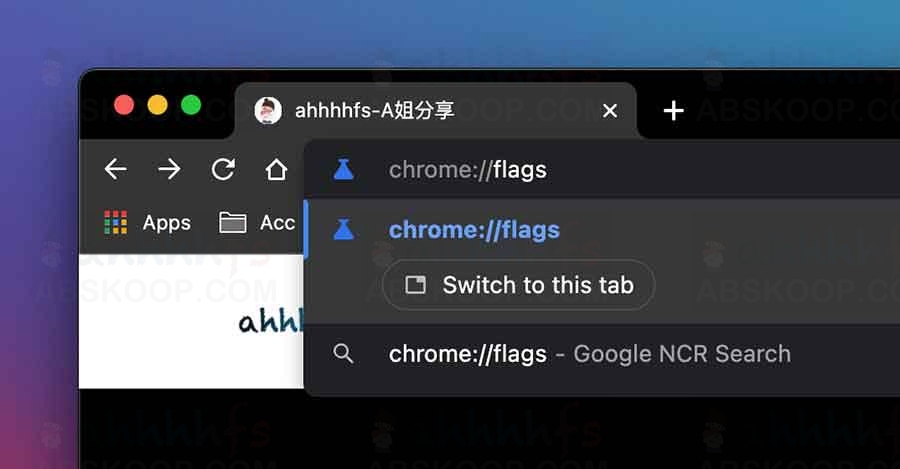
首先,请确保你的 Chrome 浏览器已更新至最新版本。在地址栏中输入 chrome://flags 并回车,进入浏览器实验性功能(Flags)管理页面。
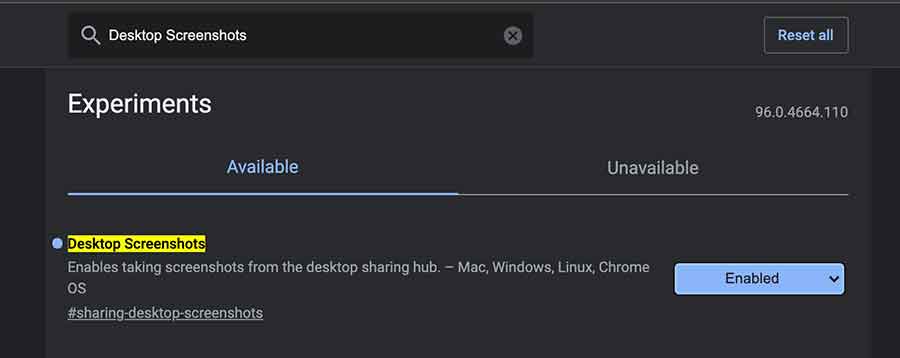
在页面顶部的搜索框中输入 Desktop Screenshots。在搜索结果中找到对应的选项,将其状态从「Default」更改为「Enabled」,随后点击页面右下角的 「Relaunch」 按钮重启浏览器。
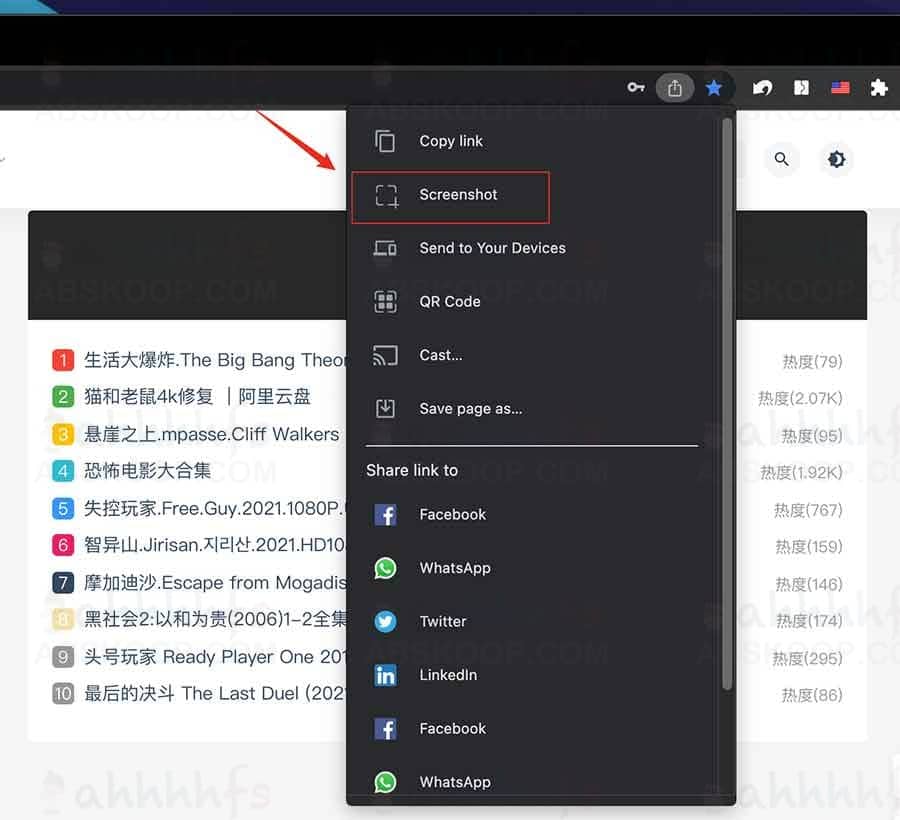
重启完成后,你会发现地址栏右侧出现了分享图标,点击该图标即可唤起内置的截图工具。
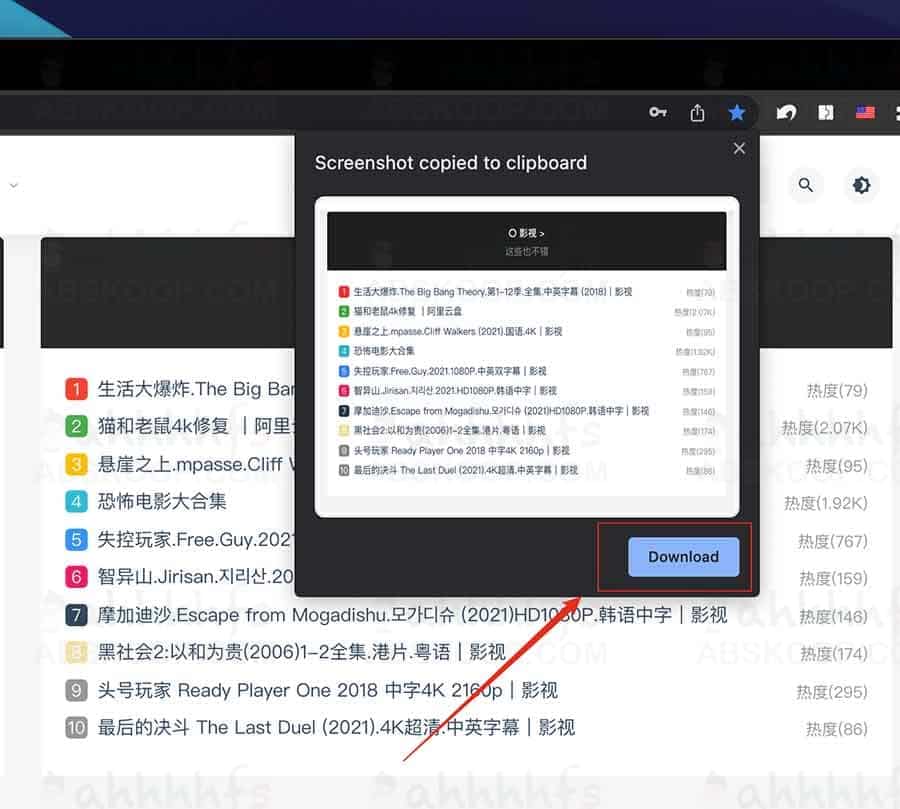
完成截取后,你可以直接选择将图片 保存为 PNG 格式 到本地,或者快速 复制到剪贴板 以便在聊天软件中粘贴发送。
适用场景
- 轻量化需求:无需安装第三方插件,避免占用过多内存或产生隐私顾虑。
- 快速分享:通过「复制到剪贴板」功能,能够极速地将网页信息同步给他人。
正文完
