AndroMeld(原名 AndDrive) 是一款专为 Mac + Android 双持用户打造的本地设备管理工具。它通过将 Android 设备直接挂载至 macOS 的 Finder(访达),解决了跨生态文件传输不便的痛点,并集成了屏幕镜像与剪贴板同步等高效能功能。

对于 Mac 用户而言,访问 Android 文件一直是个挑战。由于 macOS 不原生支持 MTP 协议,官方的 Android File Transfer 虽能用,但界面陈旧且稳定性欠佳,最关键的是无法像管理本地文件那样通过空格键快速预览。而依赖社交软件或云盘中转,则面临画质压缩、上传下载耗时等问题。
AndroMeld 的核心逻辑是将 Android 存储“本地化”:无需通过第三方传输窗口或云端中转,直接将手机文件管理融入 Finder 流程,让操作习惯回归 macOS 原生体验。
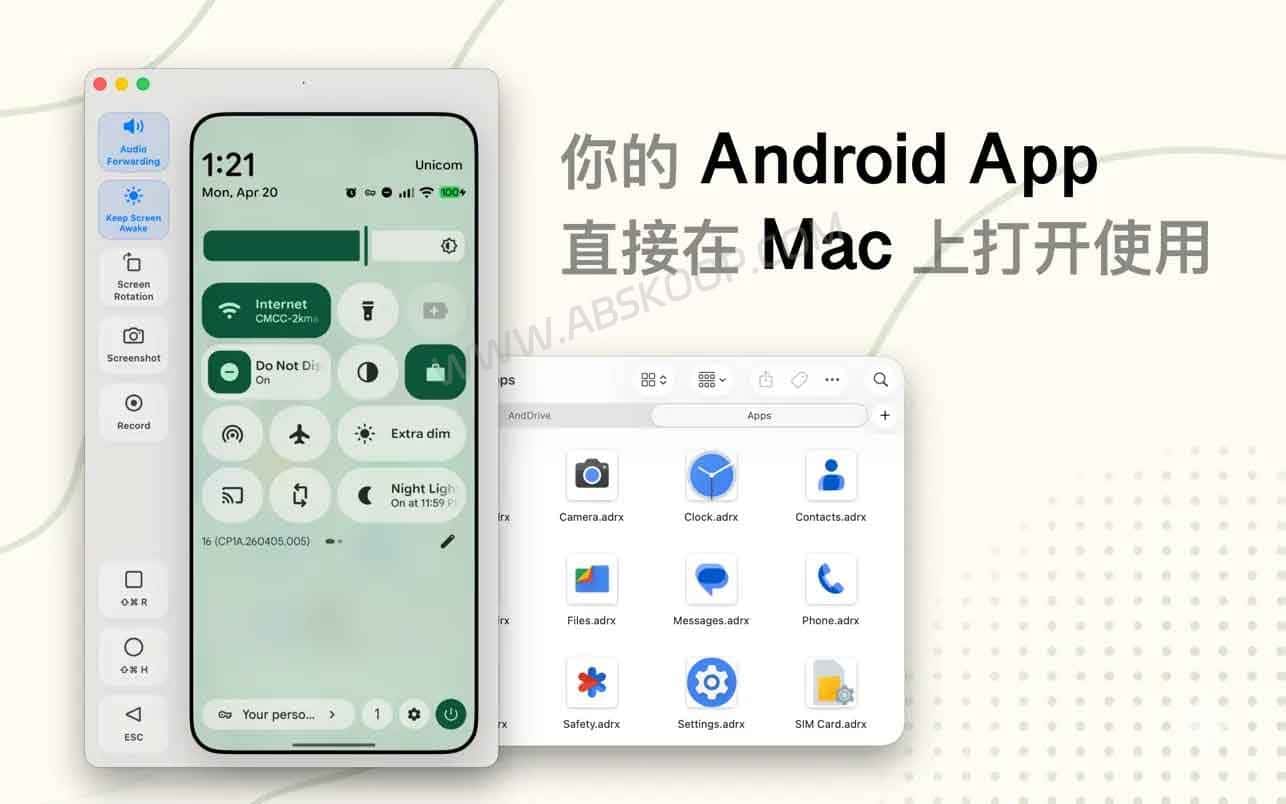
核心功能:从文件管理到生态互通
不同于 LocalSend 等侧重于单次快速互传的工具,AndroMeld 倾向于构建一个长期的管理环境。
1. Finder 深度集成
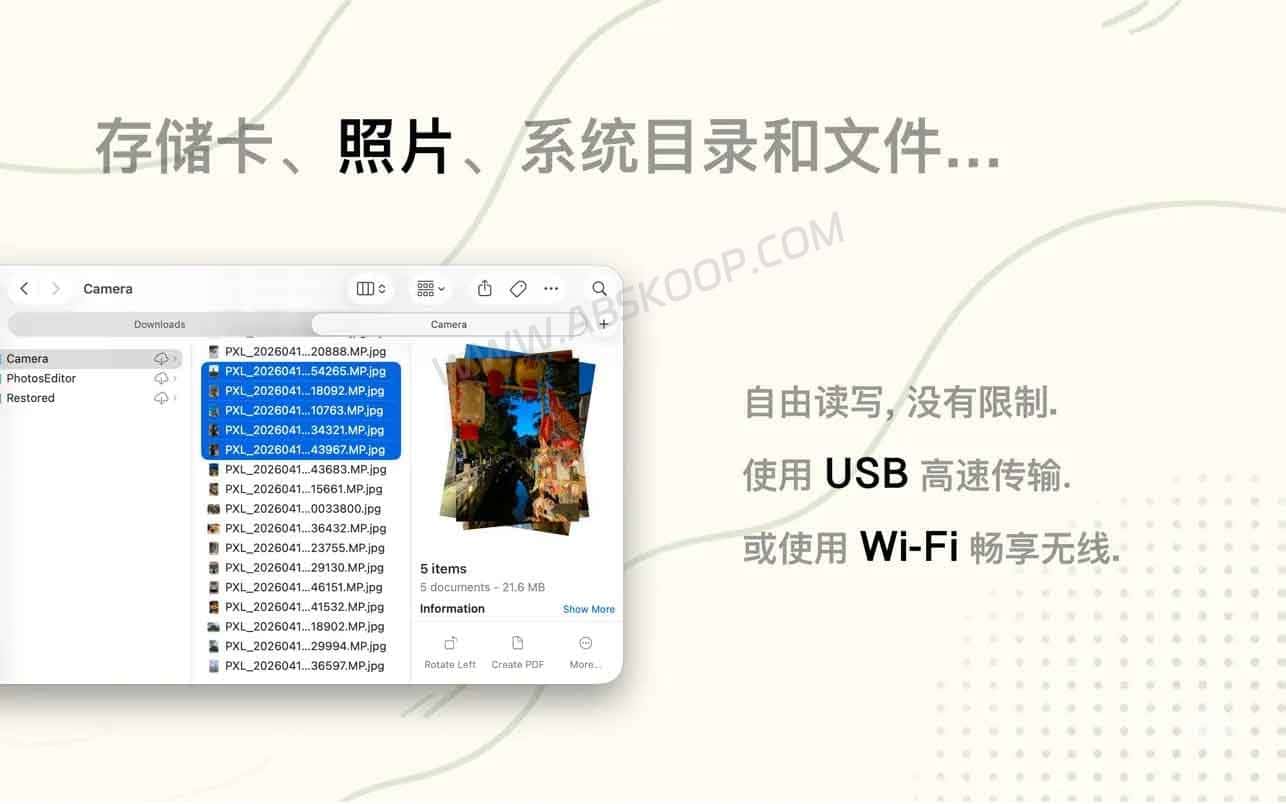
通过 USB 或局域网连接后,Android 存储将直接显示在 Finder 侧边栏。用户可以像操作 Mac 本地硬盘一样,直接在手机目录中拖拽文件、创建文件夹或整理照片,并支持空格键即时预览。这极大地提升了频繁传输截图、视频和文档的效率。

2. 扩展互联能力
除了文件管理,AndroMeld 还解决了几个高频痛点:
- 低延迟投屏 :将 Android 画面镜像至 Mac,支持音频输出,可在电脑端直接操作手机应用。
- 输入法打通 :支持使用 Mac 键盘及原生输入法(含拼音候选词和 Emoji)直接向安卓设备输入文字。
- 双向剪贴板同步 :实现 Mac 与 Android 之间的文字、图片无缝复制粘贴,无需手动干预。
部署指南与注意事项
在安装 AndroMeld 之前,请务必确认以下技术要求与限制:
- 确认系统版本 :目前该软件要求 macOS 15.0 或更高版本 ,请在 App Store 检查兼容性。
- 开启 USB 调试 :由于依赖 ADB 协议,你需要在 Android 手机的“开发者模式”中启用 USB 调试 ;若需无线连接,则需额外开启无线调试。
- 评估内购成本 :软件采取“免费下载 + 内购”模式。免费版在连接次数上存在限制(如每 7 天 30 次),高频用户需考虑购买季度、年度或终身版。
关于隐私安全:
AndroMeld 的文件传输、镜像和剪贴板同步均在本地完成,不依赖账号登录或云端中转。虽然应用会通过 Firebase 收集匿名的诊断和崩溃数据,但官方明确这些数据不包含任何文件内容、画面、音频或剪贴板信息。
方案对比:如何选择最适合你的工具?
根据不同的使用频率和需求,你可以参考以下选择建议:
- 追求 Finder 原生体验 $rightarrow$ AndroMeld:如果你每天需要频繁管理手机文件,且愿意为效率付费或在免费额度内使用,它是最佳选择。
- 追求纯粹投屏且完全免费 $rightarrow$ scrcpy:如果你只需要屏幕镜像和反控,且不介意使用命令行工具,开源的 scrcpy 更成熟,但它不支持 Finder 挂载。
- 极低频次传输 $rightarrow$ Android File Transfer:一年仅连接几次手机的用户,无需开启开发者模式,直接用官方工具应急即可。
