Recordly 是一款开源的屏幕录制软件,专注于产品演示、软件教程以及 README 动图的制作。 它将录制、轻量化剪辑、智能缩放与鼠标特效整合在同一个桌面端工作流中,旨在提升演示视频的视觉质量。
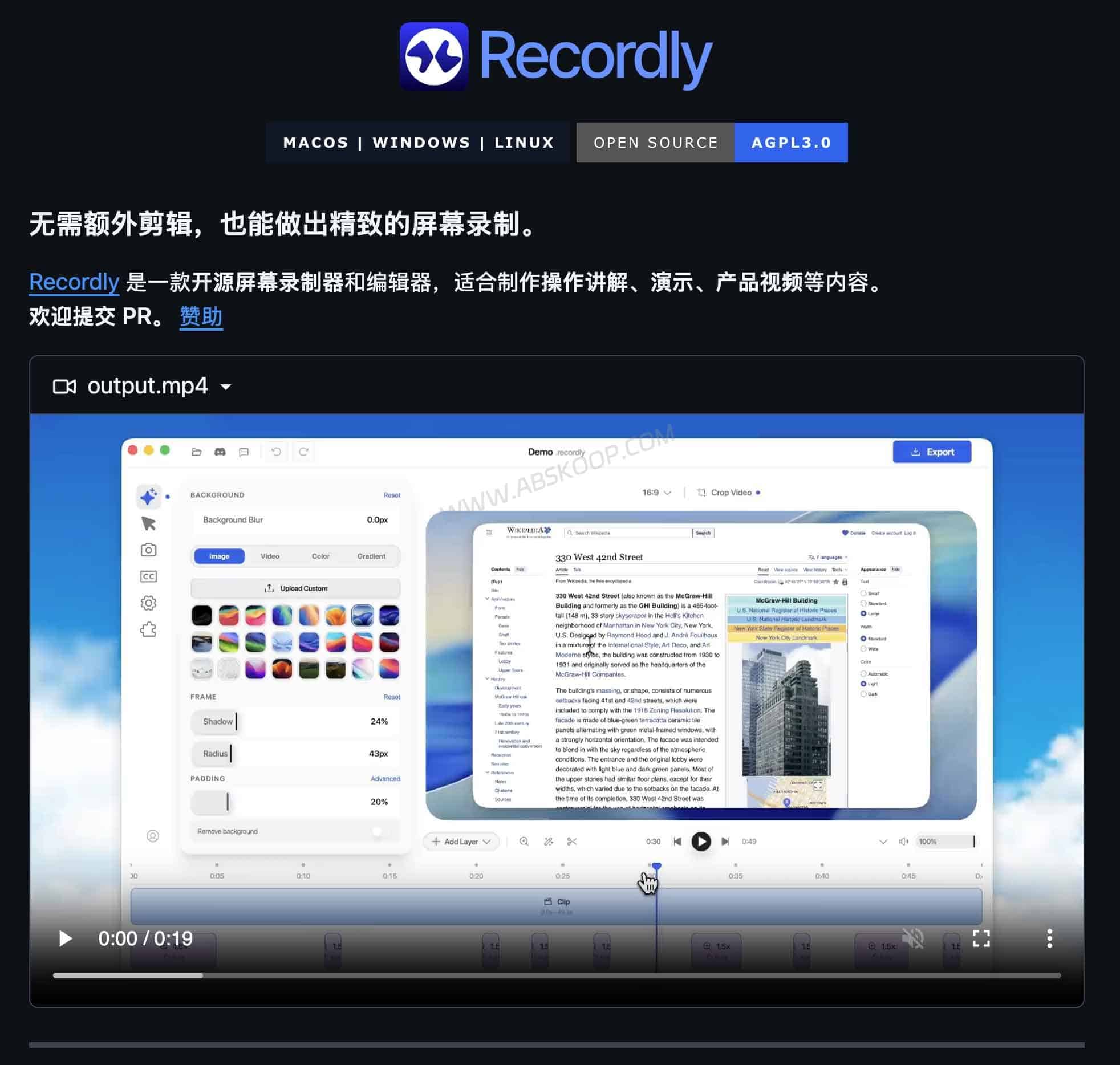
对于开发者而言,制作高质量的 Demo 或教程时,最令人向往的是那种“鼠标轨迹丝滑”、“局部自动放大跟随”的视觉效果。然而,这类特效在大多数免费录屏软件中难以实现,若要达到同等效果,通常需要使用专业剪辑软件手动打关键帧,过程极其繁琐。而像 Screen Studio 这样能一键实现该功能的知名工具,大多是 macOS 独占且价格昂贵的商业软件。
Recordly 的核心竞争力在于提供了一个“录制 + 剪辑”的轻量化闭环。 它将光标平滑、点击动画等后期特效直接内置于编辑器中,且全面支持 Windows、macOS 和 Linux 三大平台,打破了高级演示特效的平台限制。
适用场景:Recordly 非常适合需要快速产出高质量操作演示、短教程或项目文档动图的用户。但需注意,若涉及 Linux 环境、商业集成或长视频制作,建议先行测试导出效果并核对许可证要求。
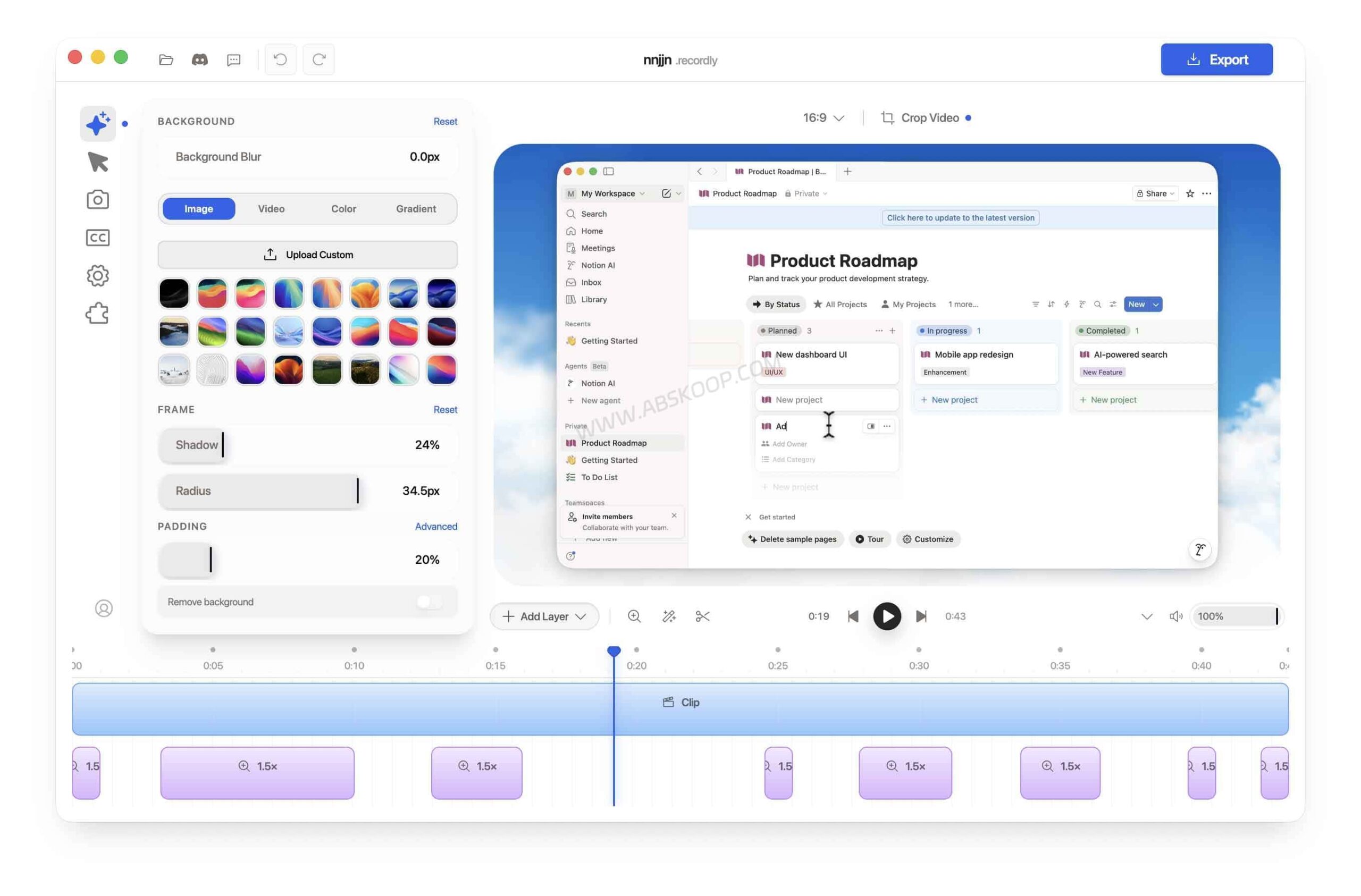
Recordly 如何简化后期制作流程?
不同于 OBS 等侧重于实时推流或长视频录制的重型工具,Recordly 的功能逻辑非常纯粹: 所有特性均为了快速产出精美的演示片段而设计。
- 鼠标轨迹重塑: 无需担心录制时手抖,通过开启“光标平滑”即可让轨迹变得流畅,并能自动添加点击波纹效果。
- 智能自动缩放: 软件会根据鼠标的移动轨迹和点击密集区,自动生成镜头缩放建议,确保画面重点始终跟随操作区域。
- 轻量化时间轴: 无需跳转外部软件,直接在内置编辑器中裁剪冗余片段、调整播放倍速、设置背景样式及运动模糊,支持导出为 MP4 或 GIF。
- 原生画中画: 可快速调用摄像头,生成带自定义样式的悬浮人像窗口。
使用注意事项
在正式投入使用前,建议关注以下几个关键点:
- 核对许可证:Recordly 采用 AGPL-3.0 协议。个人安装使用无需担心,但若涉及代码修改、二次分发或将其集成至商业服务中,请务必仔细阅读条款。
- 权衡特效与性能: 自动缩放、运动模糊、阴影等效果会增加渲染压力。在老旧设备上,建议先尝试短片段导出,避免长视频导致 CPU/GPU 过载。
- Linux 环境兼容性: 在 Linux 系统下,目前不支持隐藏光标功能。此外,不同发行版(Wayland/X11)及音频配置可能会对录制稳定性产生影响。
- 隐私信息脱敏: 在导出产品演示前,请务必回看视频,确认是否录入了 API Key、密码、客户隐私或聊天记录等敏感信息。
它能替代 Screen Studio 吗?
这取决于你的具体需求和系统环境。如果你是 macOS 用户且对画质细节、极致稳定性和商业级质感有极高要求,Screen Studio 依然是更成熟的选择。
但对于 Windows 和 Linux 用户,或者需要为开源项目、产品手册快速录制清晰演示的人来说,Recordly 是一个极具竞争力的免费开源方案。它无需复杂配置,安装即用,将整个演示制作流程极大地简化。
此外,macOS 用户也可以尝试 CursorLens。它同样主打 Screen Studio 的平替路线,侧重于光标特效和轻量剪辑,与跨平台的 Recordly 形成了很好的互补。
延伸阅读:Screen Studio 平替来了:CursorLens 免费开源 mac 录屏 + 剪辑一体(光标特效)
