如何快速制作专业级的图像剪影?
在设计海报、制作 Logo 或创作文创周边时,我们经常需要将照片中的主体提取为纯净的黑色剪影。然而,手动在 Photoshop 中使用钢笔工具勾勒轮廓不仅耗时,且对于复杂边缘(如头发、树叶)的处理极其繁琐。有没有一种方法能让照片在几秒钟内直接转化为高质量的剪影?
AI Silhouette Generator 正是为了解决这一痛点而生的免费工具。它利用深度学习算法自动识别图像主体,无需复杂的手动操作,即可快速生成边缘干净、极具艺术感的剪影效果。
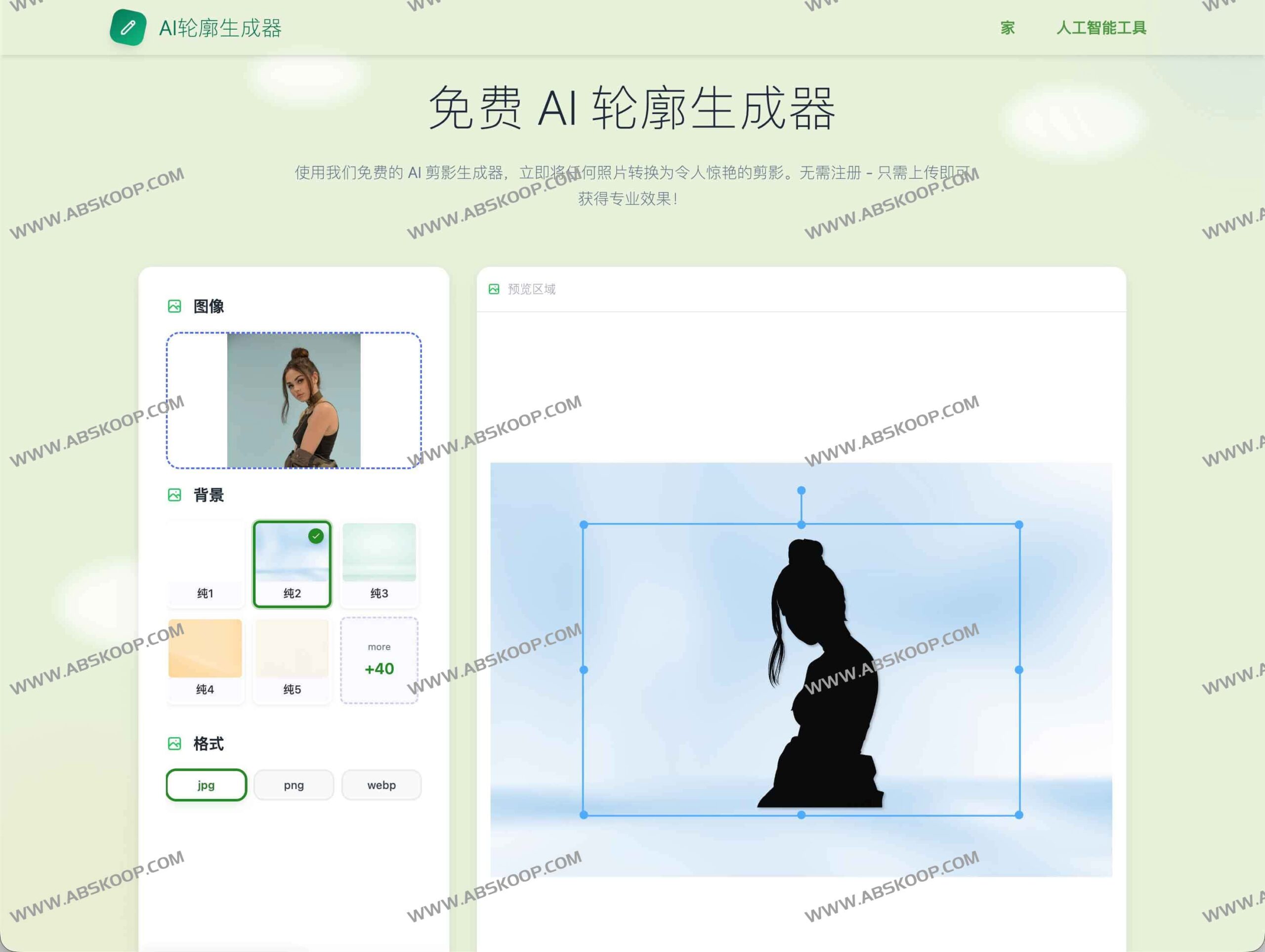
核心功能与优势
不同于许多需要订阅或限制次数的 AI 工具,AI Silhouette Generator 提供了极高自由度的创作环境:
- 完全免费且无限制:无需注册账号,无隐藏费用,且生成结果不附加任何水印。用户可以无限次调用生成功能,非常适合需要大量产出内容的设计师。
- 精准的边缘识别:内置智能算法能自动检测人像、动物、建筑及各种物体的轮廓,确保输出的剪影线条利落。
- 灵活的输出选项:支持 JPG、PNG、WebP 三种主流格式。用户可以选择预设的日落、渐变、纯色背景,也可以选择透明背景,直接用于电商主图或海报合成。
- 商业友好:生成的作品支持免费商用,无需担心版权许可问题,可直接应用于品牌标识或营销物料。
- 全平台兼容:采用响应式网页设计,无论是 PC 端还是手机、平板,均能流畅操作。
快速上手指南
只需三个简单的步骤,即可完成从照片到剪影的转换:
- 上传素材 :将照片拖入上传区。 技巧:选择主体与背景对比度较高的图片,能让 AI 更精准地捕捉轮廓。
- 配置参数:
- 模式选择:追求速度选「标准模式」,追求细节锐度选「增强模式」。
- 视觉定制:选择心仪的背景模板或勾选透明背景,并确定输出格式。
- 生成与导出:点击生成后,AI 将在数秒内完成处理。若对结果不满意,可点击「重新生成」尝试不同风格,满意后一键下载。
适用场景
- 品牌视觉设计:快速创作社交媒体封面、极简风格的 Logo 元素或广告海报。
- 实物周边定制:为 T 恤印花、马克杯、个性化贴纸提供纯净的矢量感素材。
- 内容演示与教学:制作简洁的简报插图、课堂手册或教学演示图。
- 多媒体创作:为视频开场片头制作遮罩,或作为直播间的背景装饰元素。
常见问题 (FAQ)
Q:对上传图片的大小有限制吗?
A:单张图片最大支持 10MB,这在保证上传速度的同时,能维持足够的图像清晰度。
Q:什么样的照片效果最好?
A:高对比度、主体明确的照片(如纯色背景下的人像、建筑或静物)最容易获得纯净的剪影效果。
Q:生成的剪影颜色可以修改吗?
A:建议下载 PNG 透明格式,随后在 Photoshop 或 Figma 等设计软件中通过「填充颜色」或「叠加特效」轻松更改颜色。
工具访问
正文完
