Setup Check 平台概览
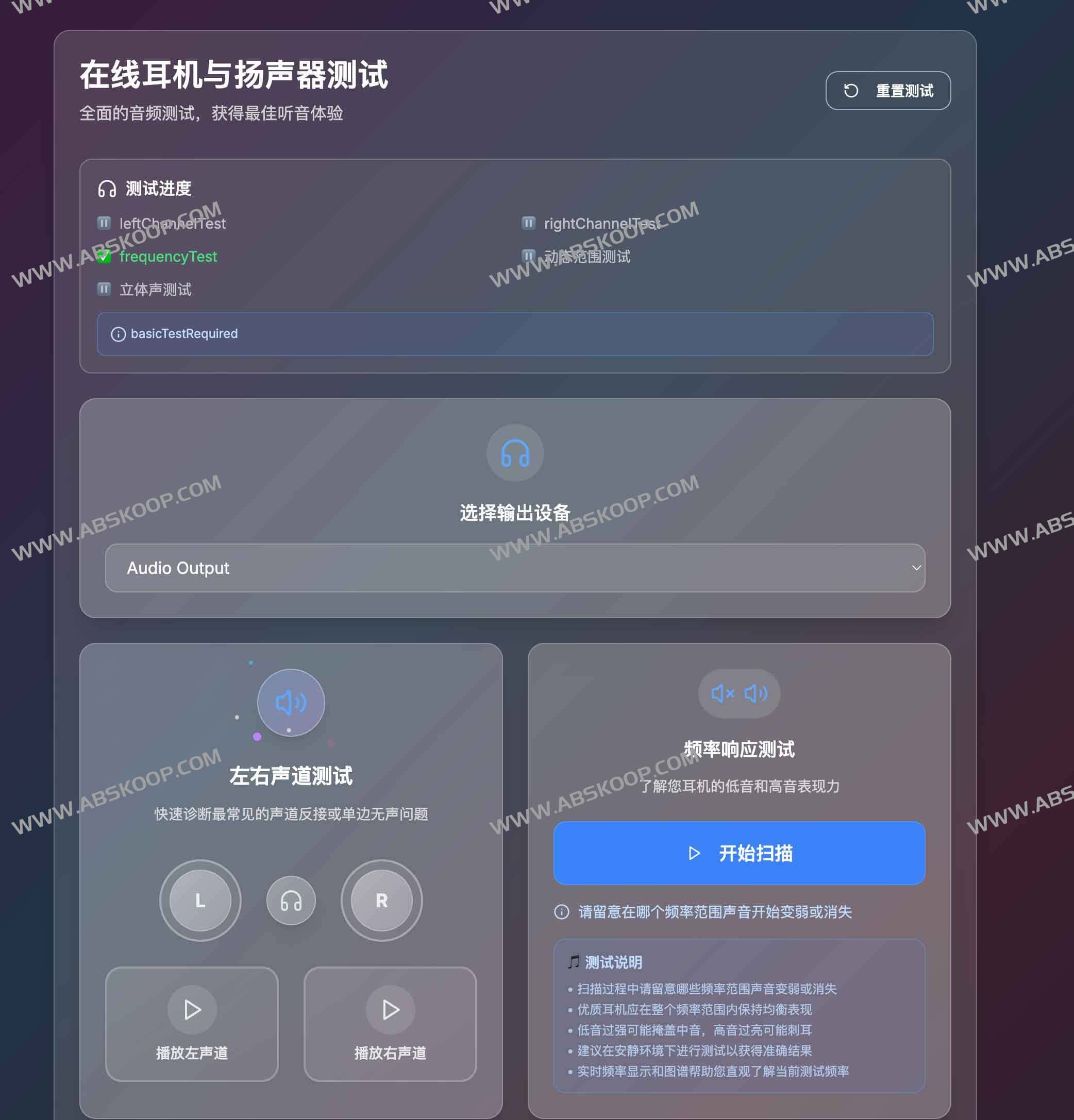
Setup Check 是一款 无需安装、无需注册 的浏览器端硬件兼容性检测工具。它通过免费且无广告的在线服务,帮助用户快速验证摄像头、麦克风、扬声器、键盘、鼠标及网络连接的运行状态,确保设备在关键场景中性能达标。
该平台具备极强的跨平台兼容性,全面支持 Windows、macOS、Linux、Android 及 iOS 操作系统,并能与 Chrome、Firefox、Safari、Edge 等现代主流浏览器无缝协作。
核心功能详解
多场景定制化测试
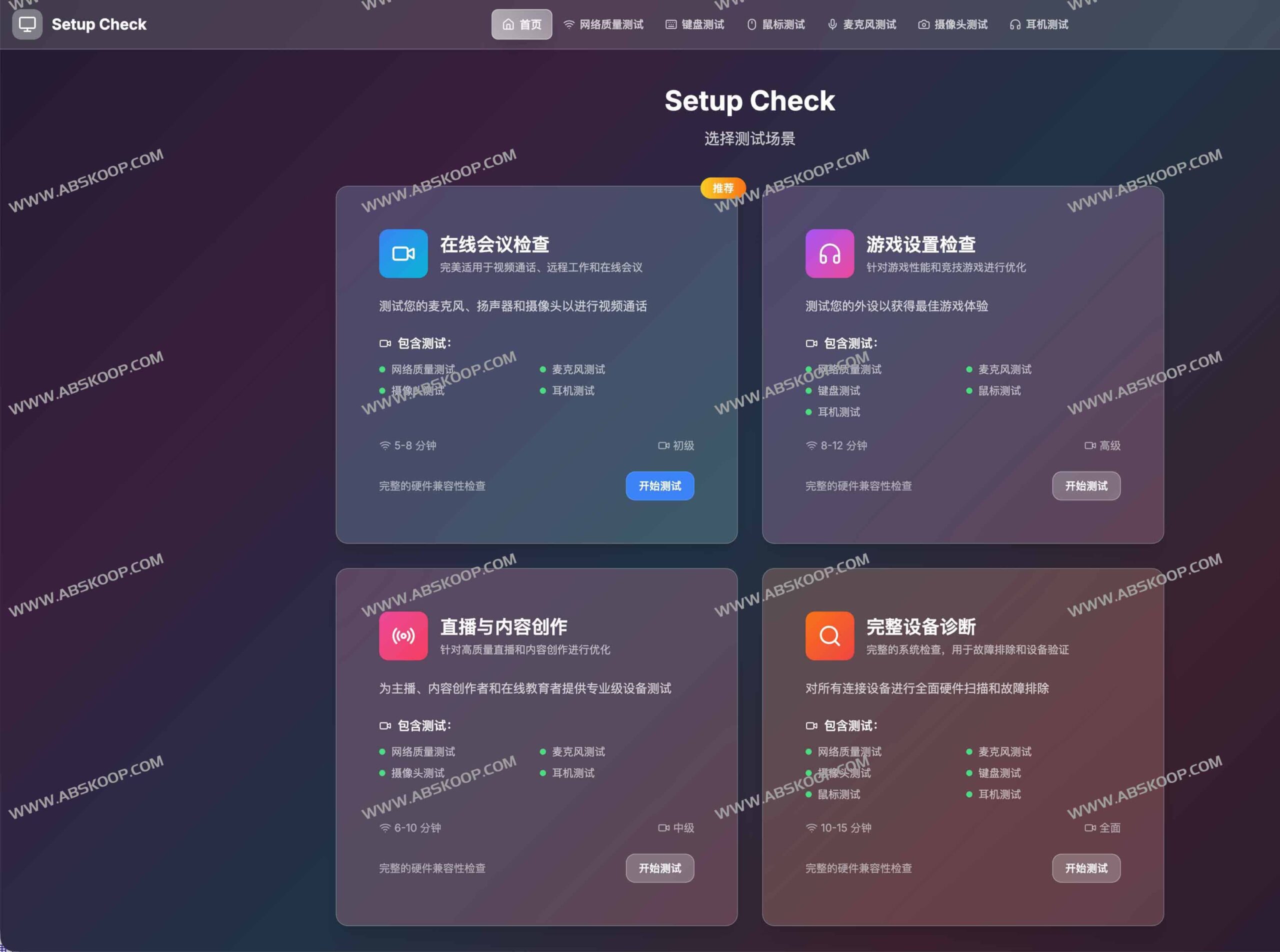
针对不同用户需求,Setup Check 提供了四种预设的测试模式,以确保检测维度与实际应用场景匹配:
- 在线会议模式(约 5-8 分钟):侧重于网络稳定性及音视频输入输出设备的综合协调,是远程办公和网课前的理想选择。
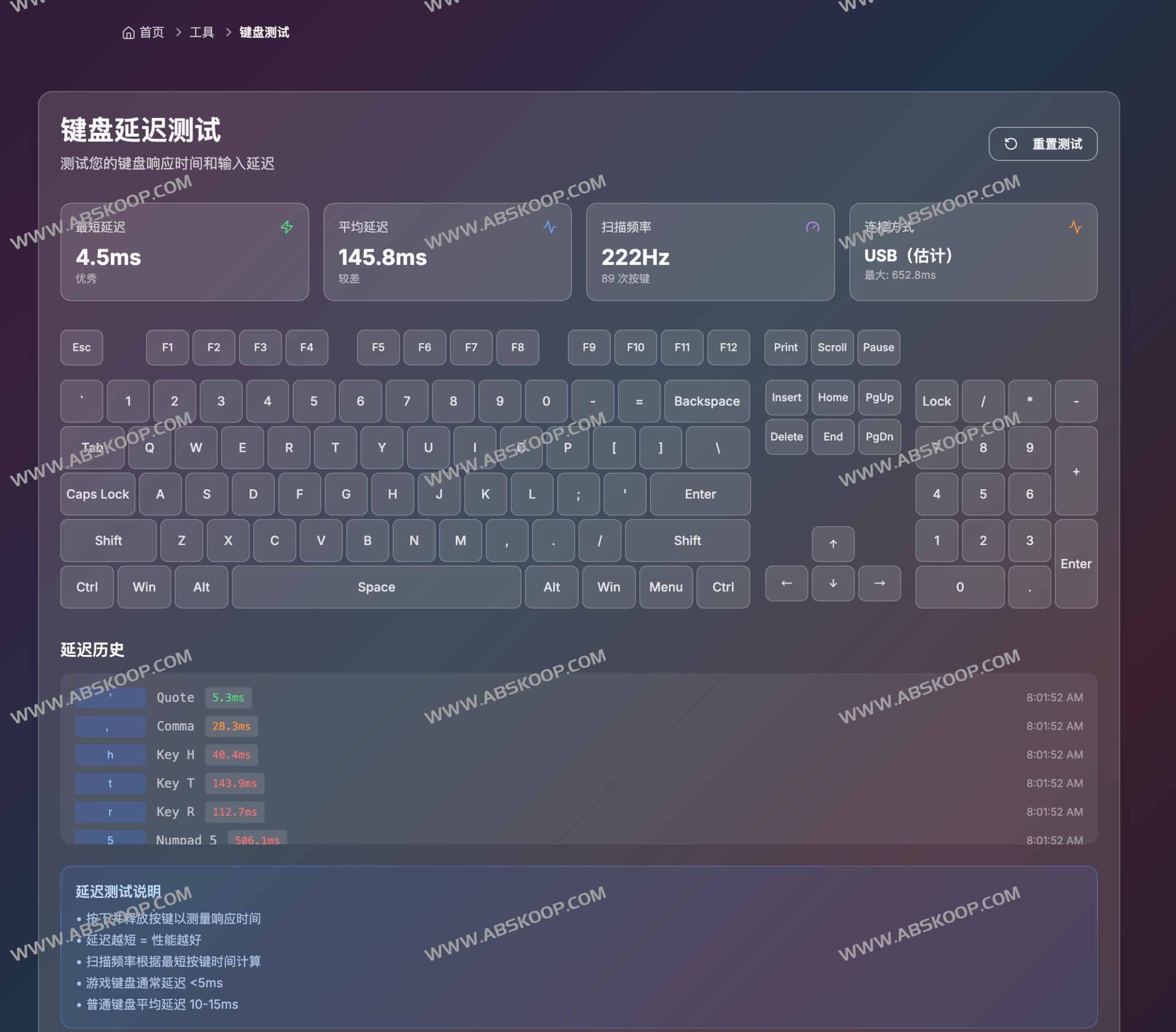
- 游戏设置模式(约 8-12 分钟):在基础检测之上,增加了键盘按键响应与鼠标延迟测试,助力玩家优化电竞环境。
- 直播与创作模式(约 6-10 分钟):深度检测摄像头的分辨率、帧率以及麦克风的灵敏度与抗噪能力,面向主播及教育创作者。
- 完整设备诊断:对所有外设进行一次性全量扫描,并可生成 PDF 报告,方便用户提交给 IT 支持人员进行故障排查。
单项快速检测
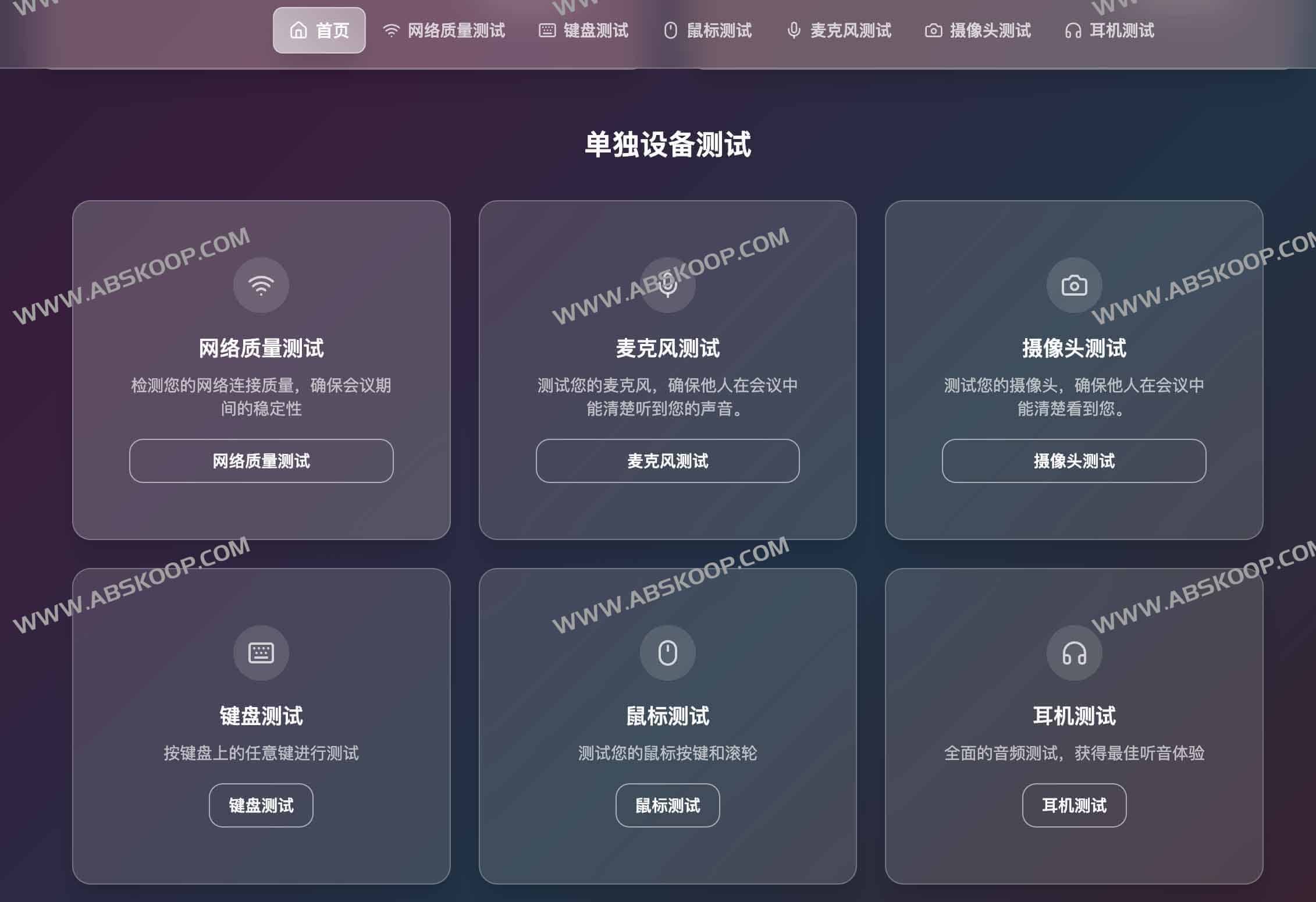
若无需全面体检,用户可以灵活选择 单项测试(如仅检测麦克风或网络)。这种方式能够实时反馈结果并支持报告下载,非常适合在会议开始前的最后几分钟进行快速确认。
技术规格与安全标准
关键性能指标定义
- 分辨率:决定视频画质的像素尺寸,数值越高,画面越细腻。
- 延迟 (Latency):指数据的往返传输耗时(ms),数值越低,实时交互体验越流畅。
- 帧率 (FPS):影响画面的流畅度,通常 60 FPS 可满足绝大多数专业场景。
- 带宽:网络吞吐能力。对于 1080p 高清会议,建议带宽不低于 5 Mbps。
技术架构与合规性
平台基于 WebRTC 1.0 标准实现跨平台的实时音视频捕获。在交互设计上,Setup Check 遵循 WCAG 2.1 可访问性指南,确保不同设备和人群均能获得一致的测试体验。
在隐私安全方面,服务端严格执行 ISO/IEC 27001 信息安全管理体系。所有检测过程均在客户端本地完成,服务器不存储敏感数据,仅在用户主动操作时保存报告文件,最大程度降低信息泄露风险。
操作指南
检测步骤
- 访问 Setup Check 官网,根据当前需求选择相应的测试场景(如“在线会议”或“单项检测”)。
- 根据浏览器弹窗提示,授权 访问摄像头与麦克风权限,以激活 WebRTC 数据流。
- 按照引导完成各项测试,最后保存并下载检测报告,以便对比历史数据追踪设备性能波动。
注意事项
- 环境模拟:建议在实际工作 / 游戏环境中进行测试,避免后台高负载进程或电磁干扰导致结果偏差。
- 软件更新:请保持浏览器版本与设备驱动为最新状态,以确保 WebRTC 协议的兼容性与安全性。
- 深度验证:若涉及复杂的移动端应用兼容性测试,建议将本平台与 AWS Device Farm 等云真机平台结合使用。
小结
Setup Check 将复杂的设备诊断流程简化为“访问 $rightarrow$ 授权 $rightarrow$ 报告”三个简单步骤。它以零成本、高标准的专业化检测,让远程办公者、游戏玩家和内容创作者在正式开播或会议前,能够从容地掌控硬件状态。
正文完
