PixPin: Una herramienta versátil para capturar y pegar imágenes de forma eficiente.
PixPin es una herramienta de productividad gratuita y multiplataforma compatible con Windows y macOS. Integra diversas funciones como capturas de pantalla, pegado de imágenes, capturas de pantalla largas, reconocimiento óptico de caracteres (OCR), grabación de pantalla y creación de GIF, con el objetivo de proporcionar a diseñadores, desarrolladores y oficinistas una solución de gestión de información sin anuncios, sin necesidad de registro y fácil de usar.
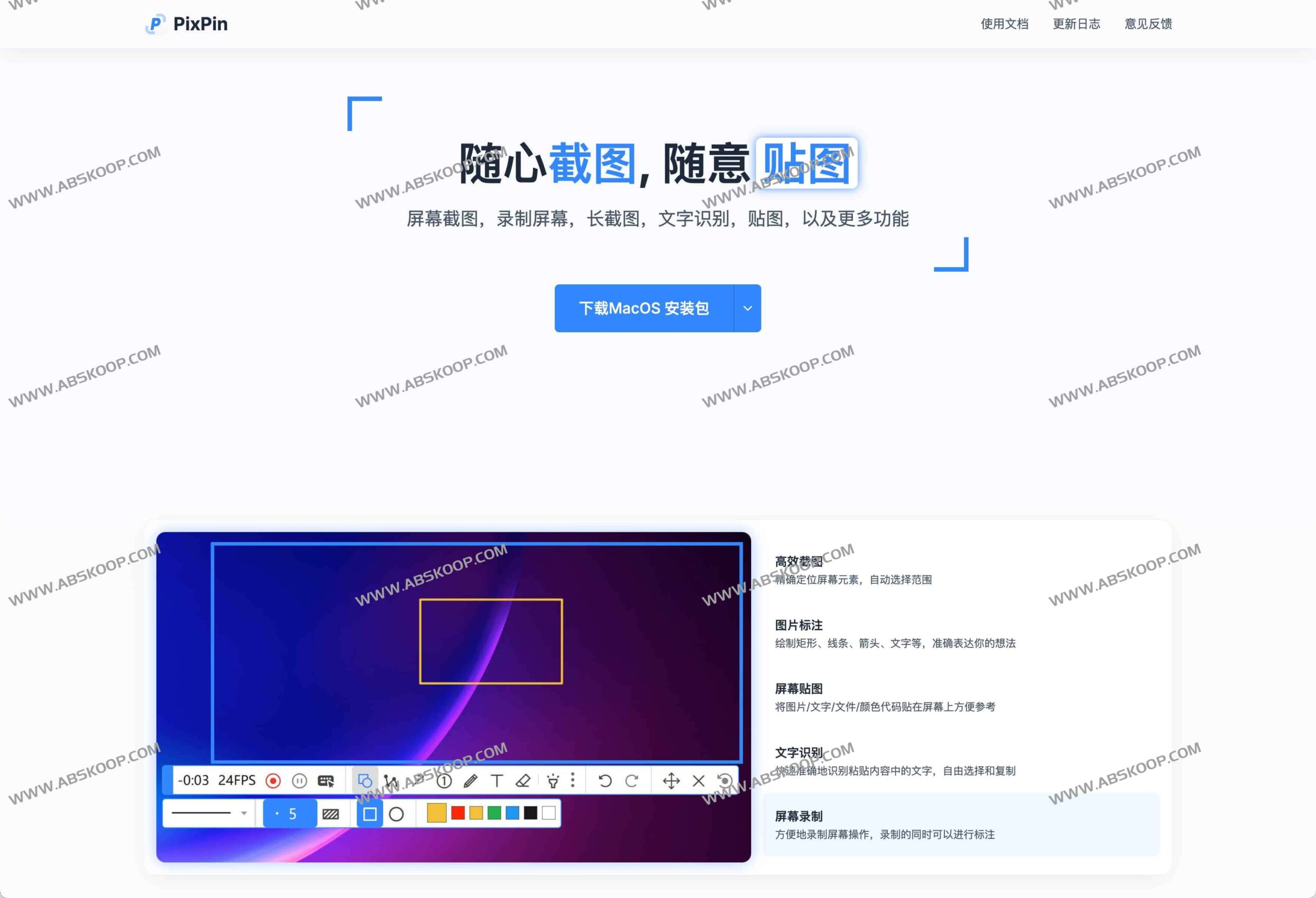
Descripción general de las características principales
- Captura de pantalla y anotación flexibles: Admite capturas de pantalla a pantalla completa, en ventana y en áreas personalizadas, e incluye varias herramientas de anotación, como rectángulos, flechas, números, resaltadores y mosaicos, para que las intenciones de comunicación sean más intuitivas.
- Mapeo de pantallas de alta eficiencia: Las imágenes, el texto, los documentos o los códigos de color se pueden fijar directamente en cualquier posición de la pantalla sin tener que cambiar frecuentemente entre varias ventanas para consultar el material de referencia.
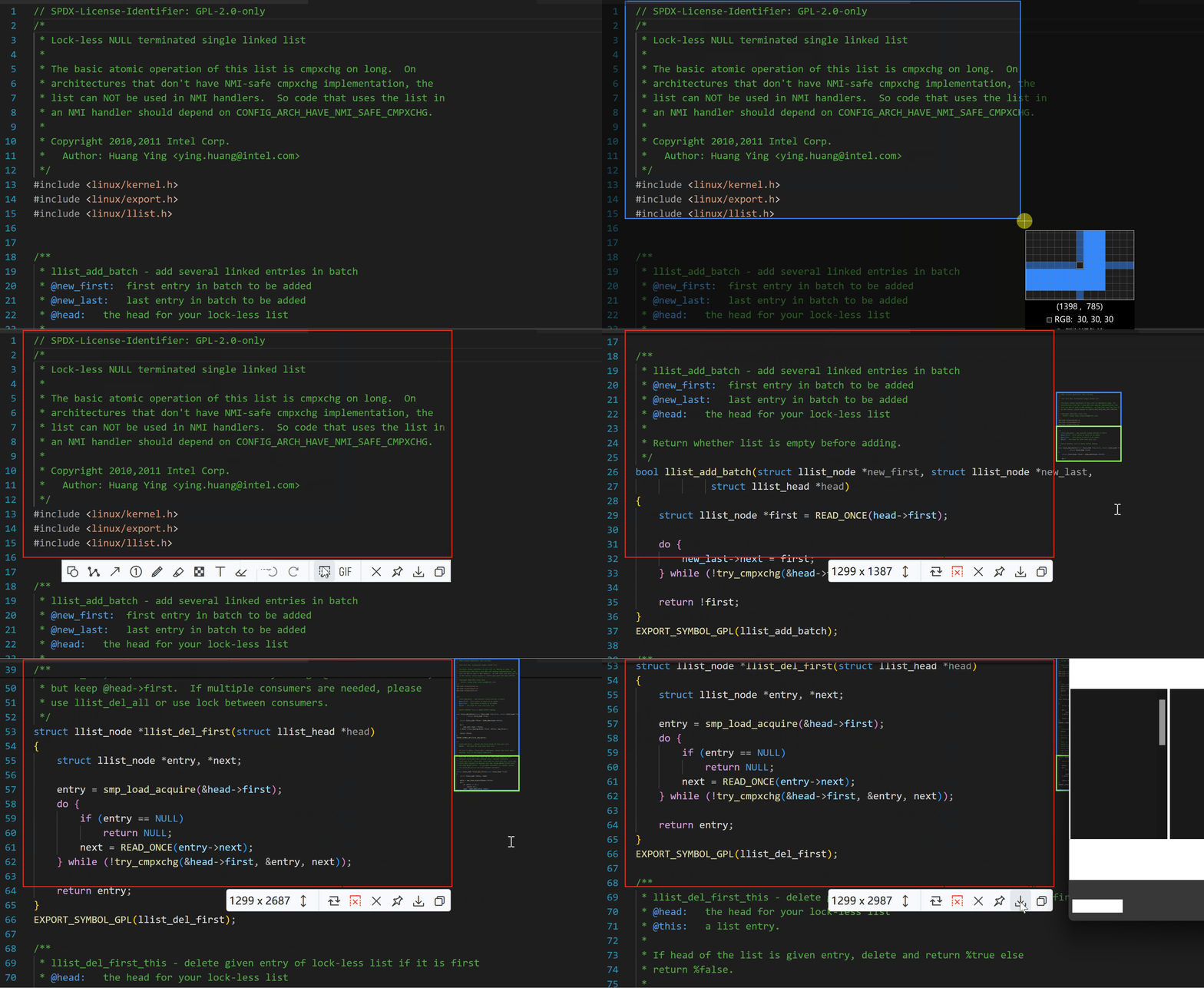
- Captura de pantalla larga inteligente: Gracias a su algoritmo de unión de imágenes integrado, puede capturar sin problemas contenido vertical que se extiende más allá de la pantalla, como páginas web, registros de chat o código.
- Reconocimiento OCR local: Extrae texto de imágenes rápidamente. Todo el proceso de reconocimiento se realiza localmente, sin subirlo a la nube, lo que garantiza la privacidad de los datos.
- Grabación dinámica: Permite grabar la pantalla y generar animaciones GIF, además de añadir anotaciones en tiempo real durante el proceso de grabación.
Guía de inicio rápido
1. Capturas de pantalla e imágenes
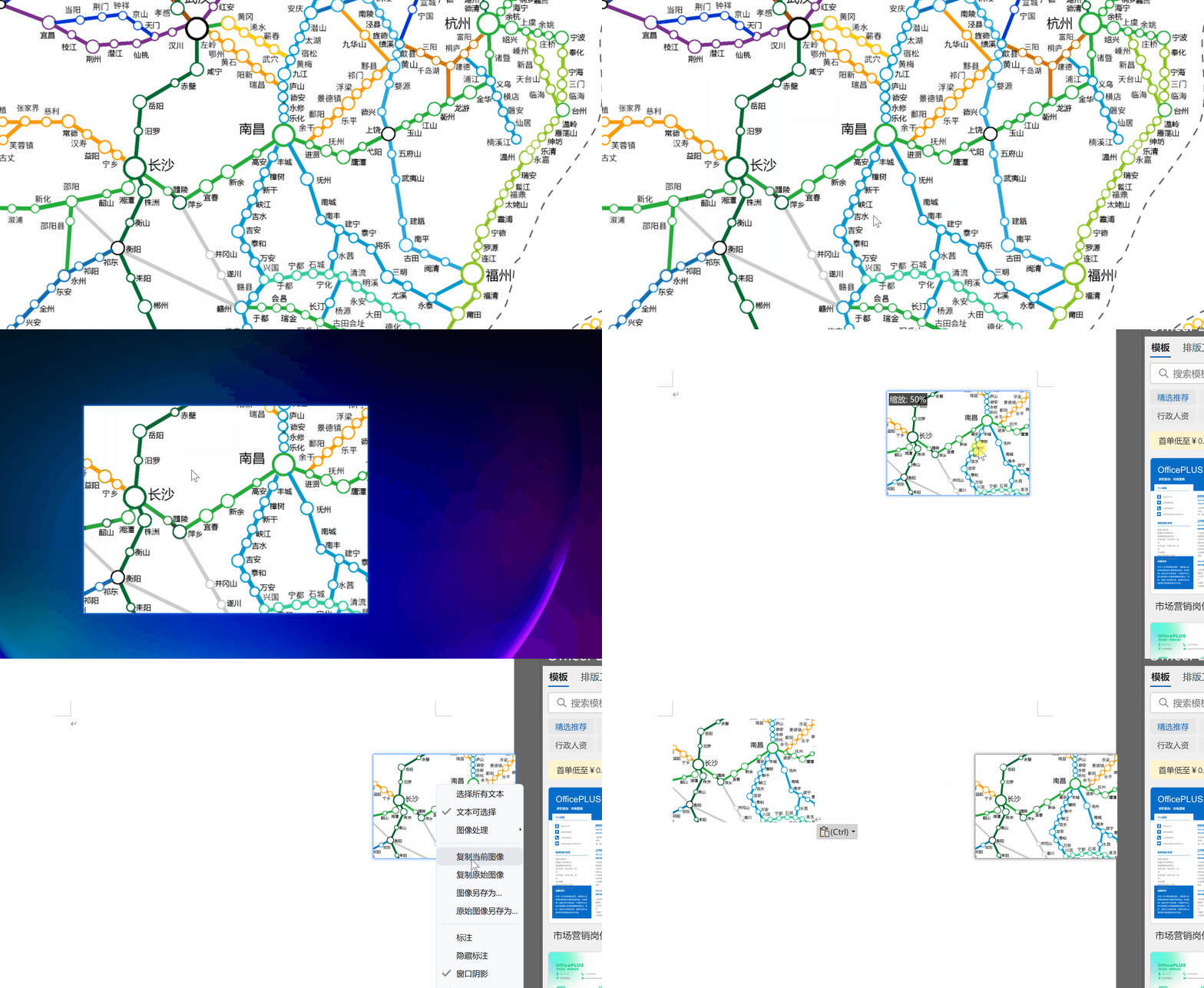
Dominar dos teclas de acceso rápido básicas es todo lo que necesitas para un funcionamiento eficiente:Ctrl + 1 (Captura de pantalla) y Ctrl + 2 (Enviar imagen)。
- Aplicar imágenes rápidamente: Prensa
Ctrl + 1Seleccione el área $rightarrow$ y pulse [botón].Ctrl + 2La selección de $rightarrow$ se pega inmediatamente en la pantalla. - Pegado regular: Haz doble clic después de seleccionar el área y la imagen se guardará en el portapapeles, desde donde podrás pegarla directamente en programas como WeChat y Word.
2. Anotación de imágenes
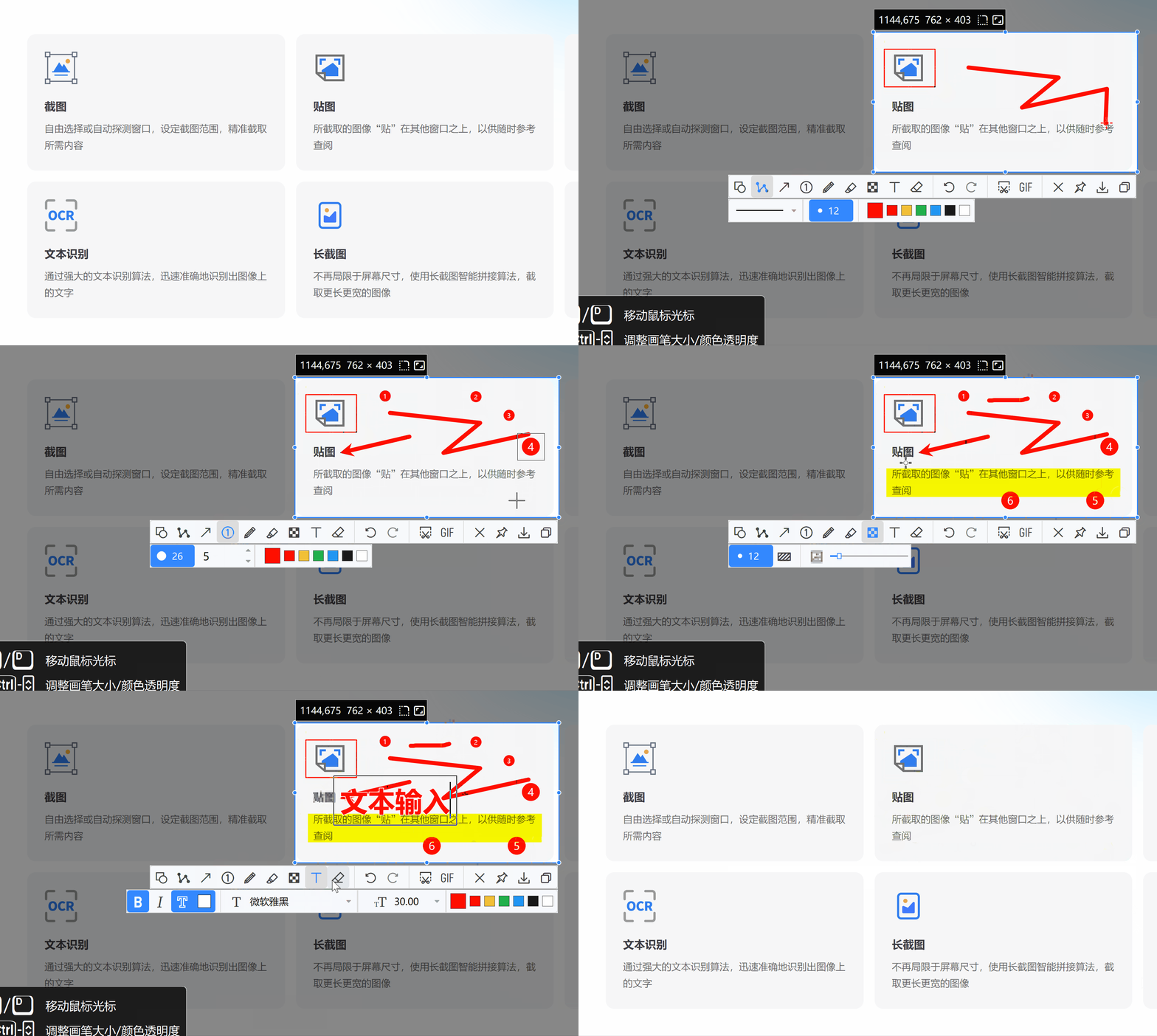
En el modo de captura de pantalla o de pegado de imágenes, puedes acceder directamente a la barra de herramientas integrada y utilizar herramientas como polilíneas, elipsis, lápices o texto para resaltar el contenido clave.
3. Reconocimiento óptico de caracteres (OCR)
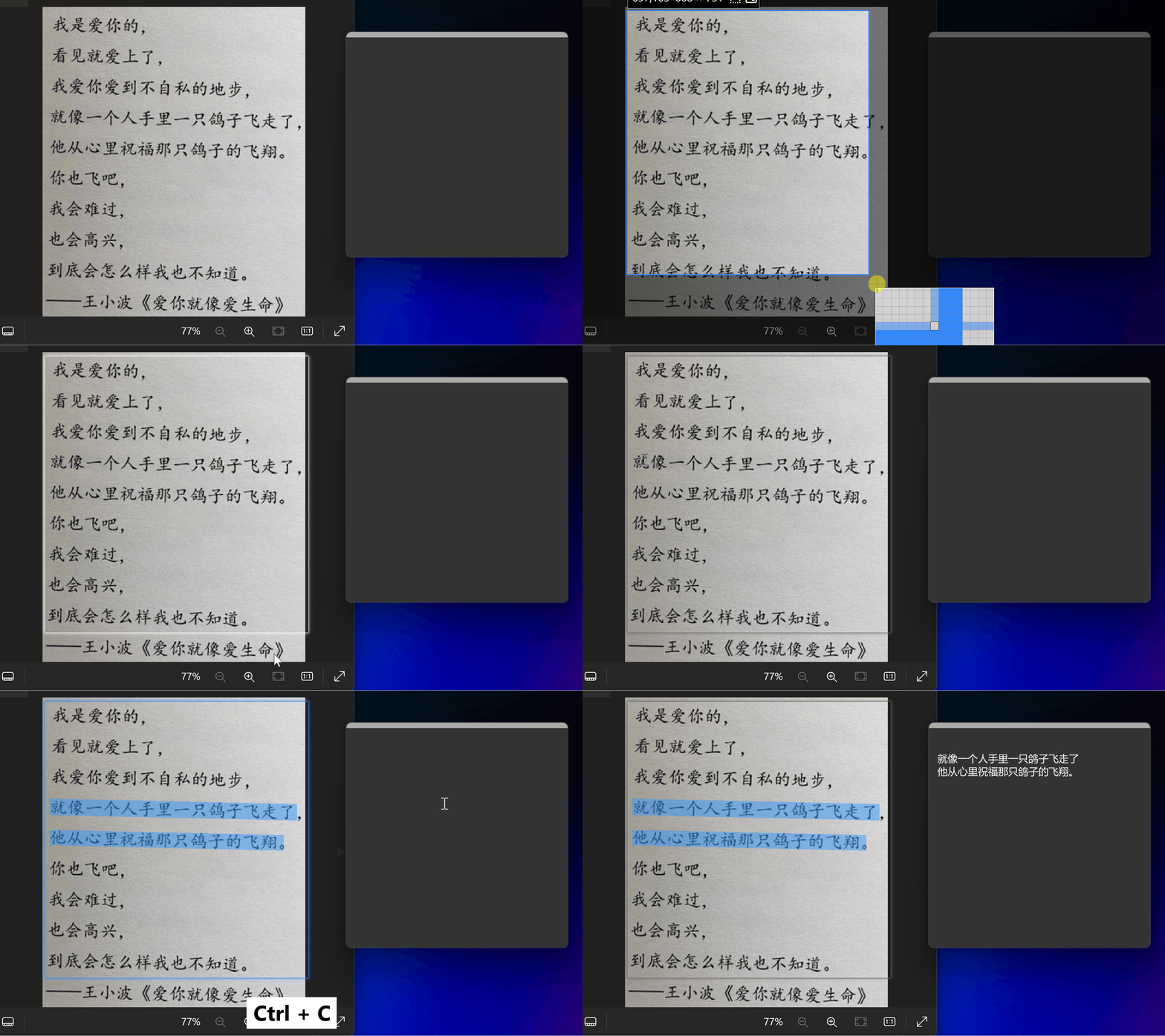
En el caso del texto de la imagen, se puede activar directamente la función de reconocimiento para convertirlo en texto editable, completando así la transferencia de información de forma eficiente.
4. Captura la imagen larga
Para tablas largas o artículos largos, el proceso de operación es el siguiente:
Pulsa el atajo de teclado para capturas de pantalla $rightarrow$, selecciona la zona que quieres desplazar y, a continuación, haz clic en $rightarrow$. Icono de captura de pantalla larga El software une automáticamente las piezas de una imagen larga al desplazar la rueda del ratón o arrastrar la barra de desplazamiento.
Descarga de recursos y sitio web oficial
官方网站: https://pixpin.cn/
软件下载: 点击进入网盘下载
