高效应对人机验证:两款实用浏览器插件推荐
频繁出现的“我是人类”图片验证往往打断浏览节奏。虽然无法彻底消除验证环节,但通过 Privacy Pass 和 Buster 这两款开源插件,可以显著降低验证难度,提升上网体验。
1. Privacy Pass:减少重复验证次数
Privacy Pass 是由 hCaptcha 和 Cloudflare 联合开发的开源插件,支持 Chrome 和 Firefox 浏览器。它的核心逻辑并非直接跳过验证,而是通过“信用额度”来减少重复操作。
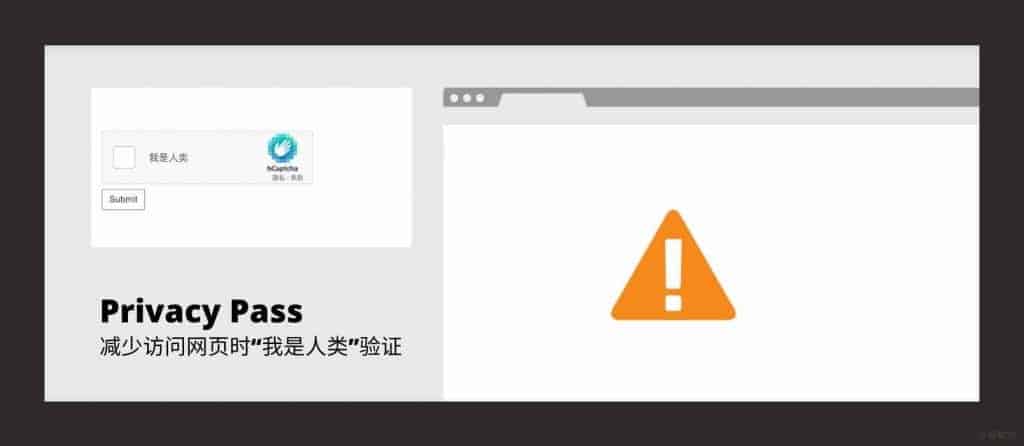
工作原理:当你手动完成一次图片验证后,插件会存储一定的“验证额度”(例如 5 次)。在接下来的几次验证中,你只需点击“我是人类”即可直接通过,无需再次筛选图片。每通过一次,额度就会递减,直到用尽后再次手动验证以刷新额度。
操作步骤:
- 安装 Privacy Pass 插件。
- 点击浏览器扩展栏的 Privacy Pass 图标,选择 Cloudflare 或 hCaptcha 按钮进入验证页面。
- 完成一次常规的“我是人类”验证。
- 验证通过后,插件图标将显示剩余的免验证次数。
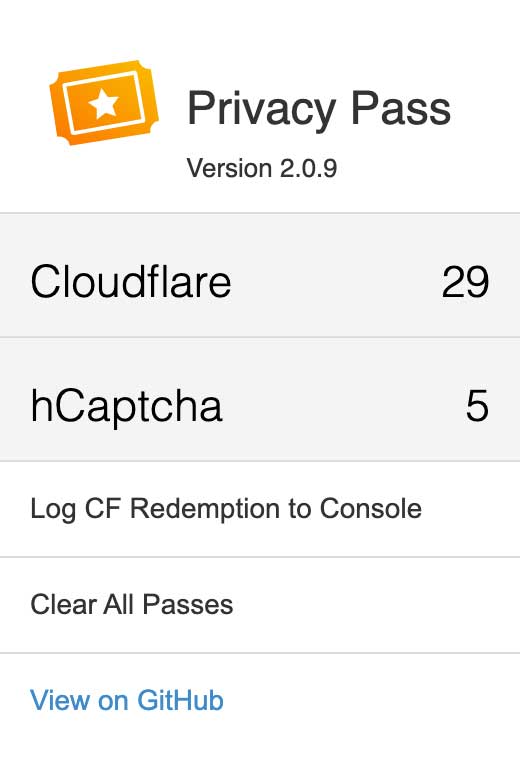
评价:该插件仅要求读取浏览历史权限,较为安全。对于经常接触 hCaptcha 验证的用户来说,它是极佳的效率工具。
项目主页:GitHub |
下载地址:Chrome /
Firefox
2. Buster:利用语音识别绕过图片验证
Buster 是一款专门针对 reCAPTCHA 验证码的开源插件,支持 Chrome、Firefox 和 Edge。它将繁琐的图片选择转化为自动化的语音识别。
工作原理:Buster 利用 reCAPTCHA 提供的语音验证功能,通过语音识别技术自动解析验证信息并提交,从而绕过图片点击环节。
操作步骤:
- 安装 Buster 插件。
- 在页面出现 reCAPTCHA 验证码时,点击验证框下方的 耳机图标(切换至语音验证)。
- 点击 “PLAY” 按钮,Buster 将自动识别语音并完成验证。
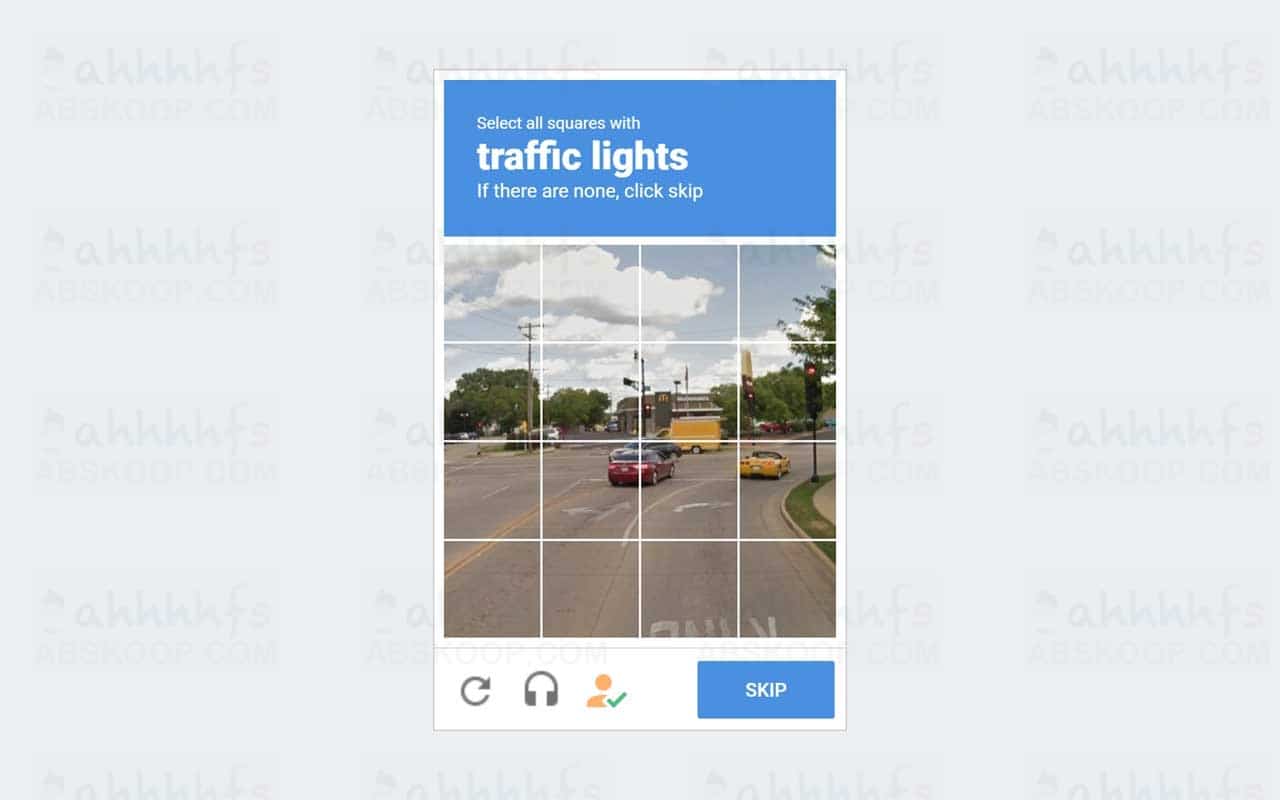
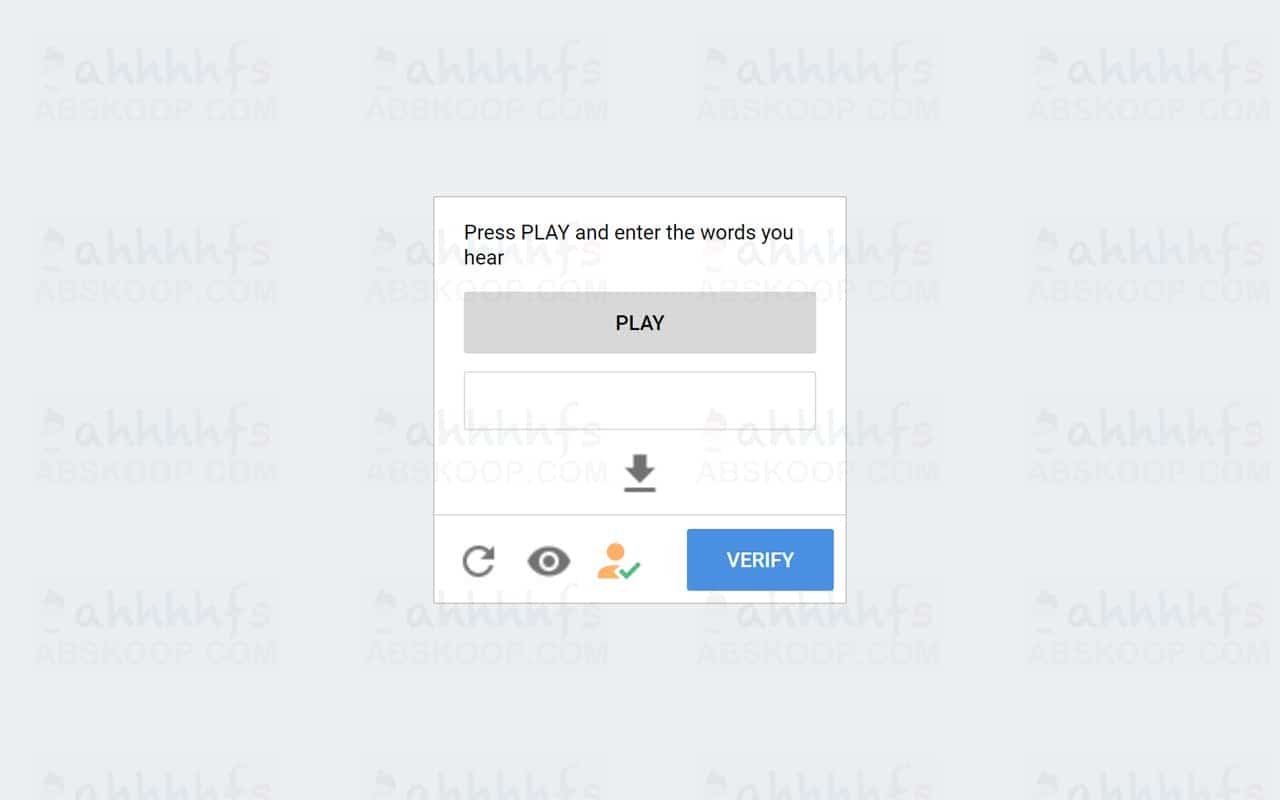
注意事项:Buster 并非万能,它仅对 reCAPTCHA 有效,且在验证算法更新后可能会出现偶发性的识别失效。但相比于手动选图,其成功率和便捷度依然较高。
项目主页:GitHub |
下载地址:Chrome /
Firefox
小结
验证码技术与识别技术的博弈从未停止。虽然目前还没有完美的“一键跳过”方案,但通过上述工具,我们可以将繁琐的图片筛选转化为简单的点击或语音识别,极大改善浏览体验。
