如何下载美区 App Store 软件?共享 Apple ID 实用指南
很多 iOS 用户在需要下载「小火箭」等海外特定工具时,常会面临两个难题:一是没有美区 Apple ID 账号,二是账号内没有余额无法购买付费软件。在这种场景下,使用已经购买好软件的 美区共享账号 成了一种快速且低成本的解决方案。
本文提供几个已购买相关软件的共享账号。由于共享账号的特殊性,如果登录人数过多导致账号暂时失效,请耐心等待修复或关注更新。
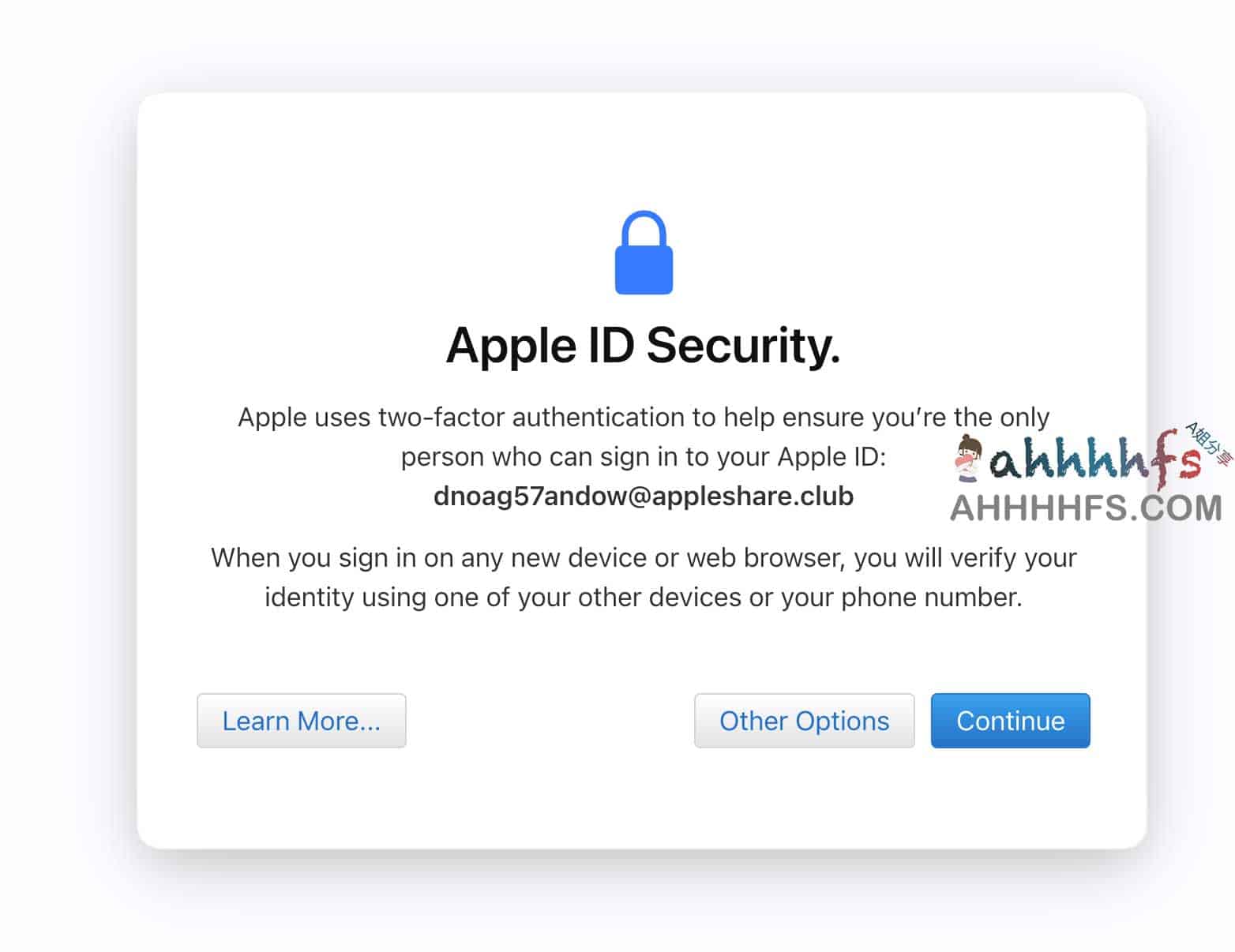
共享账号操作步骤
为了确保登录成功且不影响设备原有设置,请严格按照以下流程操作:
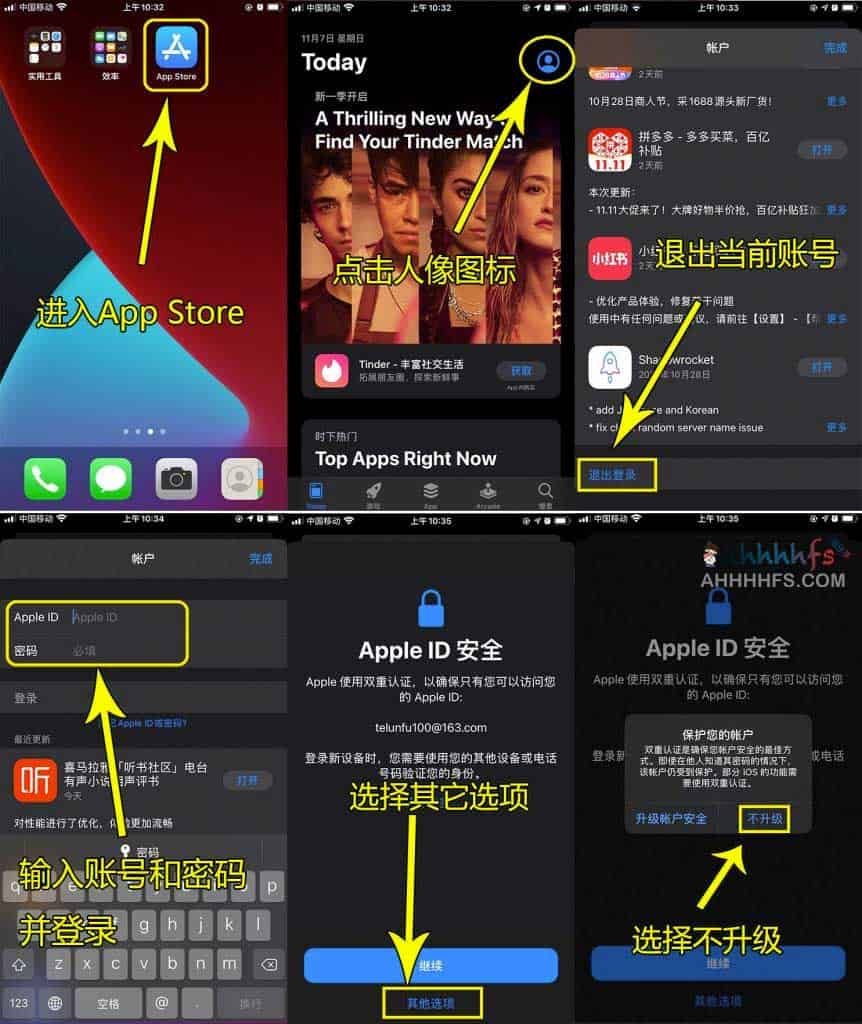
- 退出原账号:打开 iPhone 或 iPad 上的「App Store」,点击右上角头像,将页面拉至最底部,点击「退出登录」。
- 登录共享账号:输入下方提供的账号密码。若系统弹出「Apple ID 安全」提示,请选择 「其他选项」 $rightarrow$ 「不升级」 以继续登录。
- 下载软件:在搜索栏输入所需软件名称并下载。注意:由于是共享账号,若提示需付费购买,请直接忽略。
账号信息与领取地址
⚠️ 极其重要:禁止在「系统设置」中登录此账号!仅限在「App Store」内登录,否则可能导致设备被锁。
账号 A:
账号:[email protected]
密码:hTTPS://APPLESHOP001.club
账号 B:
账号:[email protected]
密码:hTTPS://APPLESHOP001.club
若登录时提示密码错误,通常是因为并发登录人数过多导致账号暂时失效。您可以直接访问发布页实时获取最新可用账号:
发布页:http://idshare001.me/
注意事项
- 安全提醒:共享账号仅用于下载软件,切勿将其绑定至 iCloud 或用于存储个人隐私数据。
- 失效处理:共享资源具有时效性,如遇失效,请刷新发布页或等待管理员修复。
- 正确路径:再次强调,登录路径必须是
App Store $rightarrow$ 头像 $rightarrow$ 登录,而非设置 $rightarrow$ Apple ID。
正文完
