如何解决 iOS IPA 安装后的签名失效问题?
对于喜欢折腾 iOS 系统、安装 IPA 资源包的用户来说,最头疼的莫过于“签名”问题。虽然可以通过 牛蛙助手 或 TrollStore 等工具进行自助签名,但个人证书的有效期通常仅有 7 天,频繁重签非常繁琐。
相比之下,企业证书具有更长的有效期。目前分享一个有效期至明年 9 月的 iOS 企业证书,能够显著延长 App 的可用时间,减少重复签名的麻烦。
iOS 企业签名证书下载
可以通过以下链接获取最新可用的企业证书文件:
点击下载企业证书
安装与导入详细步骤
本文以 牛蛙助手 为例,演示如何将该证书导入设备:
- 准备文件:下载证书包并解压。建议将解压后的文件上传至 iCloud 文件夹,方便手机端直接访问。
- 导入路径:打开牛蛙助手 $rightarrow$ 进入「工具箱」$rightarrow$ 选择「IPA 签名」$rightarrow$ 点击「证书」$rightarrow$ 点击右上角的「+」号 $rightarrow$ 选择「导入证书」。
- 文件加载:在 iCloud 文件夹中找到证书文件。该证书包含三个文件,请严格按照文件名提示的顺序依次导入。
- 输入密码:在提示输入密码时,请输入:1
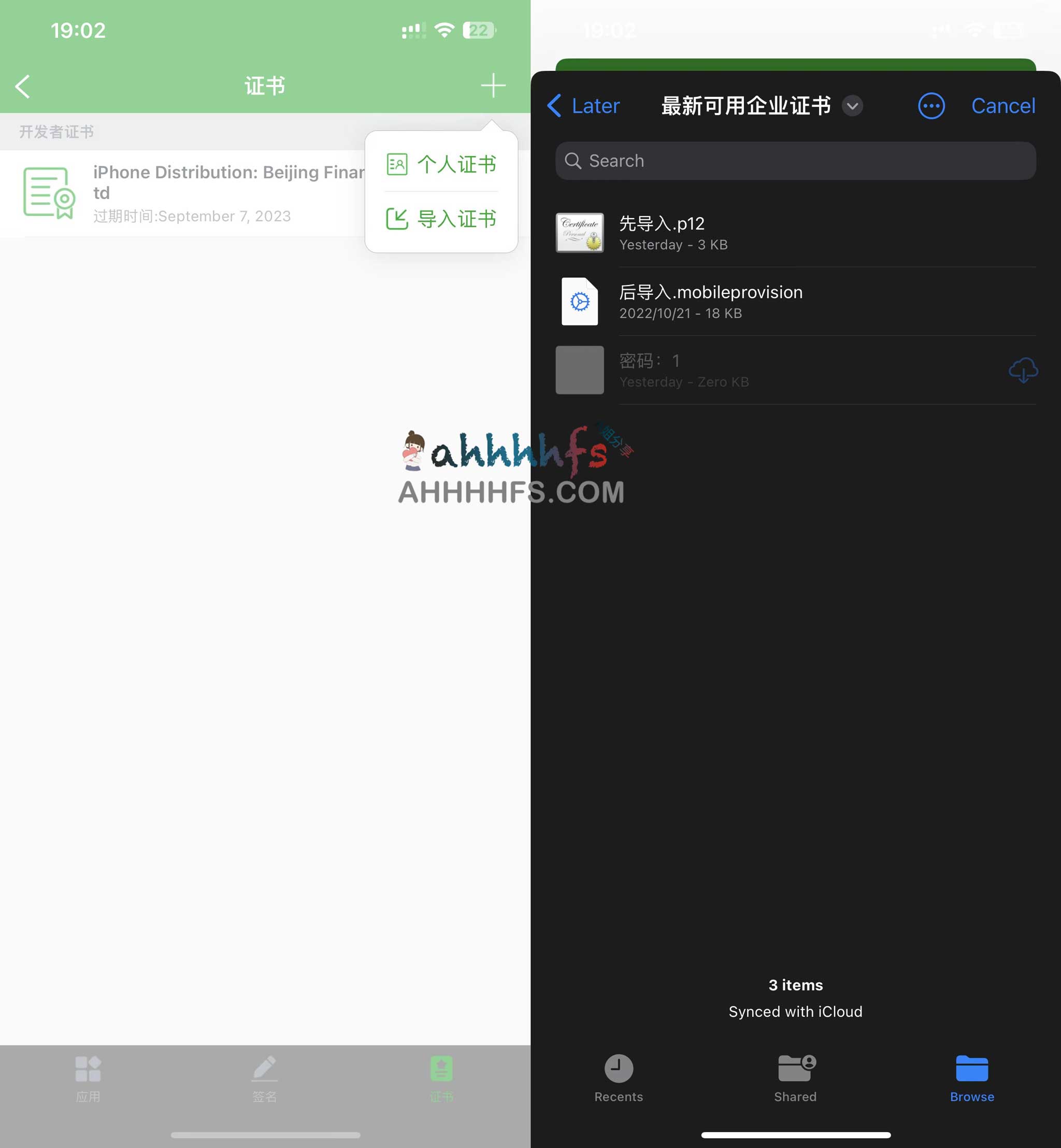
完成上述操作后,你即可使用该企业证书为所需的 IPA 软件资源 进行签名。如果你还没有合适的资源,可以前往网上搜索或浏览本站以往分享的 IPA 资源汇总。
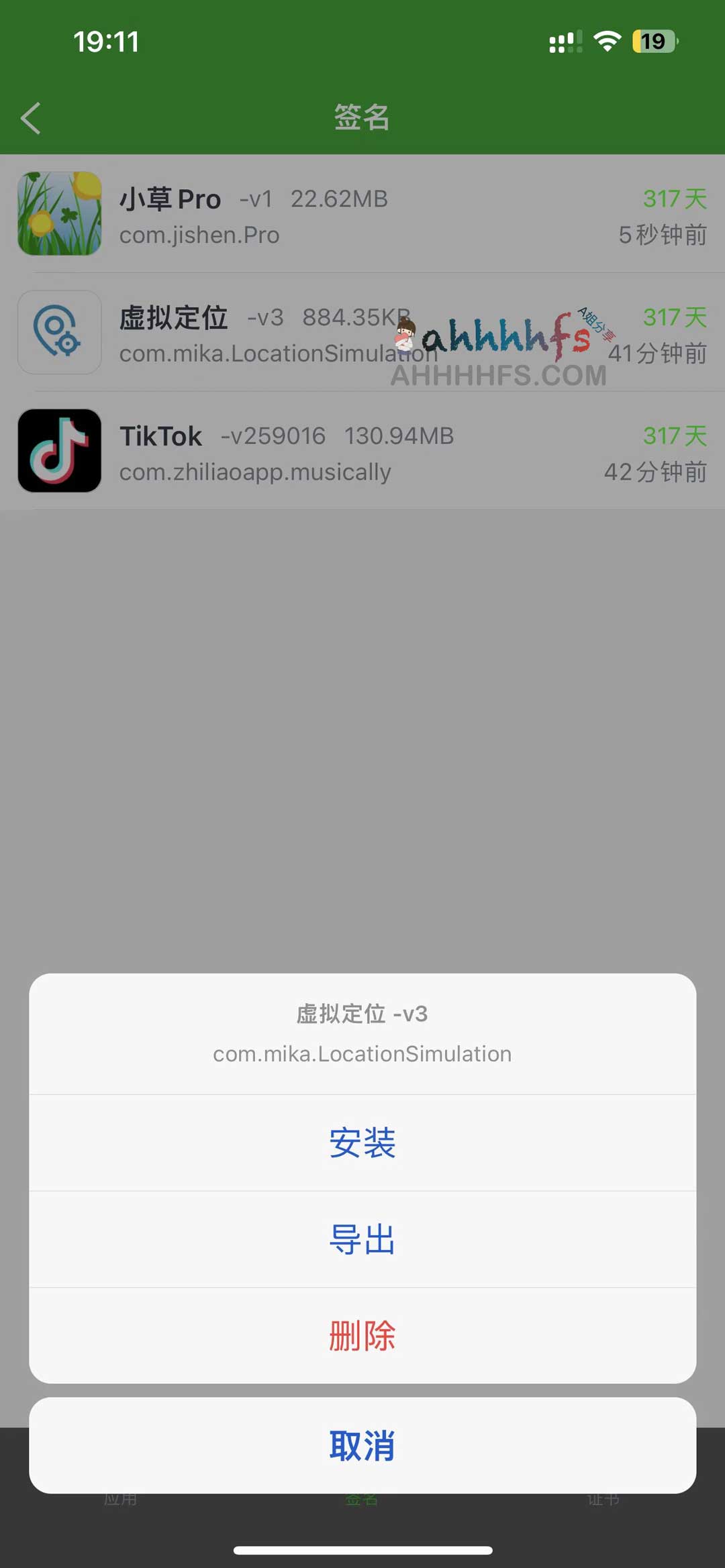
关键步骤:信任证书
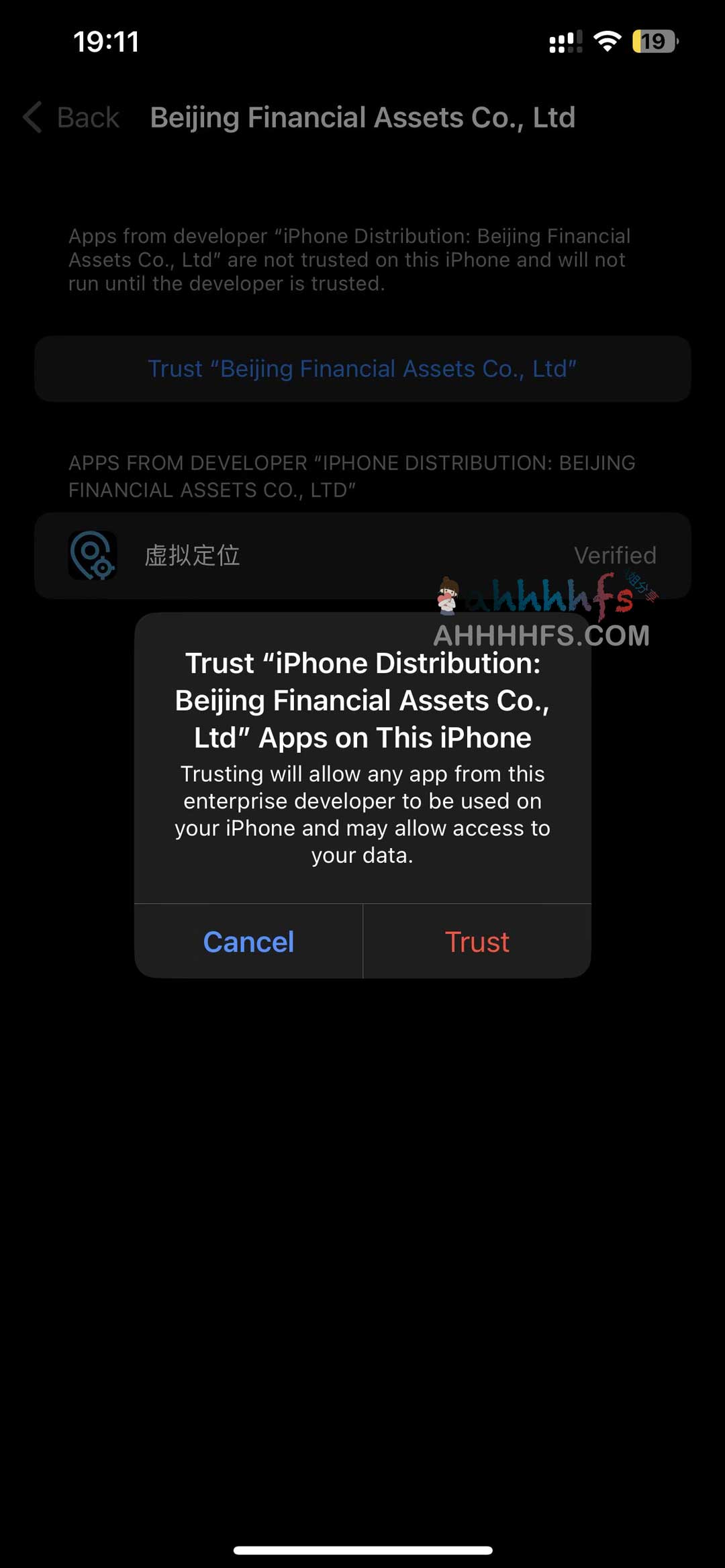
签名完成后,App 无法直接启动,需要手动进行信任操作:
前往 设置 $rightarrow$ 通用 $rightarrow$ VPN 与设备管理,找到对应的企业证书并点击「信任」,随后即可正常运行签名后的 App。
小结
通过导入企业证书,用户可以摆脱个人证书 7 天到期的限制。再次提醒,证书下载地址为:https://abskoop.lanzoue.com/iSG0S0ehp3qb。在完成签名与信任步骤后,你就可以自由安装并体验各种好玩的 IPA 资源 了。
正文完
