Wenn Ihr Mac (ausgestattet mit einem Apple Silicon Chip der M-Serie oder einem T2-Chip) plötzlich schwarz wird und sich nicht mehr starten lässt, selbst wenn Sie versuchen, durch Gedrückthalten des Netzschalters in den normalen Wiederherstellungsmodus zu gelangen, befindet sich das Gerät möglicherweise in einem Zustand, der einen tiefgreifenden Eingriff erfordert. In diesem FallDFU-Modus (Geräte-Firmware-Update) Es wurde zum letzten Zugangspunkt, um Hindernisse zu beseitigen.
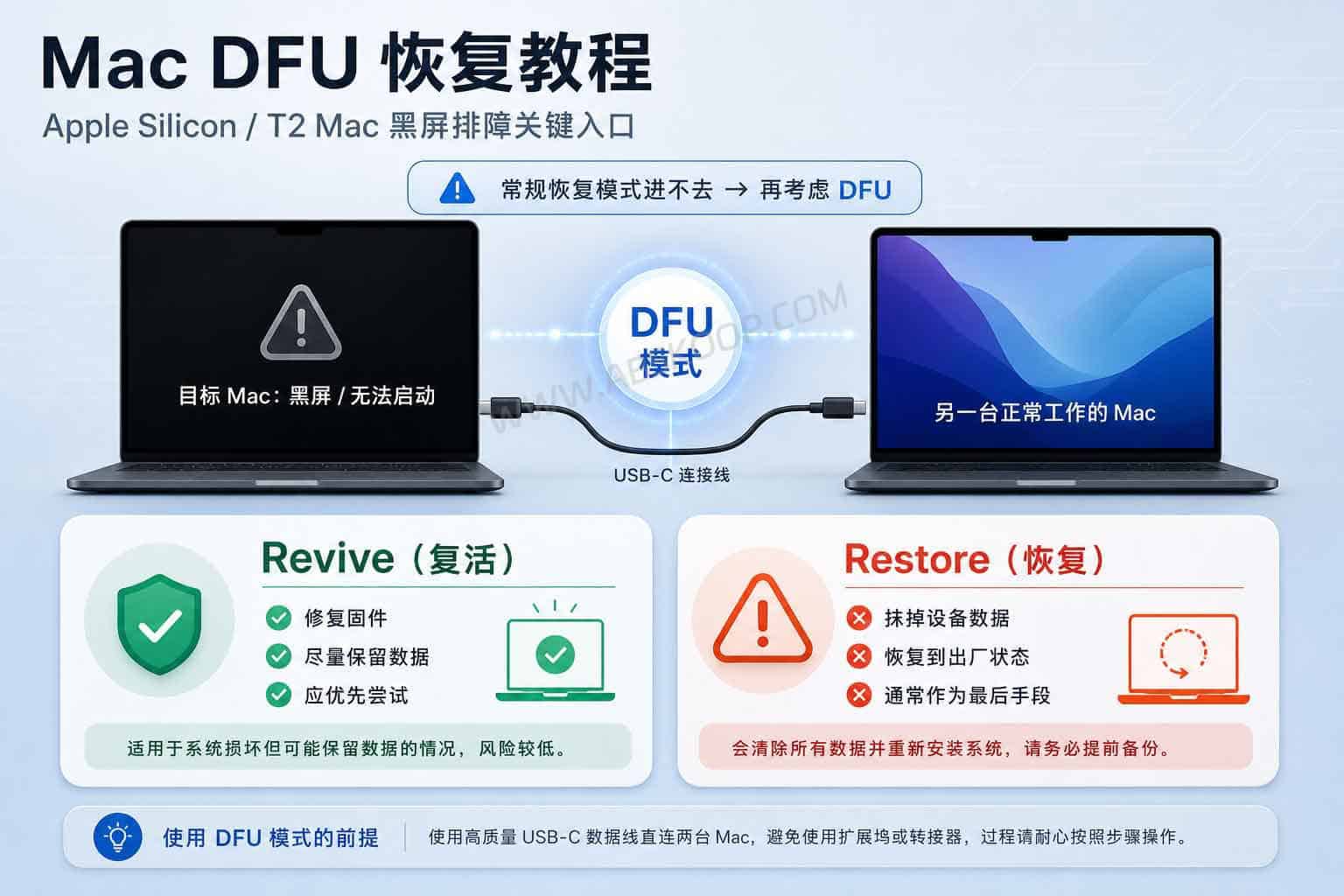
Apple stellt zwar offizielle Anleitungen zur Firmware-Wiederherstellung bereit, doch die eigentliche Durchführung ist recht anspruchsvoll. Man benötigt nicht nur einen anderen funktionierenden Mac und ein hochwertiges USB-C-Kabel, sondern auch genaue Kenntnisse über die Position des Anschlusses und das richtige Timing beim Tastendruck. Für die meisten Nutzer liegt die eigentliche Herausforderung nicht im technischen Fachjargon, sondern darin, sich der … zu stellen. Beleben Und Wiederherstellen Angesichts dieser beiden Optionen lässt sich nicht feststellen, welche der beiden Maßnahmen die eigenen Daten gefährden würde.
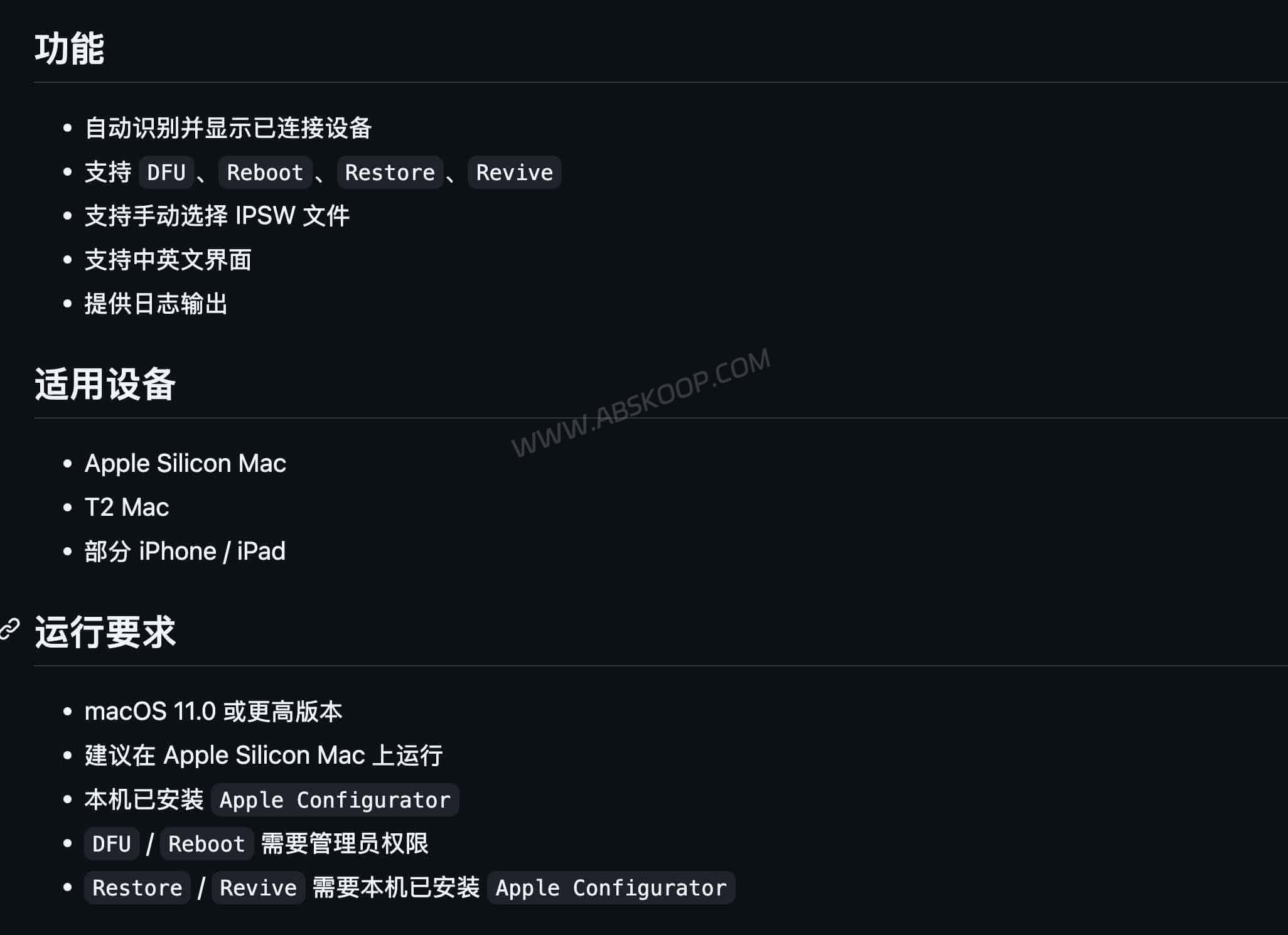
Wichtige Entscheidung: Worin besteht der Unterschied zwischen Revive und Restore?
Nachdem Sie zwei Geräte über den Apple Configurator verbunden haben, stehen Sie vor einer wichtigen Entscheidung. Die Konsequenzen dieser beiden Optionen sind gravierend, und eine Fehlbedienung könnte zu unwiederbringlichem Datenverlust führen.
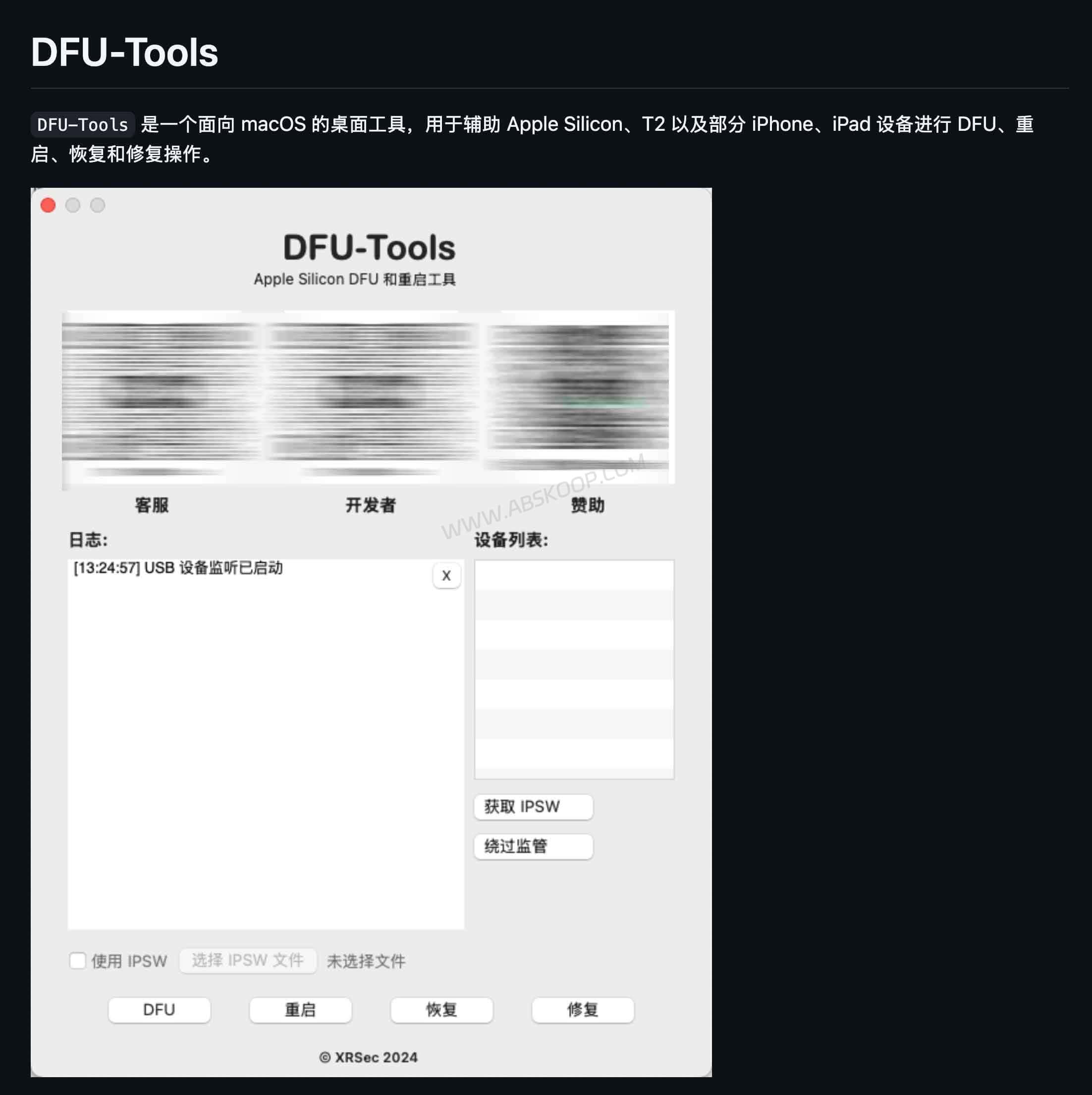
Bitte beachten Sie unbedingt die folgenden Prioritäten:
- Revive: Die bevorzugte Option. Seine Funktion besteht darin, die zugrundeliegende OS-Wiederherstellung und die macOS-Firmware zu aktualisieren oder zu reparieren.Bei diesem Vorgang werden keine Benutzerdaten gelöscht.Dies ist der beste erste Schritt, um zu versuchen, die Ausrüstung zu retten.
- Wiederherstellen: nur im äußersten Notfall. Dadurch werden alle Daten auf Ihrem Mac vollständig gelöscht und das Gerät auf die Werkseinstellungen zurückgesetzt. Sofern Revive nicht fehlschlägt, wird dringend davon abgeraten, diese Option auszuwählen.
进阶辅助:DFU-Tools 能解决什么问题?
标准的官方流程对按键要求极其苛刻,且在出现问题时,普通用户很难通过复杂的运行日志定位原因。为了降低操作盲区,开源社区推出了 DFU-Tools。它并非替代官方流程,而是为这套逻辑套上了一个直观的图形界面(GUI)。
相比原生方案,DFU-Tools 的优势在于:
- 状态可视化: 能够自动识别连接设备的当前状态,无需猜测是否成功进入 DFU 模式。
- 灵活配置: 支持在界面中直接手动选择 IPSW 固件包。
- 透明化日志: 提供清晰的日志输出窗口,方便极客或运维人员排查报错原因。
DFU-Tools 并非“一键救砖”魔法。你 依然需要第二台 Mac,且主机必须安装 Apple Configurator 才能提供底层支持。此外,由于是开源项目,首次运行可能需要通过 macOS 的 Gatekeeper 安全拦截。
实操指南:如何使用 DFU-Tools 进行恢复
如果你决定尝试自行修复,可以参考以下简化流程。其核心逻辑是:连接设备 $rightarrow$ 确认状态 $rightarrow$ 选择操作 $rightarrow$ 匹配固件。
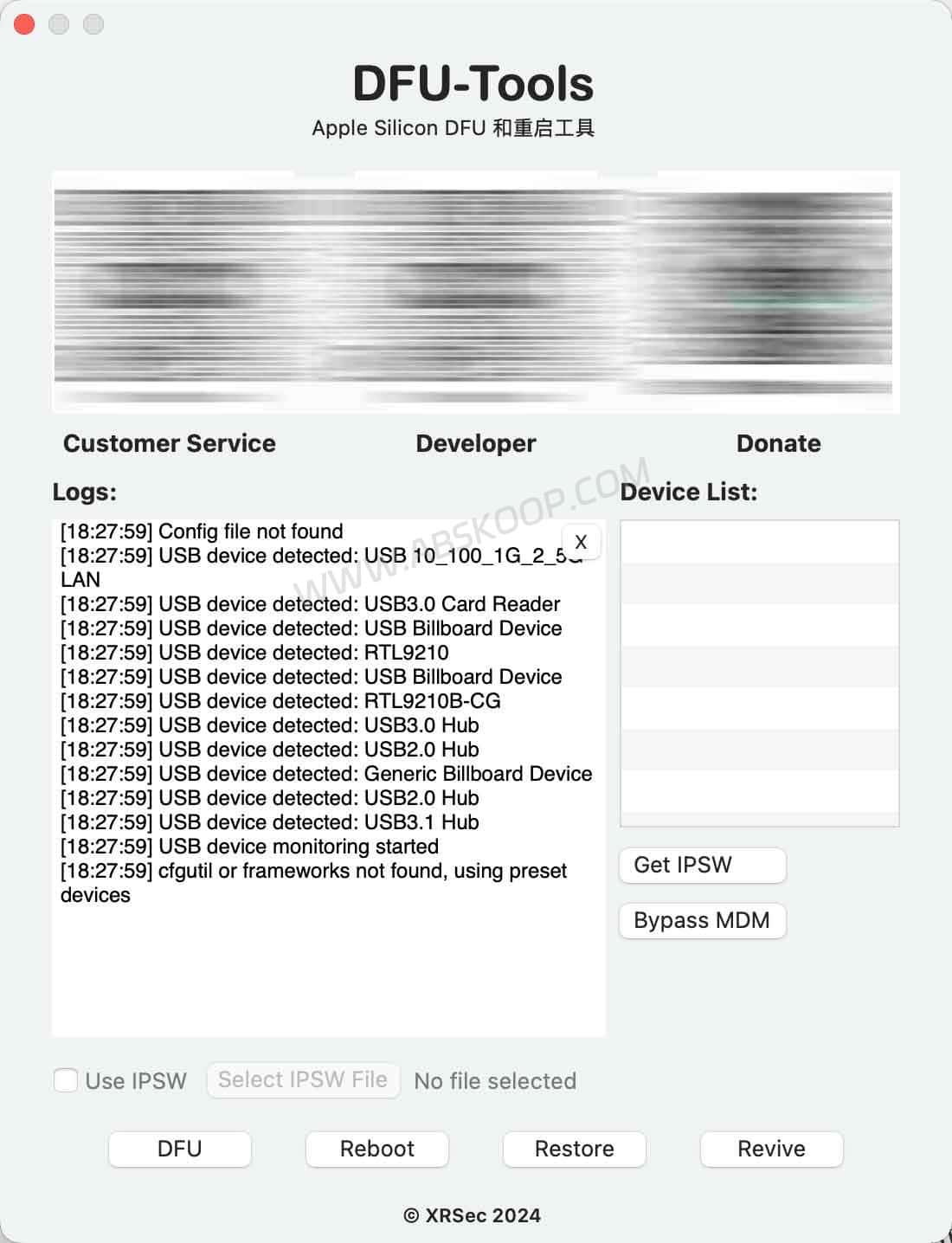
快速操作步骤:
- 启动 DFU-Tools 软件。
- 使用 USB-C 线缆连接待修复设备,直至设备出现在列表中。
- 根据需求点击 DFU(进入模式)、Reboot(重启)、Beleben(修复固件)或 Wiederherstellen(全盘恢复)。
- 若涉及固件刷写,请严格选择与设备型号完全匹配的 IPSW 文件,否则会导致操作失败。
适用场景与建议
DFU 恢复属于高门槛的排障操作。对于不同需求的用户,建议如下:
- 企业 IT/ 维修人员 / 极客: 配合 DFU-Tools 查看实时日志,可以极大提高排障效率,减少盲操作。
- 普通用户: 如果你对数据备份不确定,且不熟悉 IPSW 固件匹配,最稳妥的选择依然是预约 Apple 官方售后服务。
资源入口
免责声明:本文仅为技术探讨与流程梳理,旨在为合规的个人或企业 IT 排障提供参考。深度刷机操作存在极高的数据清空风险,不当操作可能导致设备损坏。本站不对因操作失误造成的数据丢失负责,且不提供任何绕过激活锁的技术支持。
