Secure PDF Editor ist ein PDF-Maskierungstool, das auf lokale Verarbeitung setzt. Es läuft im Browser im Vordergrund und ermöglicht es Benutzern, sensible Informationen in Dokumenten schnell zu maskieren, ohne Dateien auf Server von Drittanbietern hochzuladen. So wird Benutzerfreundlichkeit mit Datenschutz und Datensicherheit optimal in Einklang gebracht.
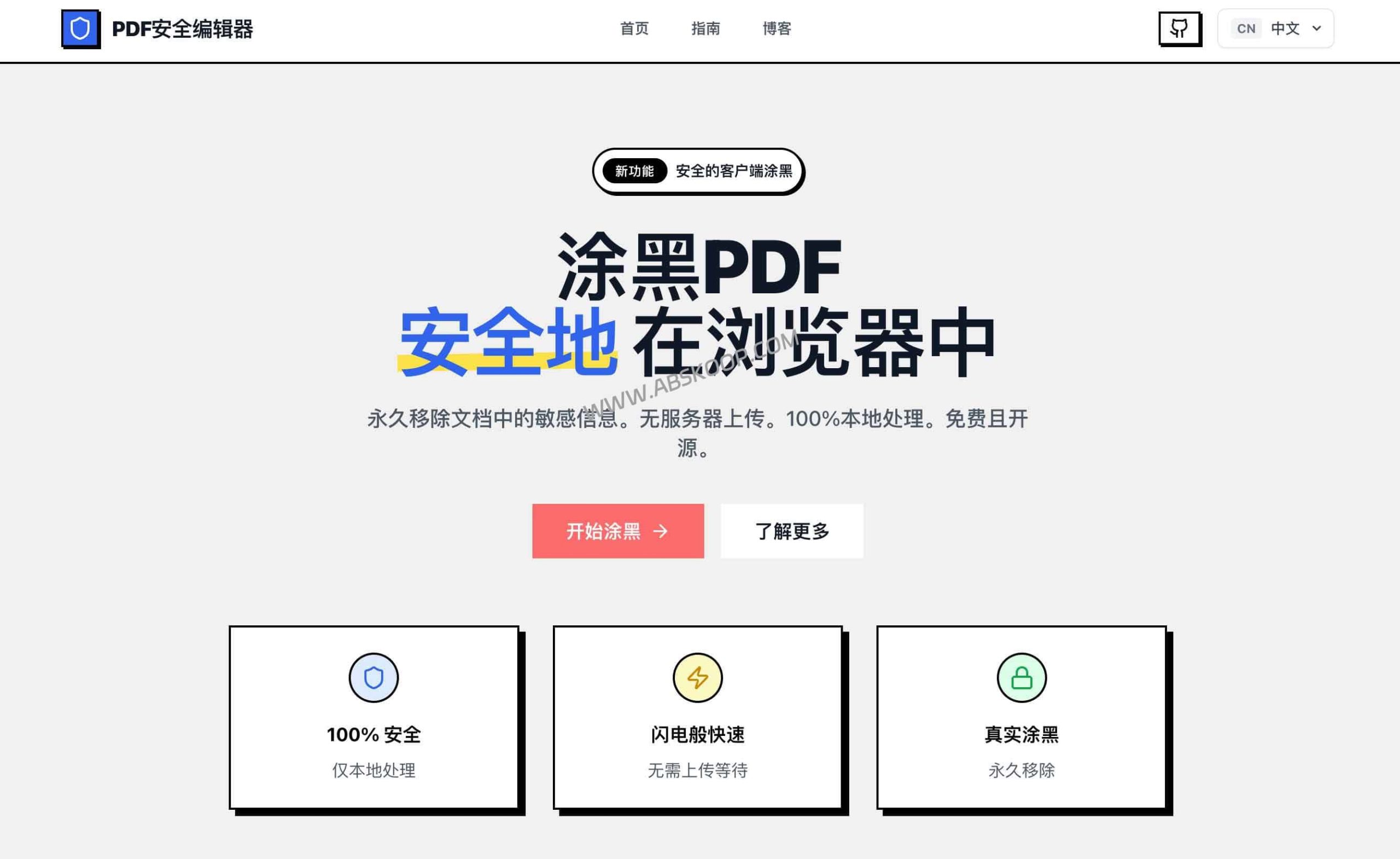
Empfohlenes PDF-Hervorhebungstool: Secure PDF Editor
Beim Umgang mit PDFs, die sensible Informationen wie Rechnungen, Verträge, Ausweisdokumente oder Lebensläufe enthalten, werden diese häufig mit schwarzen Rechtecken verdeckt oder direkt als Screenshots gespeichert. Diese einfache visuelle Unkenntlichmachung entfernt jedoch oft nicht die zugrundeliegenden Daten, und Screenshots können die Dokumentstruktur und die Auffindbarkeit beeinträchtigen. Hinzu kommt, dass die meisten Online-PDF-Tools das Hochladen von Dateien erfordern, was ein Sicherheitsrisiko für den Transfer hochsensibler Daten darstellt.
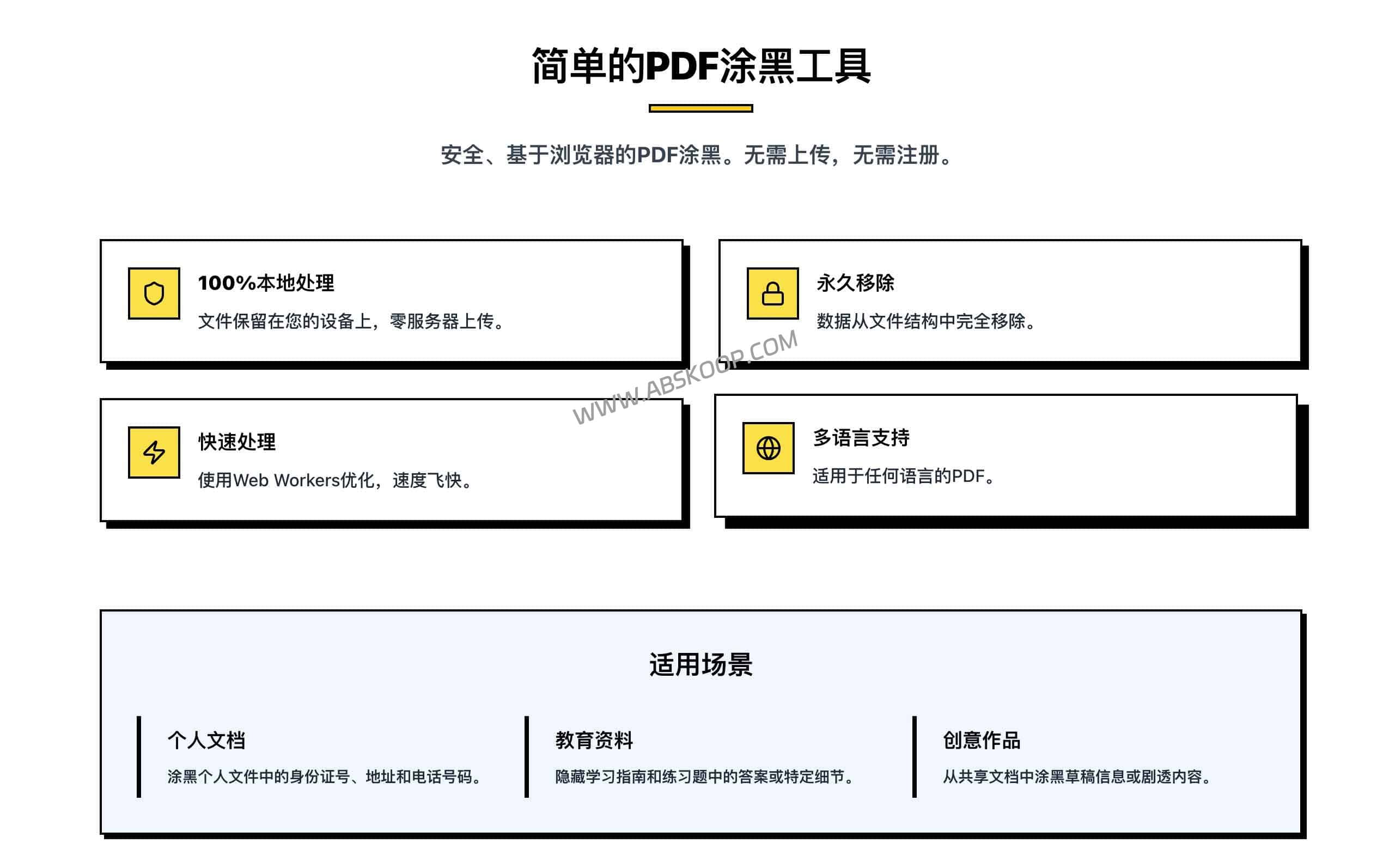
Secure PDF Editor umgeht diese Probleme. Es bietet keine umfangreichen Office-Funktionen und konzentriert sich auch nicht auf die Stapelverarbeitung von Datenmaskierung auf Unternehmensebene; stattdessen fokussiert es sich präzise auf… Lokale Maskierung Dieses Kernszenario erfordert weder Installation noch Registrierung; die gesamte Verarbeitung erfolgt lokal im Browser, wodurch sichergestellt wird, dass sensible Daten das Gerät nicht verlassen.
Warum ist ein professionelles „Schwärzen“ anstelle eines einfachen Abdeckens erforderlich?
Gängige Methoden zur Anonymisierung von PDFs und ihre potenziellen Risiken sind wie folgt:
- Screenshot speichern: Zwar kann es den Text verdecken, aber es verliert die Textebene, wodurch das Dokument nicht mehr durchsuchbar wird und das Layout beschädigt wird.
- Schwarze Blöcke manuell zeichnen: Viele Werkzeuge legen lediglich schwarze Blöcke über die visuelle Ebene; der darunterliegende Text bleibt erhalten und kann durch Kopieren oder mithilfe spezieller Software wiederhergestellt werden.
- Gängige Online-Tools: Die Dateien müssen in die Cloud hochgeladen werden, und bei Dokumenten mit extrem hohen Vertraulichkeitsanforderungen ist die Datenübertragungsverbindung unkontrollierbar.
- Lokale Browserverarbeitung: Durch den Wegfall des Upload-Schritts und die lokale Generierung verarbeiteter Dateien wird die Sicherheit deutlich verbessert.
Technische Kernlogik: Canvas-Rendering vs. Pixelierung
Secure PDF Editor bietet zwei Verarbeitungslösungen, um unterschiedlichen Anforderungen an die Desensibilisierung gerecht zu werden:
1. Canvas-Rendering-Methode (Hochintensitätsdesensibilisierung)
In diesem Modus wird die PDF-Seite vor dem Export als Bild neu gerendert. Vereinfacht gesagt, handelt es sich um eine Art „unempfindliche Momentaufnahme“ der Seite. Da die ursprüngliche Textebene durch ein Bild ersetzt wird, lassen sich sensible Inhalte praktisch nicht wiederherstellen.
Merkmale: 优先级最高的是安全性。代价是文件体积会增大,且未遮盖的文字也将失去可选中 / 复制的属性。
2. Pixelierung (leichte Verdeckung)
Diese Methode wendet einen Mosaikeffekt nur auf den ausgewählten Bereich an und erhält dabei so viel wie möglich von der ursprünglichen Dokumentstruktur und der Bearbeitbarkeit des unmaskierten Textes. Es handelt sich eher um eine visuelle Teilmaskierung.
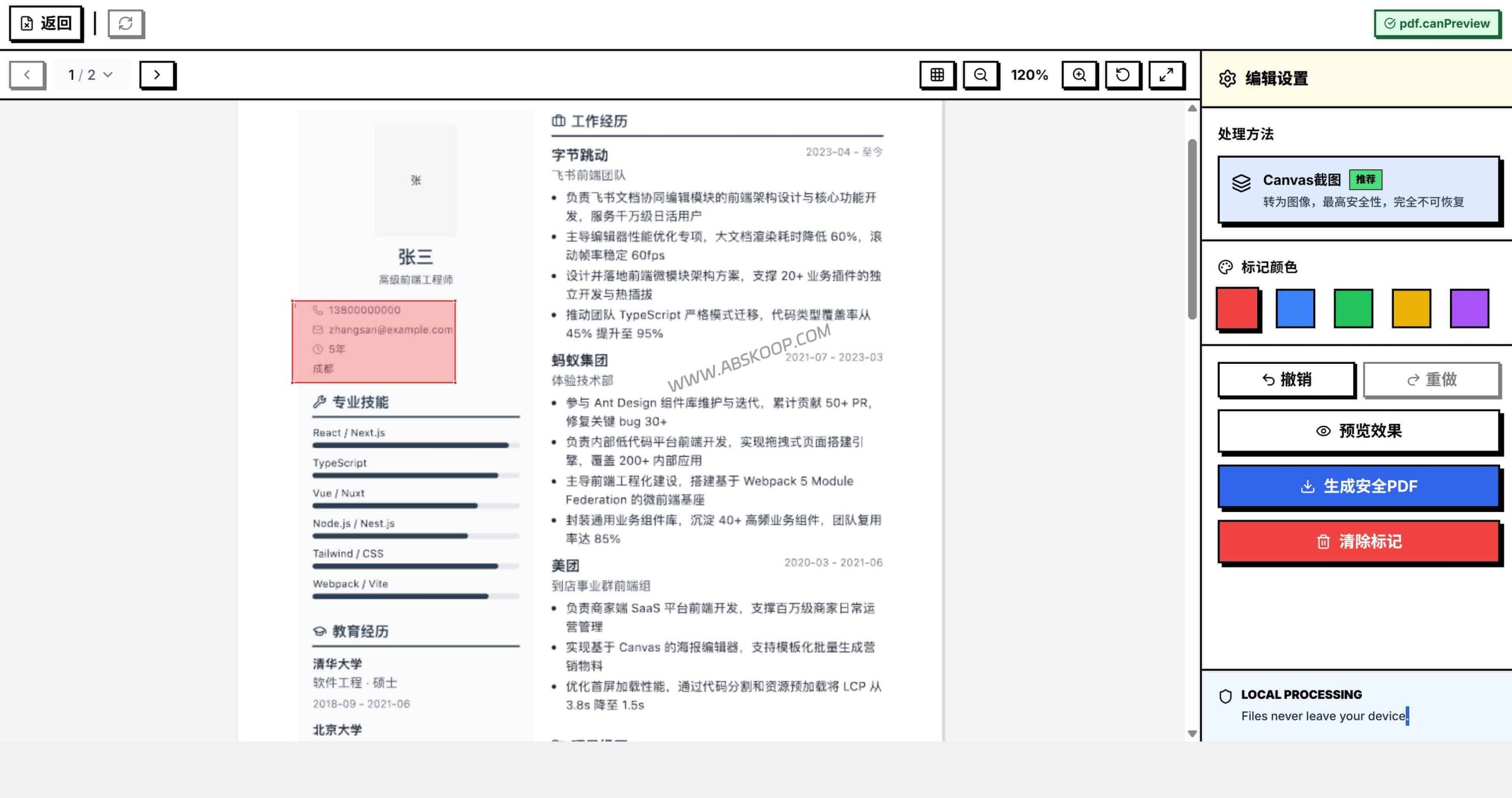
⚠️ Sicherheitsempfehlungen: Beim Umgang mit hochsensiblen Dokumenten wie Ausweisen und Finanzberichten wählen Sie bitte unbedingt [die entsprechende Option]. Canvas-Rendering-MethodeDie Pixelierung eignet sich nur für lokale Verdeckungen mit geringem Risiko (z. B. zum Abdecken von Prüfungsantworten).
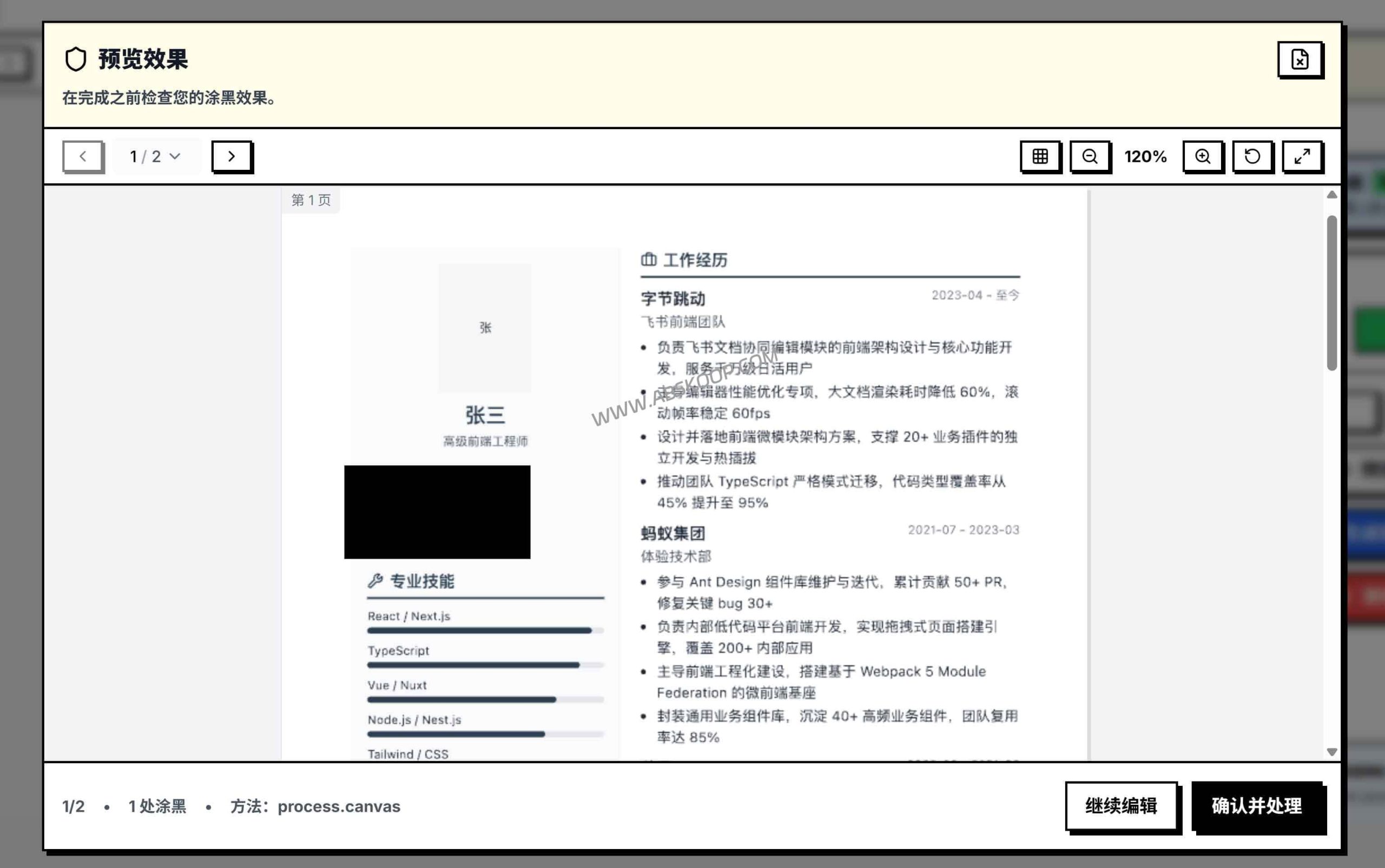
Nutzungsbeschränkungen und Bereitstellungsschemata
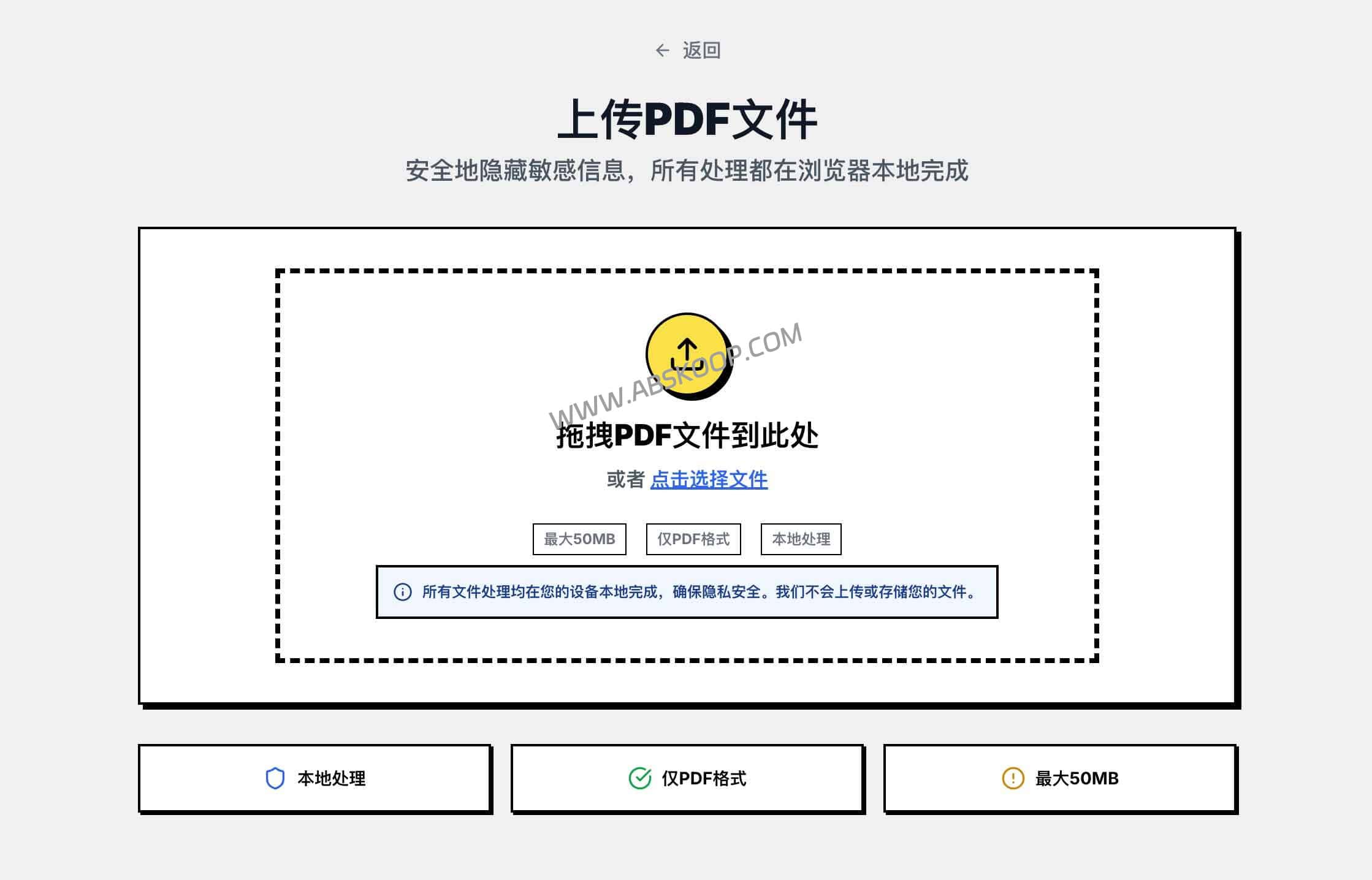
Nutzer können die PDF-Datei einfach in den Browser ziehen, den Bereich auswählen und die Exportmethode wählen, um den Vorgang abzuschließen. Aufgrund der reinen Frontend-Verarbeitung bestehen jedoch folgende Einschränkungen:
Bekannte Einschränkungen: Die maximale Größe einer einzelnen Datei beträgt ungefähr 50 MB; die Verarbeitungsgeschwindigkeit hängt von der lokalen Hardwareleistung ab; verschlüsselte PDFs oder Batch-Pipeline-Operationen werden nicht unterstützt.
Entwicklerbereitstellung
Für kleine Teams oder Entwickler, die innerhalb eines Intranets bereitstellen müssen, basiert dieses Projekt auf React 18+ Vite, benötigt PDF.js und pdf-lib und hat eine sehr niedrige Bereitstellungsschwelle (erfordert Node.js 18+):
git clone https://github.com/jyxwant/secure-pdf-editor.git cd secure-pdf-editor npm install npm run dev # 访问 http://localhost:5173Analyse anwendbarer Szenarien
✅ Empfohlene Szenarien:
- Einzelpersonen sollten die Namen in ihren Dokumenten und Lebensläufen vor dem Absenden manuell unkenntlich machen.
- Die Verwaltungs- und Personalabteilungen verarbeiten wichtige Informationen in Verträgen oder Formularen.
- Nutzer, die strenge Anforderungen an den Datenfluss stellen und sich weigern, cloudbasierte Konvertierungstools zu verwenden.
- Teams, die schnell leichtgewichtige Tools zur Anonymisierung von Intranet-Daten entwickeln müssen.
❌ Nicht anwendbare Szenarien:
- Für die Verarbeitung von Hunderten oder Tausenden von Dokumenten ist eine automatisierte Datenverarbeitungskette erforderlich.
- Es bedarf einer unternehmensweiten Governance, die die automatische Identifizierung sensibler Wörter oder Prüfdokumente erfordert.
- PDF-Dateien mit komplexen Verschlüsselungsprotokollen verarbeiten.
Wenn Sie ein übersichtliches, lokalisiertes Tool mit Fokus auf manuelle Maskierung suchen, ist Secure PDF Editor eine ausgezeichnete Wahl. Weitere Funktionen für Büroanwendungen... Produktivitätstools Empfehlenswert; lesen Sie gerne auch die zugehörigen Artikel.
Schnellzugriff
🐙 GitHub-Quellcode-Repository Unterstützt die Selbstbereitstellung auf einer statischen Hosting-Plattform oder in einer Intranet-Umgebung.
Haftungsausschluss: Die in diesem Artikel vorgestellten Open-Source-Projekte dienen ausschließlich dem technischen Lernen und der Effizienzsteigerung. Für hochvertrauliche Unternehmensdokumente wird empfohlen, die Anonymisierung in einer physisch isolierten Umgebung oder unter Einhaltung professioneller interner Kontrollverfahren durchzuführen. Diese Website verarbeitet oder speichert keine vom Benutzer bearbeiteten Dateidaten.
