FlipSwitcher: Die Windows-Aufgabenwechsel-Erfahrung neu gestalten
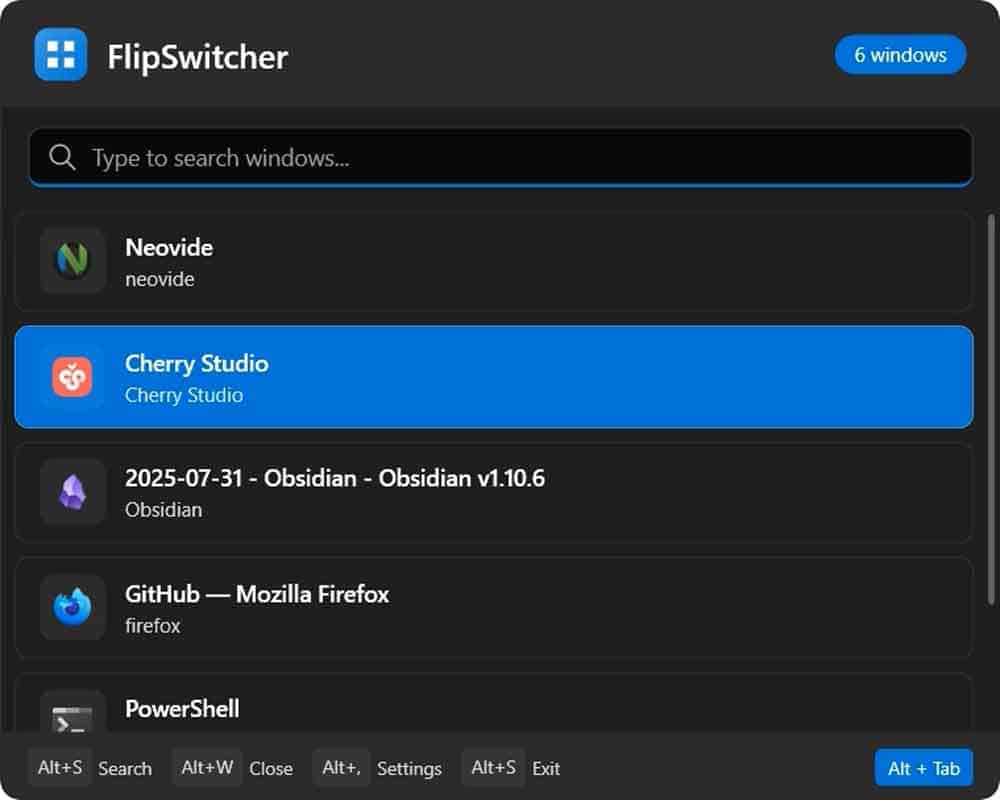
FlipSwitcher ist ein modernes Alt-Tab-Erweiterungstool, das Windows-Nutzern eine elegantere Fensterverwaltung bietet. Dank der tiefen Integration in die Fluent 2 Designsprache vereint es minimalistische Ästhetik mit effizienter Bedienlogik und macht so das mühsame Wechseln zwischen Aufgaben flüssig und intuitiv.
Installation und Bereitstellung
Systemvoraussetzungen:
- Betriebssystem:Windows 10 (Version 1903 und höher) oder Windows 11
- Betriebsumgebung: Muss installiert werden .NET 8.0-Laufzeitumgebung
Kurzanleitung zur Installation:
- Programm herunterladen: passieren GitHub-Releases Holen Sie sich die neueste Version, die Nutzern in China zur Verfügung steht. Quark Drive Schnell herunterladen.
- Starten und ausführen: Entpacken Sie das Installationspaket und führen Sie es aus.
FlipSwitcher.exeDas Programm bleibt nach dem Start im Hintergrund im Systemtray aktiv. - Aktivierungsfunktion: Die Benutzeroberfläche zum Umschalten zwischen den Aufgaben kann über die voreingestellten Tastenkombinationen direkt aufgerufen werden.
Entwickler, die den Code selbst kompilieren möchten, können folgenden Befehl verwenden:
git clone https://github.com/dianbanjiu/FlipSwitcher.git cd FlipSwitcher dotnet build -c Release dotnet run --project FlipSwitcher Bedienungsanleitung für Tastenkombinationen
FlipSwitcher bietet eine Vielzahl von Tastenkombinationen für unterschiedlichste Anwendungsfälle, vom schnellen Umschalten bis hin zur Prozessverwaltung:
| Tastenkombination | Funktionsbeschreibung |
|---|---|
| Alt + Tab | Aktivieren Sie die alternative Task-Umschaltschnittstelle |
| Alt + Leertaste | FlipSwitcher schnell ein- oder ausschalten |
| Alt + S | Wechseln Sie in den Suchmodus und lokalisieren Sie das Fenster präzise mithilfe von Schlüsselwörtern. |
| Alt + W | Schließen Sie das aktuell ausgewählte Fenster |
| Alt + D | Den aktuell ausgewählten Prozess zwangsweise beenden |
| Alt + , | Schneller Zugriff auf das Einstellungsmenü |
| Alt + → | Gruppieren Sie die ausgewählten Fenster |
| Alt + ← | Zurück zur vorherigen Fensterliste |
Technische Implementierung und Architektur
Um eine hohe UI-Qualität bei gleichzeitiger Aufrechterhaltung der Leistung zu erreichen, verwendet FlipSwitcher den folgenden Technologie-Stack:
- UI-Framework: bezogen auf WPF Das Design gewährleistet die Flexibilität und Reaktionsfähigkeit der Bedienelemente.
- Kernbasis: verwenden .NET 8.0 LTS Das Rahmenwerk schafft ein Gleichgewicht zwischen langfristiger Stabilität und operativer Effizienz.
- Entwurfsmuster: verwenden CommunityToolkit.Mvvm Implementieren Sie die Standard-MVVM-Architektur, um die Geschäftslogik von der Benutzeroberfläche zu entkoppeln.
- Systemintegration: passieren Hardcodet.NotifyIcon.WPF Reibungslose Interaktion mit dem Systemtray erreichen.
Ressourcenlinks
- Open-Source-Repositories:GitHub – FlipSwitcher
- Alternativer Download: Spiegelung des inländischen Cloud-Speichers
