认识光晕带(HaloStrip)
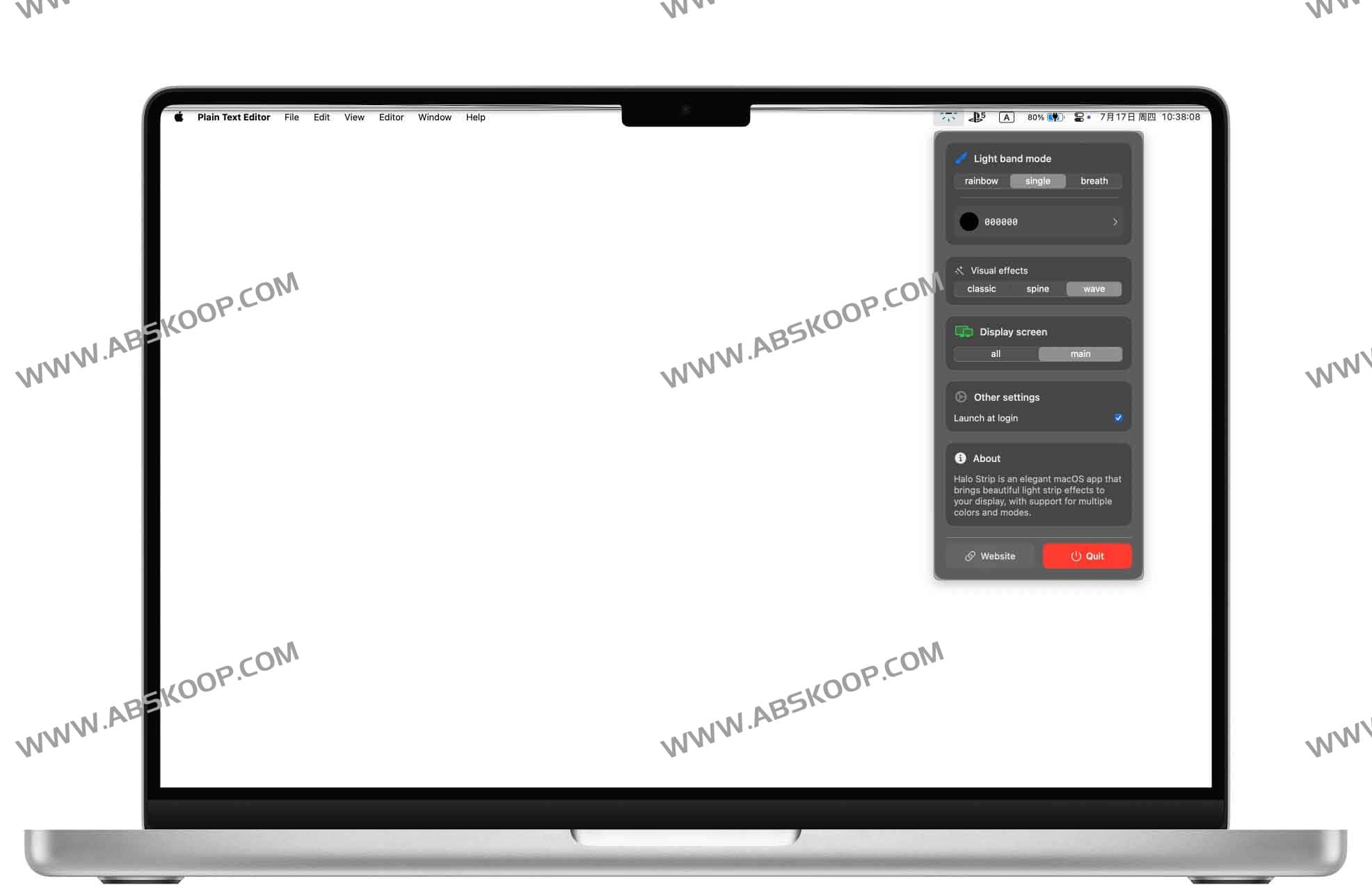
对于 macOS 用户而言,菜单栏不仅是功能入口,更是个性化审美的延伸。光晕带(HaloStrip) 是一款专为 macOS 设计的轻量级美化工具,旨在屏幕最顶端的菜单栏区域营造一条可自定义的动态光带。
该应用基于 SwiftUI 与现代并发技术开发,完全不依赖第三方库,确保了极高的运行效率与系统安全性。其安装包体积不足 0.5 MB,在为桌面注入氛围感的同时,几乎不占用系统资源。目前,光晕带全面兼容 macOS 13 及以上版本。
核心优势
- 极致轻量:安装包仅 446 KB,下载与启动均在瞬时完成。
- 原生兼容:深度适配 macOS 13+,确保升级无痛且运行流畅。
- 国际化支持:版本持续迭代(1.1 版已新增日语与韩语界面),适配全球用户。
功能详解
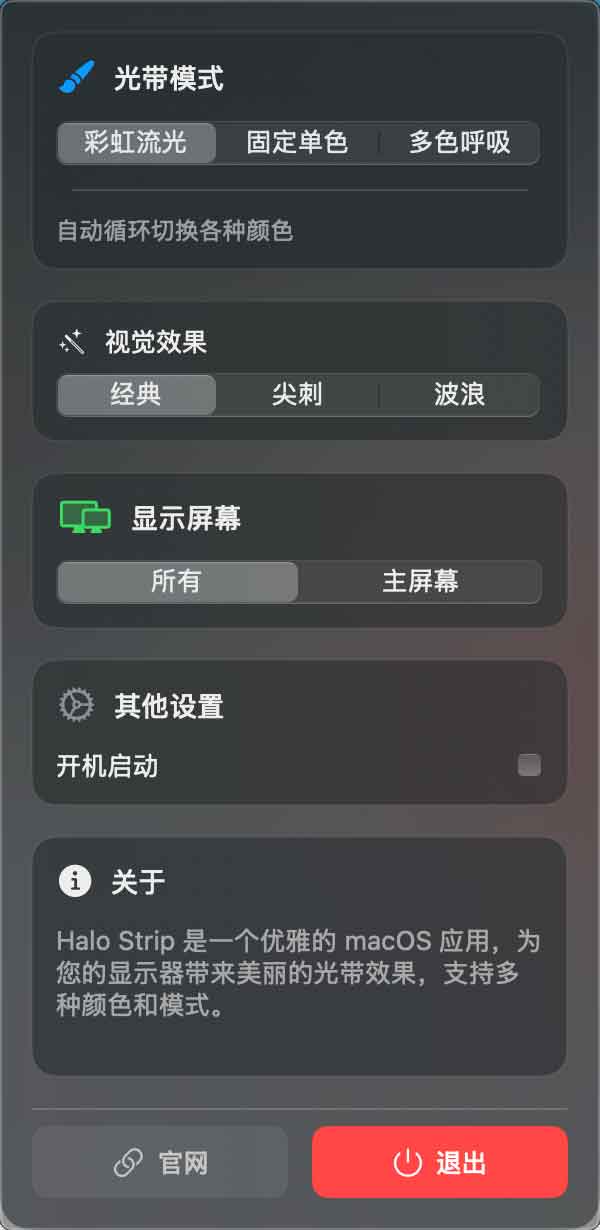
1. 三大动态光效模式
用户可以根据当前的视觉需求,在三种截然不同的光效风格间一键切换:
| 模式 | 视觉风格 | 推荐场景 |
|---|---|---|
| 经典 | 纯色平滑流动,简洁干净 | 编码、文档写作等专注场景 |
| 尖刺 | 随机光刺跳动,极具科技感 | 音乐播放、游戏直播 |
| 波浪 | 多重曲线起伏,灵动呼吸感 | 平面设计、艺术绘图 |
2. 灵活的色彩自定义
- 彩虹流光:全色谱平滑过渡,打造霓虹般的绚丽视觉。
- 多色呼吸:支持自定义配色方案,实现柔和的渐变效果。
- 固定单色:锁定单一主色调,营造稳定、纯粹的桌面氛围。
3. 精细化控制
- 显示器指定:可选择仅在主显示器显示,避免副屏光带干扰视线。
- 自动化启动:支持开机自启,无需手动干预即可点亮桌面。
性能表现与适用人群
得益于 SwiftUI 渲染与异步任务处理,光晕带在 Apple Silicon 芯片的 Mac 上几乎达到“零占用”运行。即便是在多显示器的高负载环境下,菜单栏的动画帧率依然稳定,不会影响系统流畅度。
这款工具非常适合以下用户:
- 创意工作者:用柔和的动态光带打破视觉单调,激发灵感。
- 开发者:在纯色代码世界中增添一抹活力,且不干扰 IDE 性能。
- 主播 / 演示者:通过独特的顶部光效,提升桌面布局的辨识度。
竞品对比:定位差异
| 工具 | 核心侧重 | 典型功能 |
|---|---|---|
| 光晕带 | 纯视觉氛围美化 | 动态光带、色彩自定义 |
| OnlySwitch | 快捷功能开关 | 隐藏刘海、深色模式切换、AirPods 快捷键 |
| HazeOver | 专注力提升 | 非活动窗口背景暗化 |
安装与获取步骤
- 通过 App Store 获取 :在 Mac App Store 中搜索“光晕带”或“HaloStrip”,点击免费下载安装 ( 跳转 Apple Store)。
- 访问官网了解:如需查看产品演示视频或查阅常见问题,可前往官方网站 (halostrip.zhaohe.org)。
- 配置个性化设置:安装后在设置面板中选择心仪的模式与颜色,开启开机自启即可。
正文完
