😫 想要 Screen Studio 的丝滑效果,但 $89 的价格太贵?
对于独立开发者或产品经理来说,制作高质量的 Demo 视频至关重要。理想的演示视频需要具备 丝滑的鼠标轨迹、清晰的点击高亮以及灵活的缩放聚焦(Zoom)。
虽然 Screen Studio 效果顶尖,但高昂的定价让不少人望而却步。那么,是否有一款能实现 “录屏 + 快速剪辑” 一条龙且预算友好的替代方案?
这里推荐一款基于 OpenScreen 重构的开源工具:CursorLens。它主打录剪一体化,支持在时间线中直接添加光标特效、叠加画中画并导出多种画幅(具体能力随版本更新)。
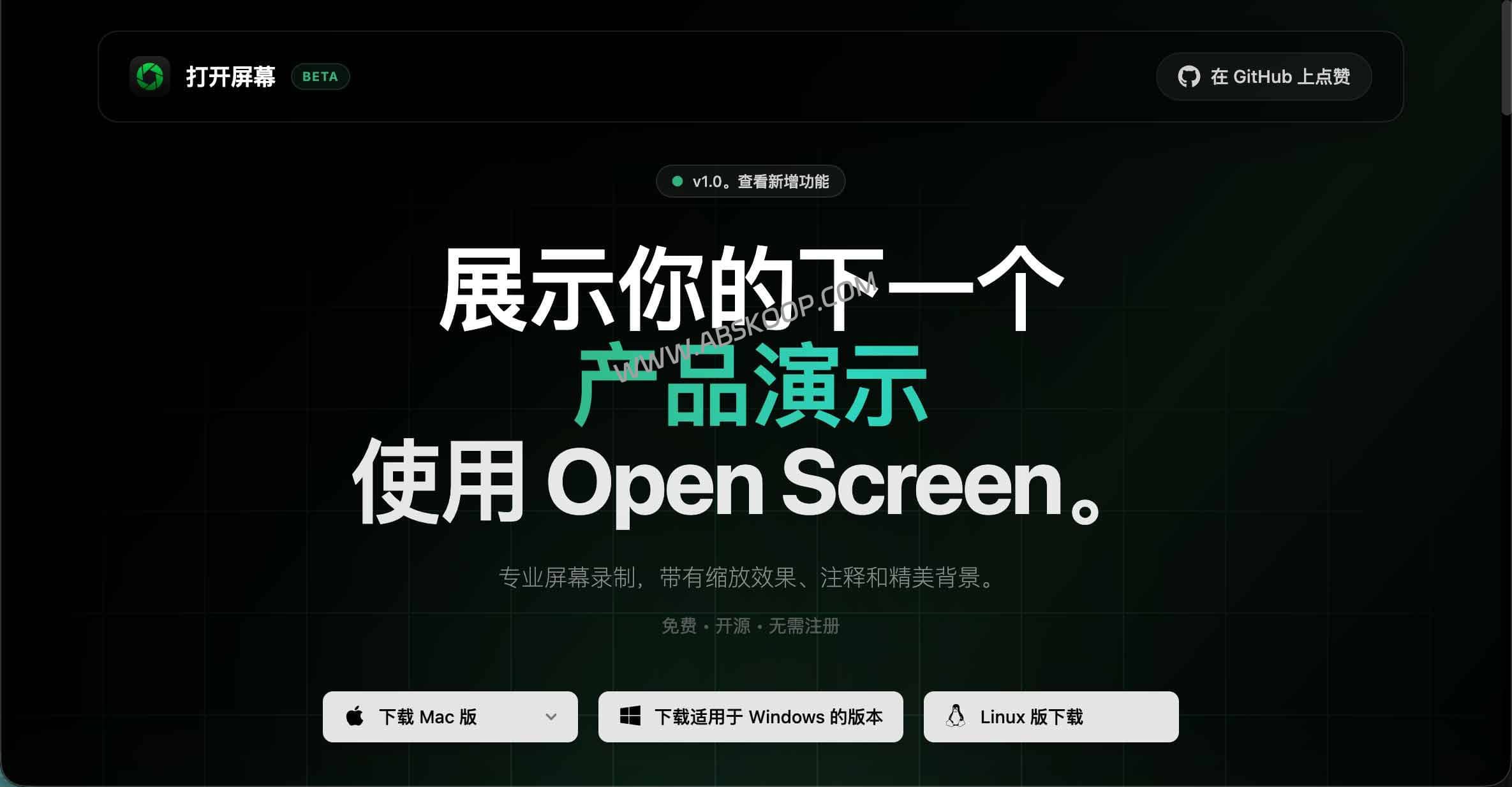
CursorLens:将录屏与后期剪辑深度融合
传统的录屏软件(如 QuickTime)仅提供基础录制,后期仍需将文件导入 PR 或剪映进行繁琐的二次加工。CursorLens 的核心优势在于“录完即剪,剪完出片”,极大地缩短了制作链路。
1. 细腻的原生光标特效
CursorLens 并非简单的后期贴图,而是通过 macOS 原生 Helper 采集光标数据,使视觉效果更自然:
- 点击高亮:自动捕捉并标记鼠标点击,确保观众精准跟随操作路径。
- 轨迹平滑:优化鼠标移动曲线,营造 Screen Studio 标志性的丝滑感。
- 灵活控制:录制时无需刻意隐藏鼠标,后期可一键切换显示状态。
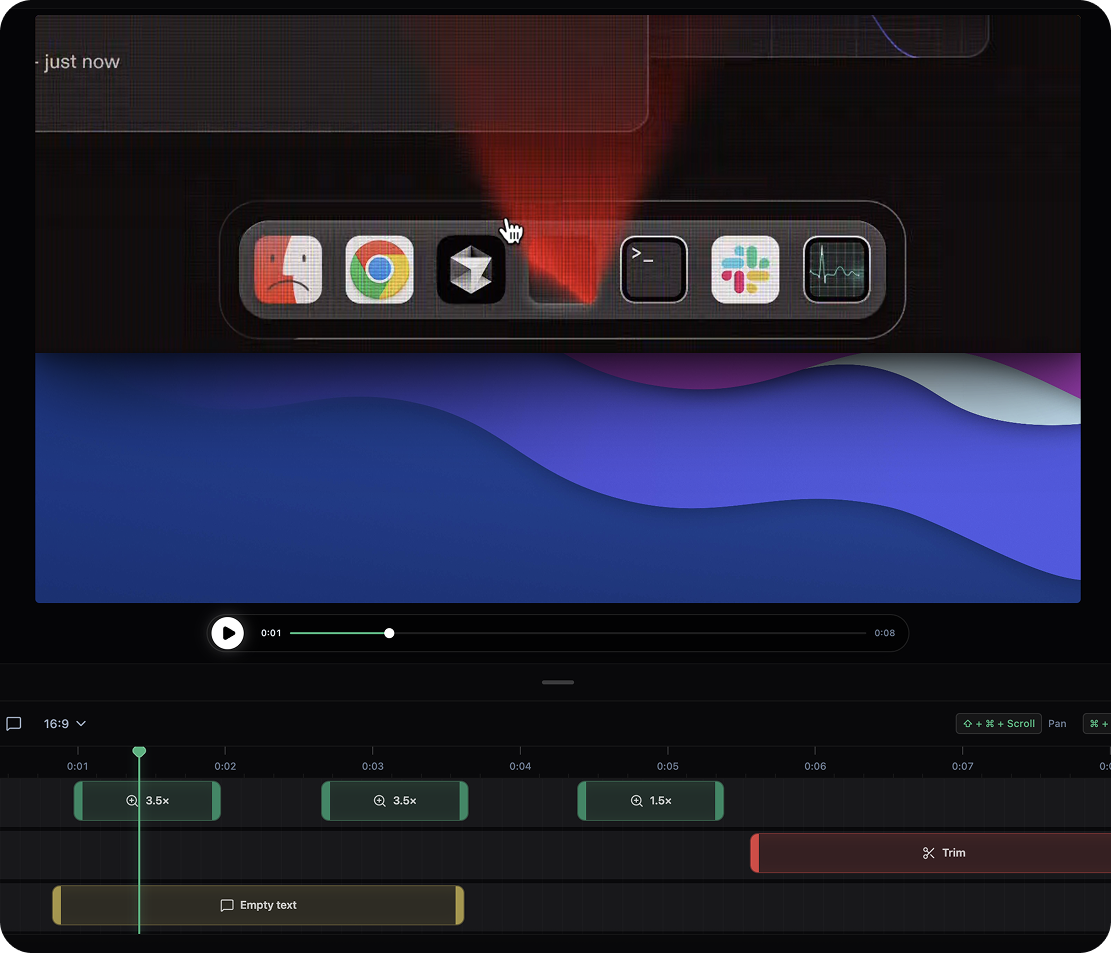
2. 轻量化非线性编辑 (NLE)
内置的轻量级编辑器让用户无需跳转大型软件即可完成快速修剪:
- 时间线操作:支持快速切除冗余片段,调整视频节奏。
- 音频增强:提供响度统一与限幅处理,解决声音忽大忽小的痛点。
- 画中画 (PiP):支持叠加相机画面,非常适合录制带有讲解的教学 Demo。
- 字幕辅助:支持字幕生成与音频轨控制(具体能力视版本而定)。
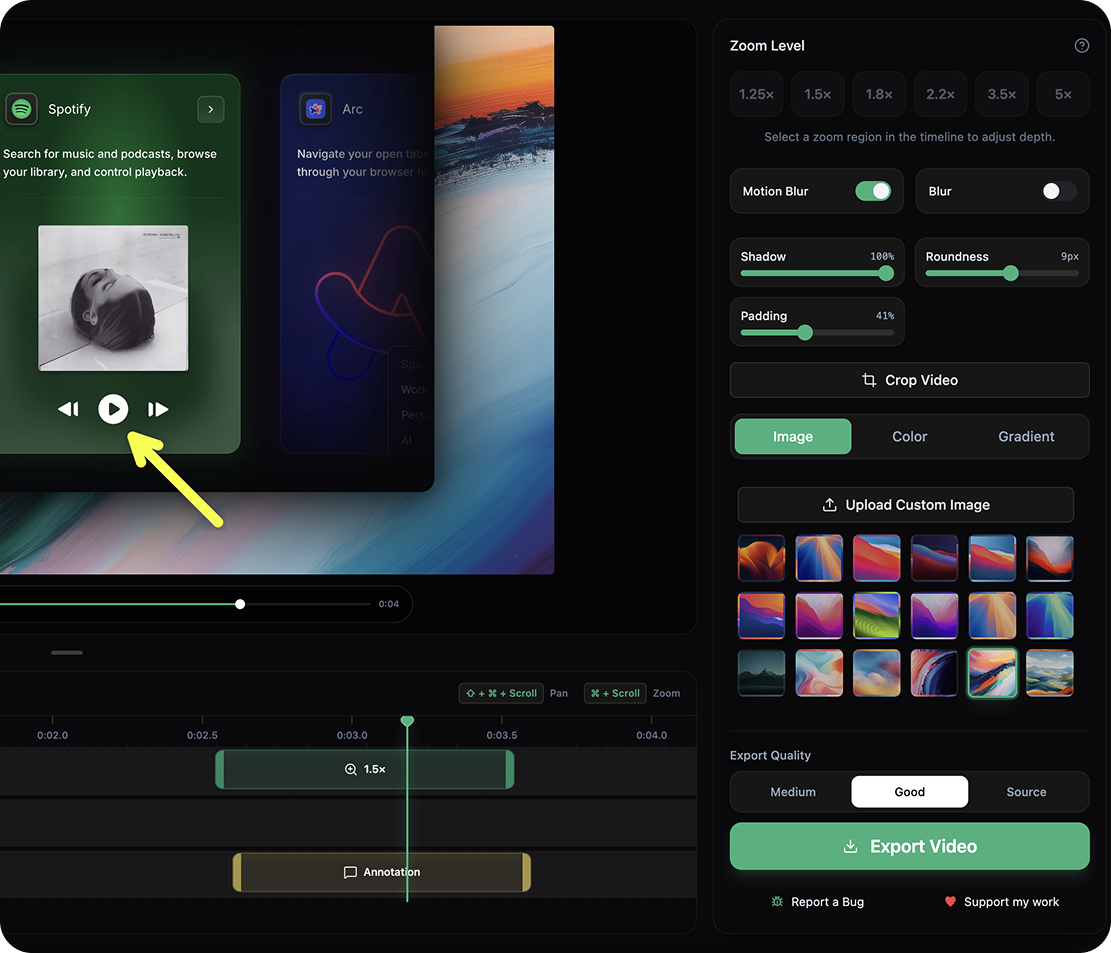
3. 多平台画幅分发
为了适配不同社交媒体,CursorLens 提供了多样化的导出选项(如 16:9 和 9:16)。这意味着同一套素材可以快速转化为 YouTube/ B 站的长视频,或 TikTok/Shorts 的短视频。
对比分析:CursorLens vs Screen Studio
| 维度 | CursorLens | Screen Studio |
|---|---|---|
| 成本 | 免费开源,无预算压力 | 付费订阅 / 买断,价格较高 |
| 工作流 | 录屏 $rightarrow$ 时间线剪辑 $rightarrow$ 出片 | 成熟的商业化录剪体验 |
| 视觉效果 | 原生采集,支持点击高亮与平滑轨迹 | 顶级视觉观感,稳定性极高 |
| 稳定性 | Beta 阶段,迭代快,建议先测试 | 商业级稳定性 |
⚠️ Beta 版安装避坑指南
- 绕过权限拦截:由于未进行苹果签名,首次启动可能会被 Gatekeeper 拦截。可通过终端执行以下命令移除隔离标记:
xattr -rd com.apple.quarantine /Applications/CursorLens.app - 授予必要权限:请务必在“系统设置”中开启 屏幕录制、辅助功能及麦克风 权限,否则会出现黑屏或无声情况。
- 长视频备份:鉴于其 Beta 属性,录制 30 分钟以上的长视频时,建议同步使用 OBS 进行备份,防止意外崩溃。
适用场景:你是否需要安装?
- 独立开发者:需要快速制作产品 Demo、功能教程或社交媒体演示视频。
- 产品 / 运营人员:需要一套素材快速适配 16:9 和 9:16 两种画幅。
- 技术支持 / 团队:录制 Bug 复现、操作 SOP 或上线说明,利用光标高亮降低沟通成本。
录屏工具选型建议
- 基础录制 $rightarrow$ QuickTime:无需安装,快速记录。
- 长时录制 / 直播 $rightarrow$ OBS:功能硬核,稳定性极佳。
- 专业级后期 $rightarrow$ Final Cut / PR:全功能剪辑,但学习曲线陡峭。
- 追求 Screen Studio 效果且预算敏感 $rightarrow$ CursorLens:录剪一体,主打光标美化。
常见问题 (FAQ)
Q: CursorLens 真的能替代 Screen Studio 吗?
A: 它是一个优秀的开源平替方案。如果你追求的是“录完立刻剪出片”且不希望支付高额费用,它非常合适;但如果你需要极致的商业稳定性,Screen Studio 仍是首选。
Q: 为什么录制结果是黑屏?
A: 这通常是 macOS 权限问题。请检查系统设置,确保已授予该应用“屏幕录制”权限并重启软件。
Q: 适合录制超长视频吗?
A: 建议先尝试 5-10 分钟的小样。由于处于 Beta 阶段,长视频录制建议配合 OBS 备份。
📌 资源入口
📦 GitHub: CursorLens(下载与源码)
获取最新 macOS/Linux 客户端安装包 / 提交 Bug
🌐 官网: OpenScreen(原项目演示)
基于 Web 的基础版本体验 / 查看底层技术实现
⚠️ 免责声明: 本软件采用 MIT 开源协议,处于快速迭代期。生产环境使用请注意备份。功能实现以实际版本为准。
