认识 PasteMe:让剪贴板拥有 AI 智能
PasteMe 是一款专为 Windows 平台打造的 AI 增强型剪贴板工具。它打破了传统复制粘贴的单调流程,通过快捷键 Ctrl+Shift+V 即可唤出轻量级悬浮面板,让用户在粘贴前能直观地预览、处理并优化剪贴板内容。
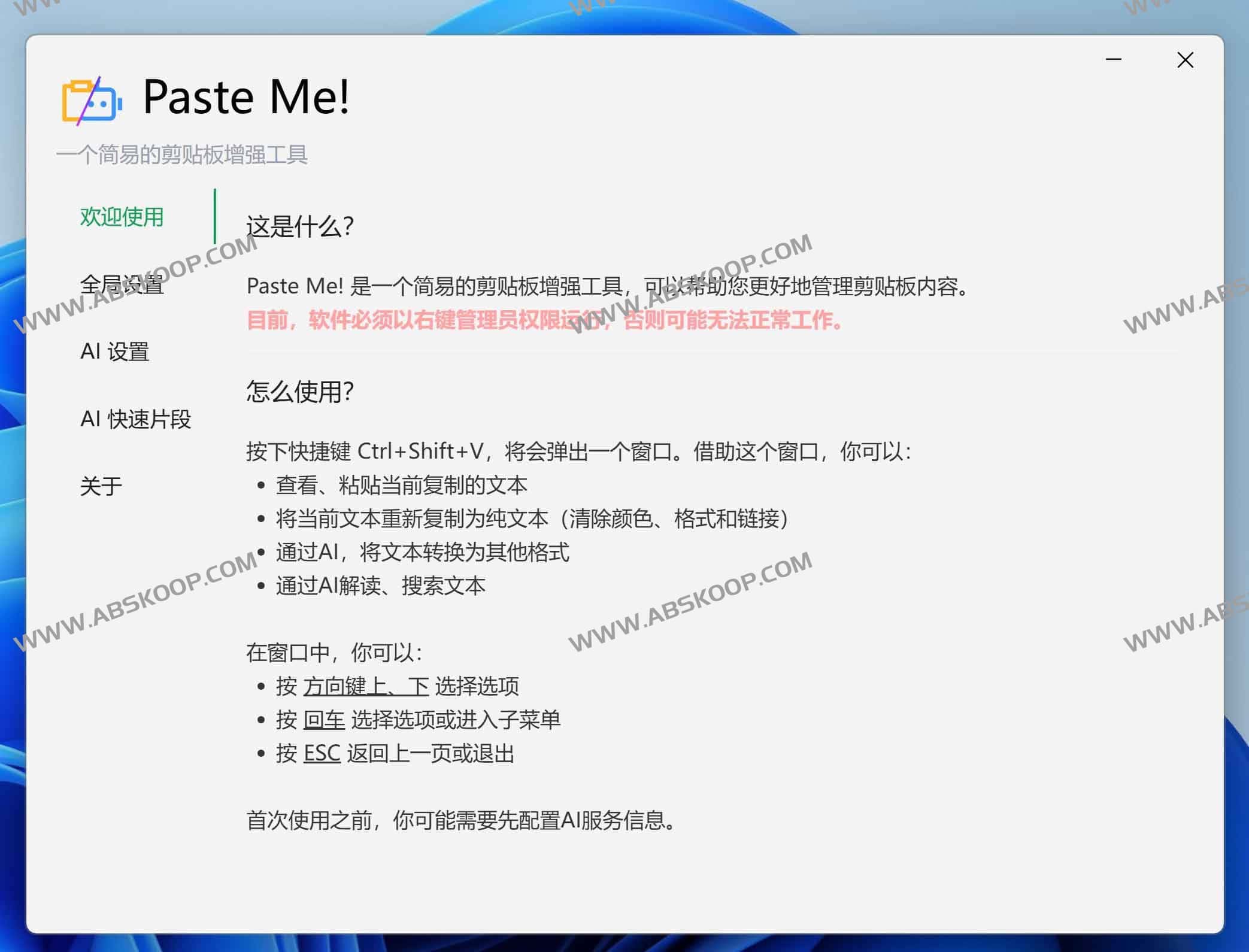
除了基础的文本处理,PasteMe 的核心竞争力在于其深度集成的 AI 能力。在配置 API Key 后,用户可以将剪贴板中的碎片信息快速转化为 JSON 格式、进行智能续写或针对内容进行实时问答。为了进一步提升效率,软件内置了提示词片段库,允许用户预设翻译、改写等常用指令,避免重复输入。
该工具高度兼容 OpenAI 标准接口,支持接入多种自定义 AI 服务。其设计哲学倾向于“高效且流畅”,绝大多数功能均可通过键盘快速触发,极大地减少了鼠标操作的频率,非常适合程序员、文案编辑及重度办公用户。
核心功能亮点
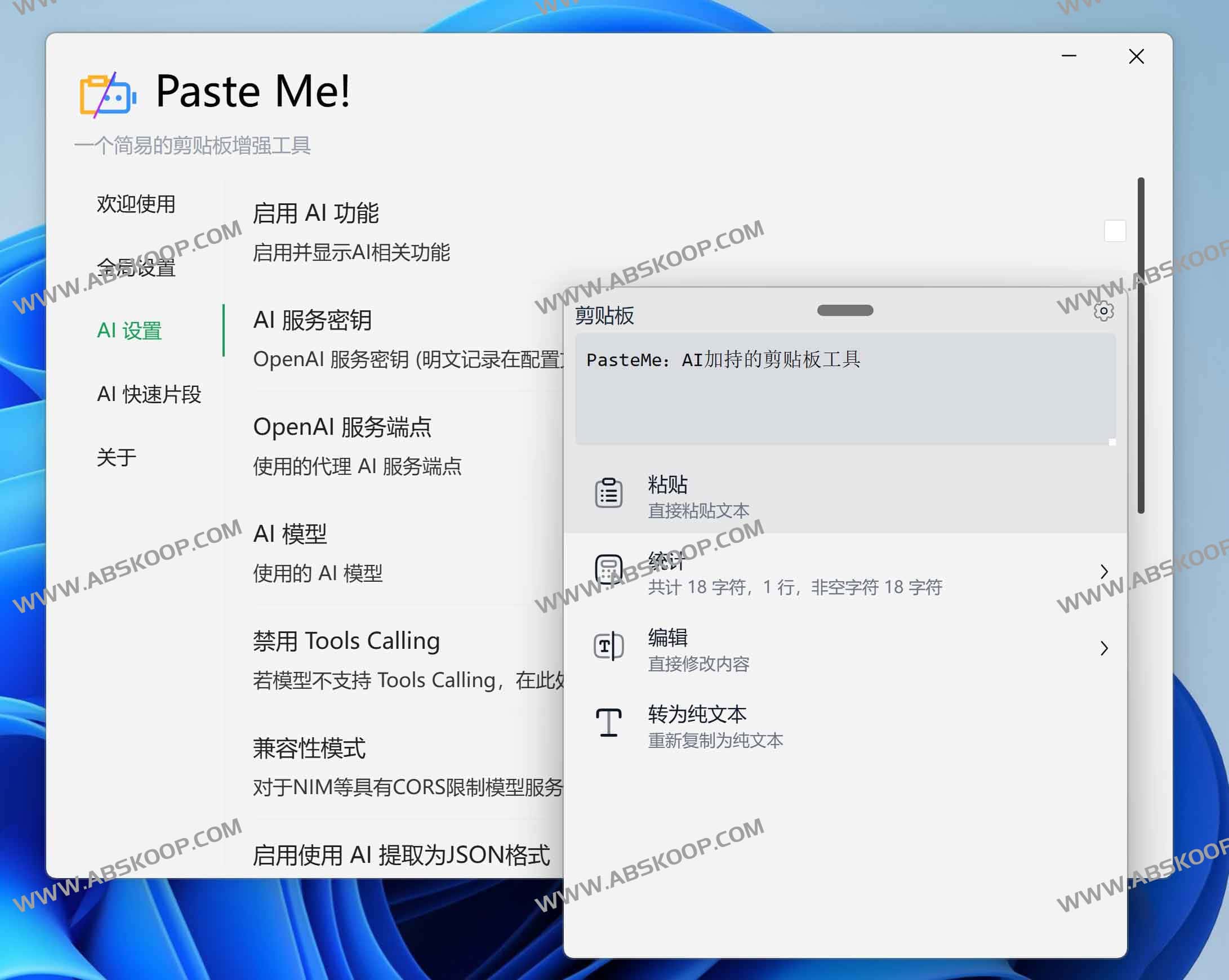
- 快速预览与处理: 实时查看复制内容,支持在粘贴前直接进行文本修改。
- 纯文本转换: 一键清除复杂格式,仅保留纯文本,解决格式混乱问题。
- 文本统计: 快速获取当前剪贴板内容的字符数与行数。
- AI 智能增强: 支持基于剪贴板内容的修改、询问、续写及格式转换。
- 提示词库: 保存高频使用的 AI 指令片段,实现一键调用。
- 高度兼容: 支持接入任何兼容 OpenAI 标准的自定义 AI 服务。
- 键盘优先: 致力于实现“双手不离键盘”的操作体验。
快速上手指南
- 唤出面板: 使用默认快捷键
Ctrl+Shift+V(支持自定义)唤出工具面板。 - 配置 AI: 由于工具不内置 AI 服务,首次使用需在设置中填写 API KEY 和 Endpoint。
- 功能操作: 通过鼠标点击或使用
上下方向键 + Enter选择所需功能。 - 面板控制:
- 在非编辑状态下,按
Backspace返回上一页。 - 按
ESC快速关闭面板。 - 通过拖动面板顶部可自由移动位置。
- 在非编辑状态下,按
- 程序管理: 设置界面支持最小化隐藏,可通过右下角任务栏图标右键退出程序。
资源下载
下载地址: 夸克网盘
开源项目: GitHub – PasteMe
相关工具推荐:
正文完
