在 iPhone 上下载 YouTube 影片或 MP3 音乐,最快捷且免费的方法莫过于使用 iOS 原生的《捷径》(Shortcuts) App。这种方式无需安装第三方应用,也不必在浏览器中忍受繁琐的广告网页,操作极其简便。
本文推荐适用于 iOS 17 的 「YouTube 影音下载 2024」 捷径,可实现一键保存 YouTube 影音内容。
资源下载
如果您已经熟悉捷径的使用方法,可以直接点击下方链接安装:
官网下载链接:「YouTube 影音下载 2024」捷径
安装与配置步骤
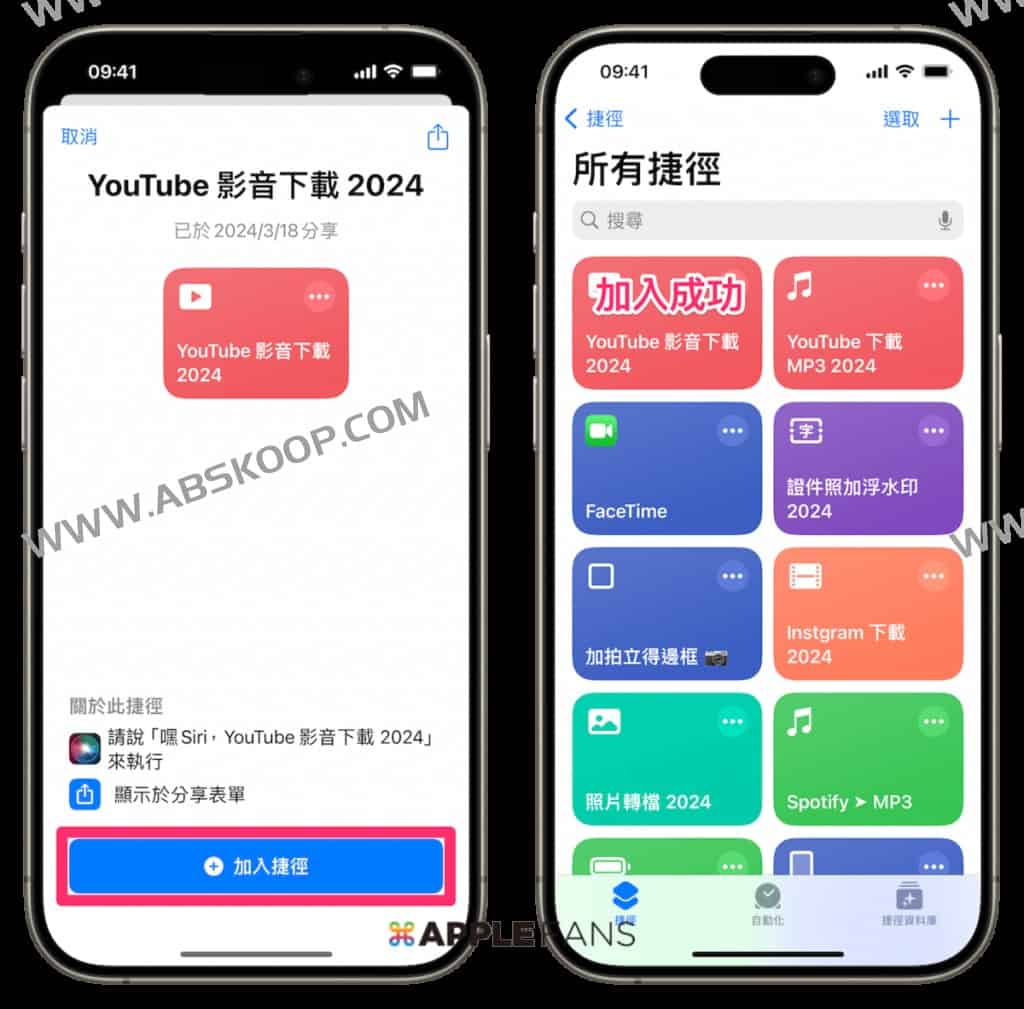
要使用此功能,首先需要将该捷径添加到您的设备中:
- 点击上述下载链接,依次选择【取得捷径】 $rightarrow$ 【加入捷径】。
- 系统会自动跳转至《捷径》App,若看到「YouTube 影音下载 2024」的图标,即表示安装成功。
💡 注意事项:
- 兼容性:iOS 13 及之后版本的用户,若在安装过程中遇到「不受信任的捷径」等问题,请参考详细指南:如何下载及解决不受信任的捷径问题。
- 权限请求:在执行下载时,系统可能会弹出「隐私权」提示。请选择 【永远允许】 或【允许一次】,否则下载流程将被中断。

如何下载 YouTube 影片与 MP3
安装完成后,您可以通过以下两种方式启动下载:
方法一:通过「分享」菜单直接下载(最快)
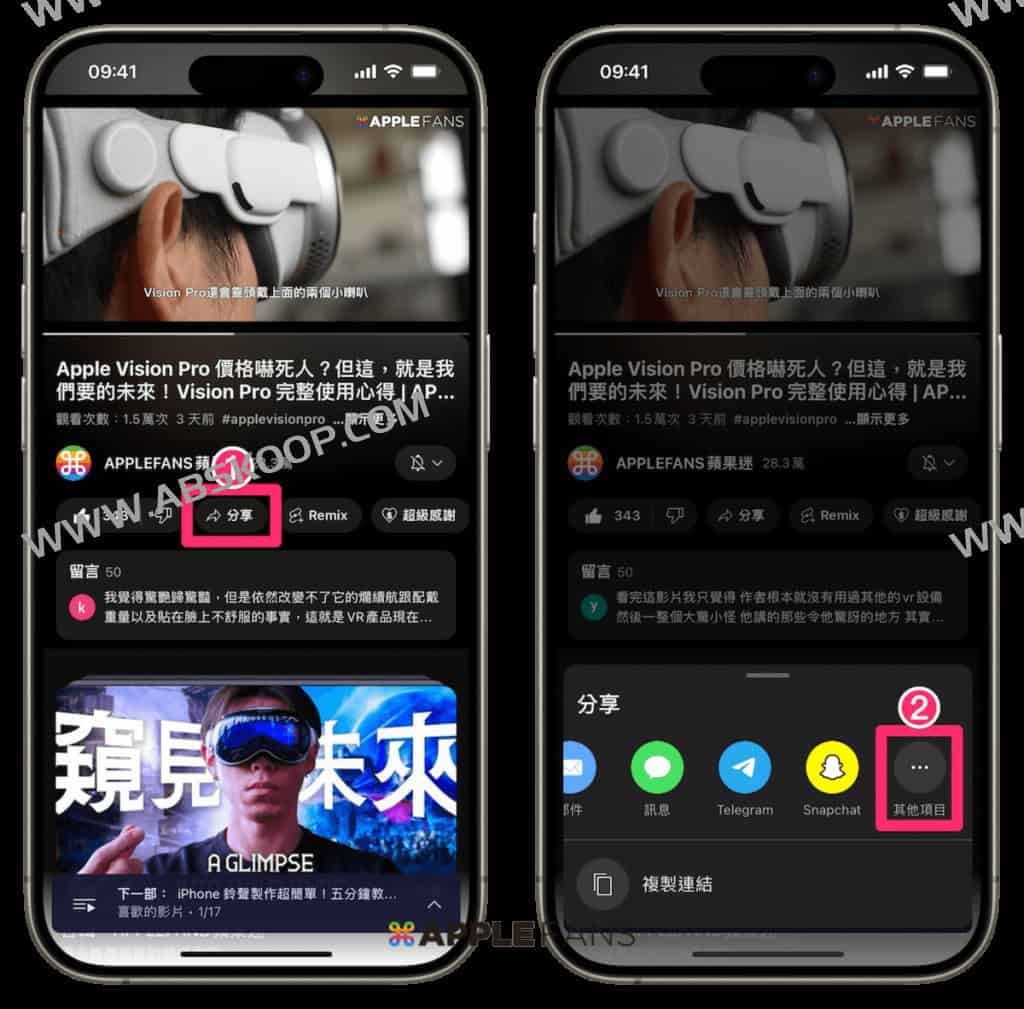
- 打开 YouTube App,进入目标影片页面。
- 点击 【分享】 按钮,在选项栏向右滑动,点击【⋯】(更多)图示。
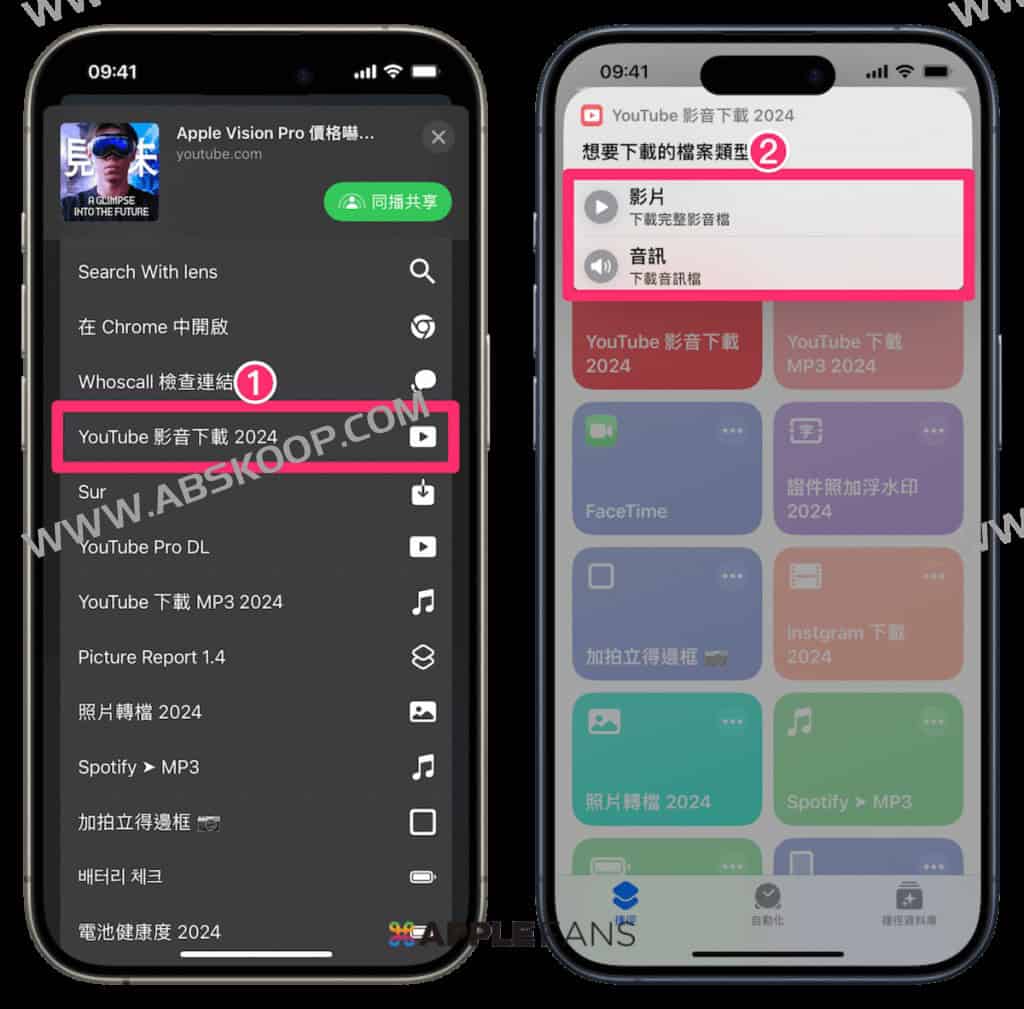
- 在分享列表中找到并点击【YouTube 影音下载 2024】。
- 根据需求选择下载 【影片】 或【音讯】,捷径将自动开始运行。
方法二:通过「复制链接」下载
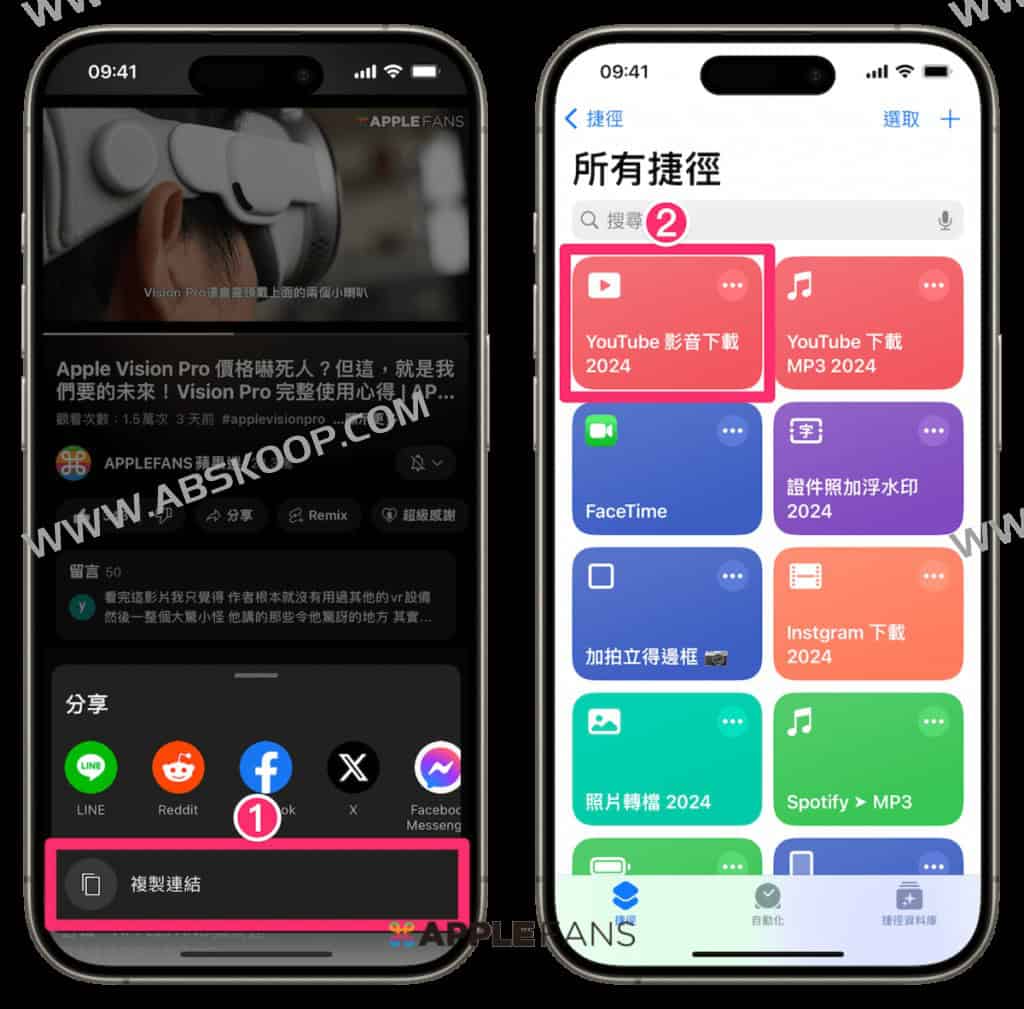
- 在 YouTube 影片页面点击【分享】 $rightarrow$ 【复制链接】。
- 打开《捷径》App,手动执行【YouTube 影音下载 2024】。
- 选择 【贴上剪贴板内容】,随后选择下载【影片】 或【音讯】。
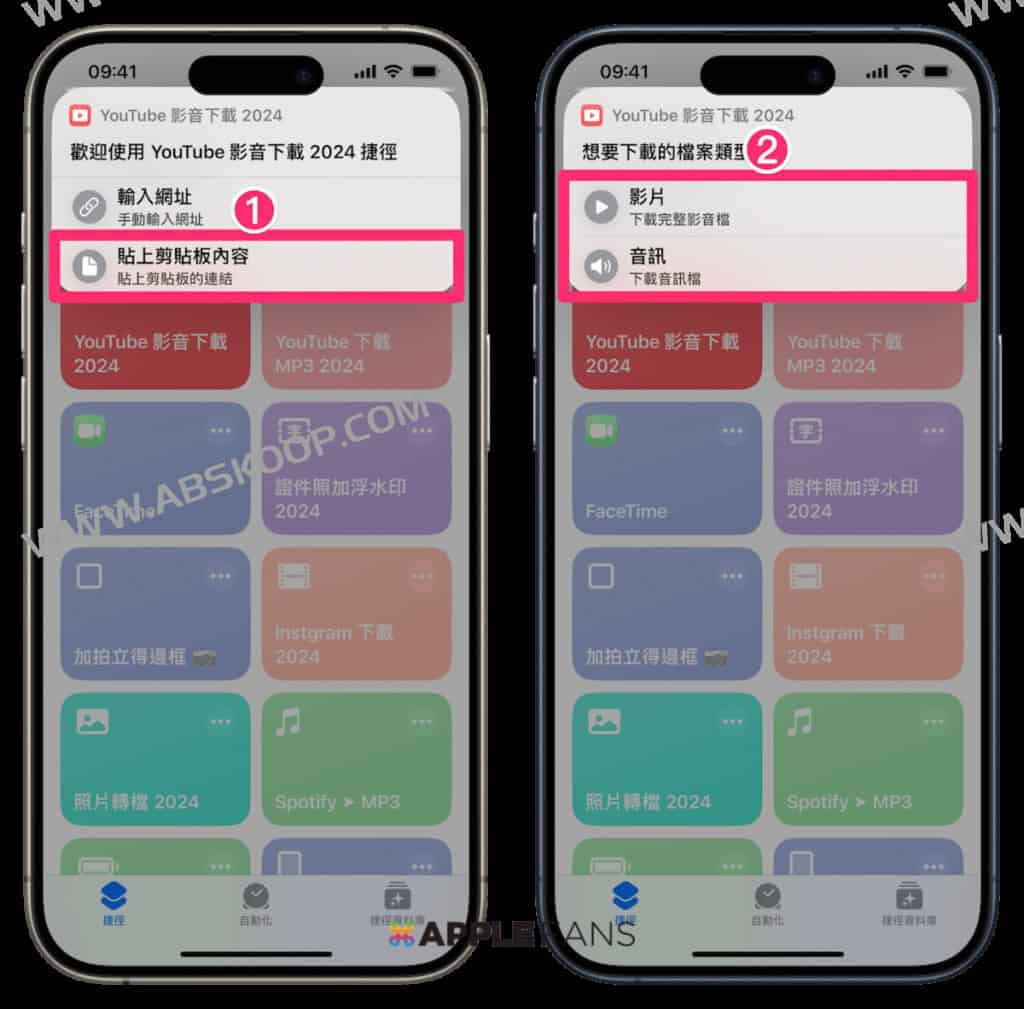
保存与存储
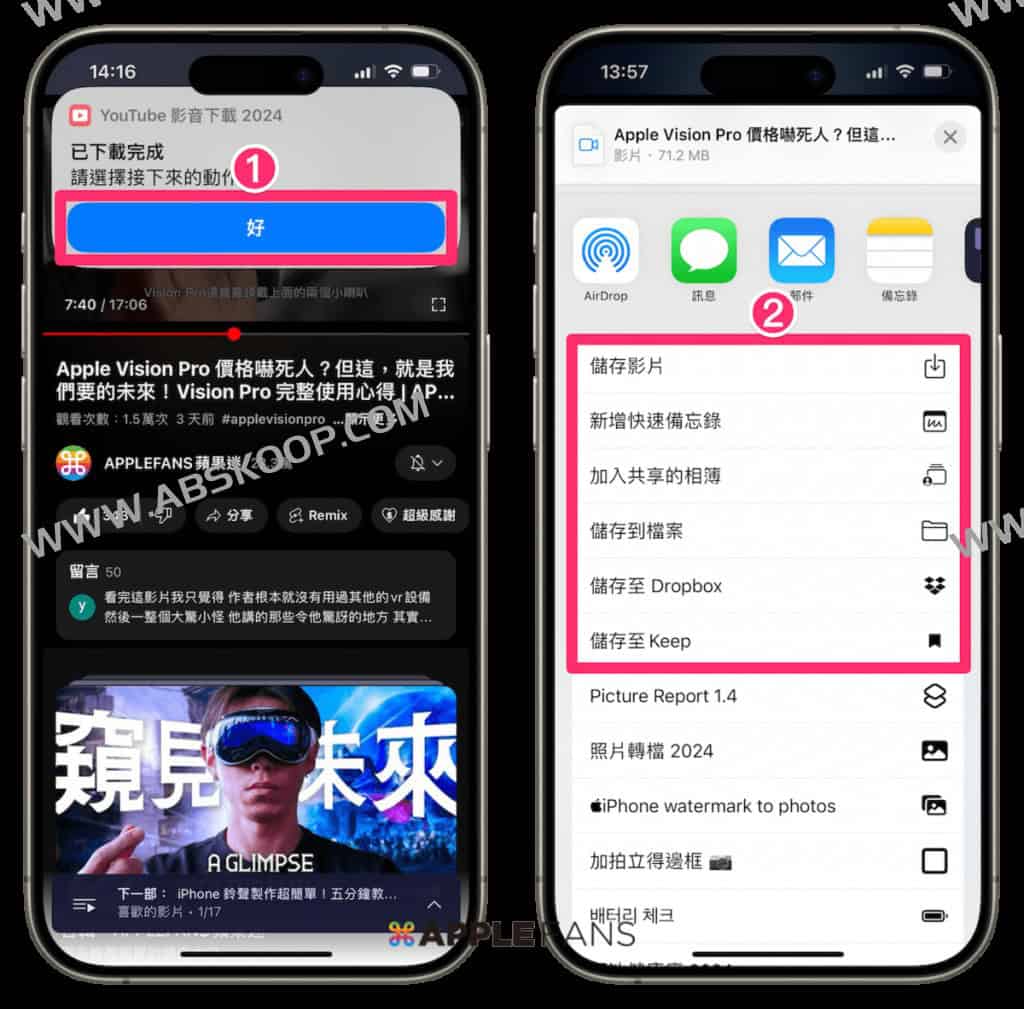
下载过程中请保持页面活跃,建议不要切换至其他应用。当收到 「下载完成」 的通知后,点击 【好】 即可自定义存储位置:
- 储存影片:文件将直接保存至《照片》App。
- 其他位置:也可选择保存至《文件》App 或 Dropbox 等云端存储。
正文完
