如何在 Gmail 中配置自定义发件人地址
当你希望在发送邮件时隐藏主账号地址,或者需要统一使用某个特定的专业邮箱作为发件人时,可以通过 Gmail 的「发送方」设置来实现。
操作步骤
第一步:进入设置界面
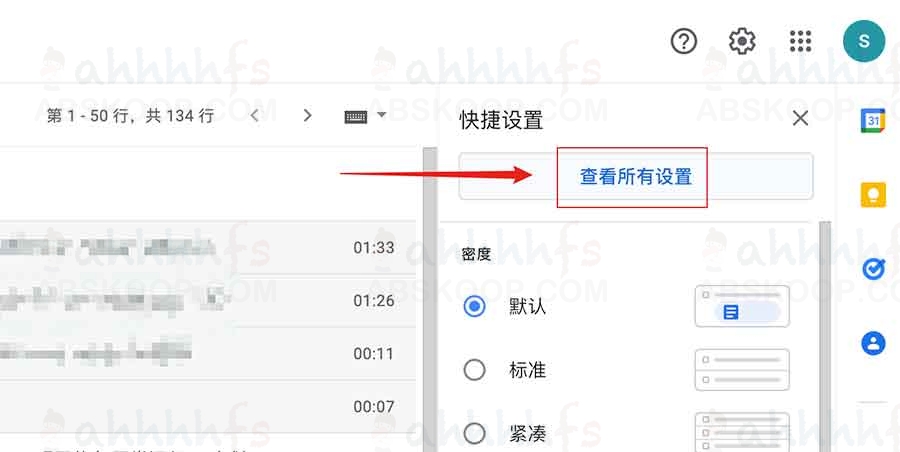
登录 Gmail 首页,点击右上角的 「齿轮」 图标,在下拉菜单中选择「查看所有设置」。
第二步:添加发件地址
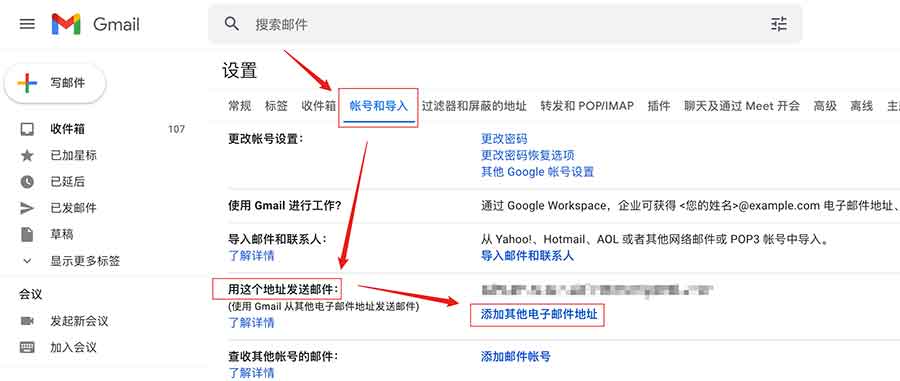
切换至 「账号和导入 (Accounts and Import)」 选项卡,找到 「用这个地址发送邮件 (Send mail as)」 区域,点击「添加其他电子邮件地址 (Add another email address you own)」。
第三步:配置账户信息
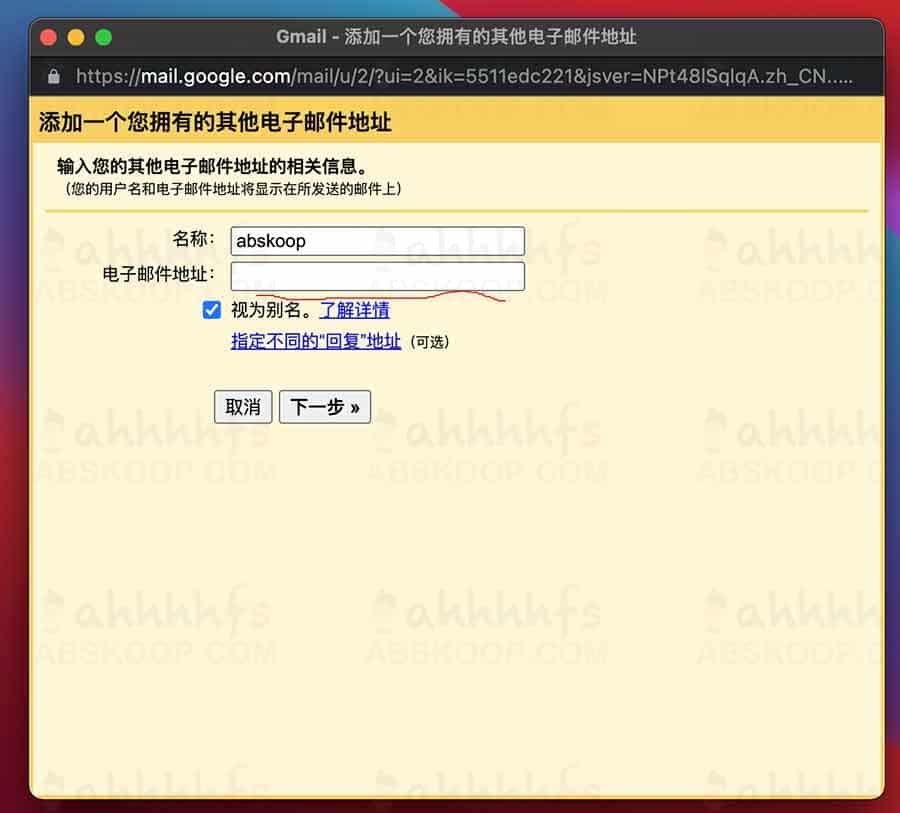
在弹出的新窗口中输入你希望显示的发件邮箱地址。如果你打算使用 Gmail 的别名账户,可以参考 Gmail 邮箱别名设置教程 来获取更多小号方案。
第四步:完成设置
配置完成后,你可以根据需求将该新地址设为默认的发信账户。
注意事项
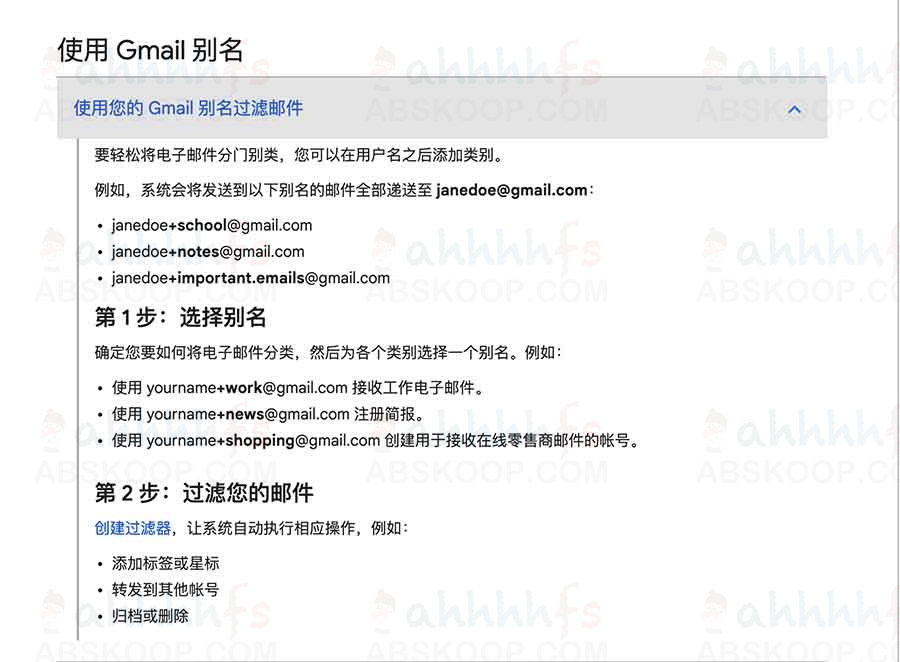
需要注意的是,由于 Gmail 的别名账户机制必须基于基础邮箱 ID,因此 无法实现对主账号地址的完全物理隐藏。根据官方定义,这种别名设置的核心用途在于对邮件进行分类管理,而非绝对的匿名化。
正文完
